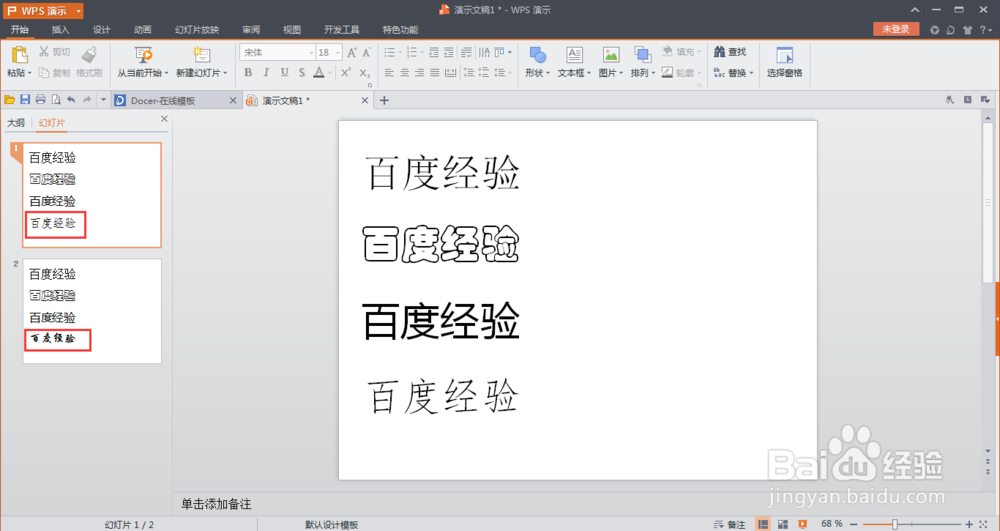
1、首先在电脑上打开一个空白的WPS演示文档,如下图所示。
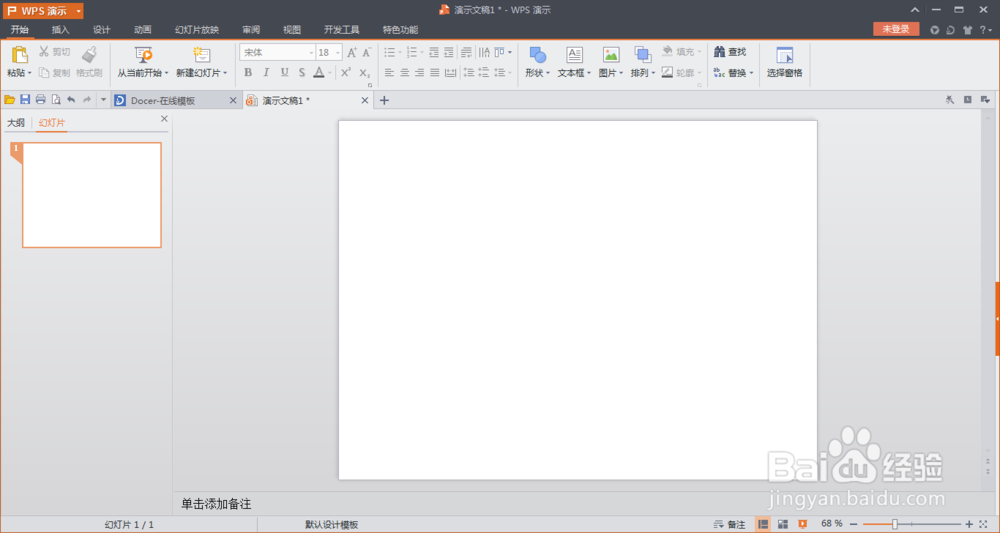
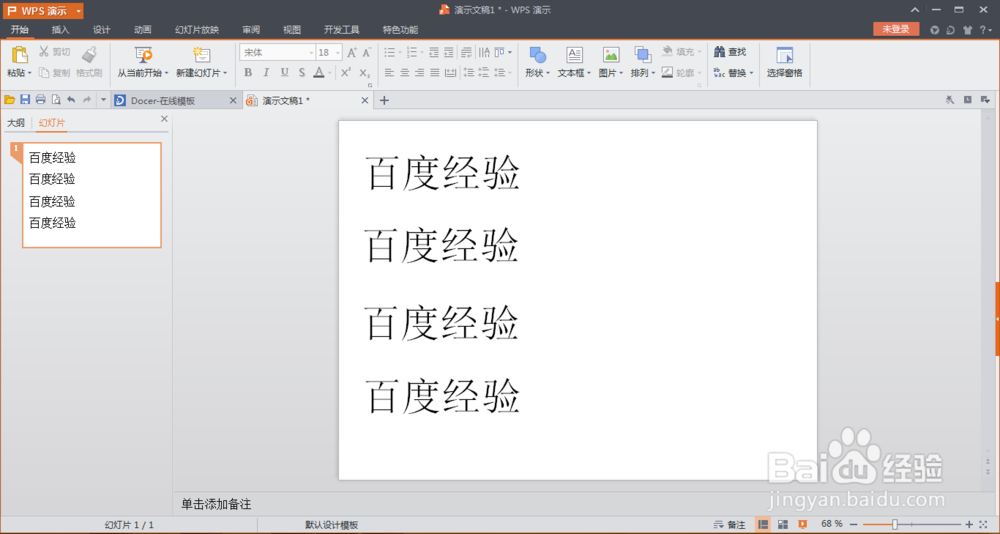
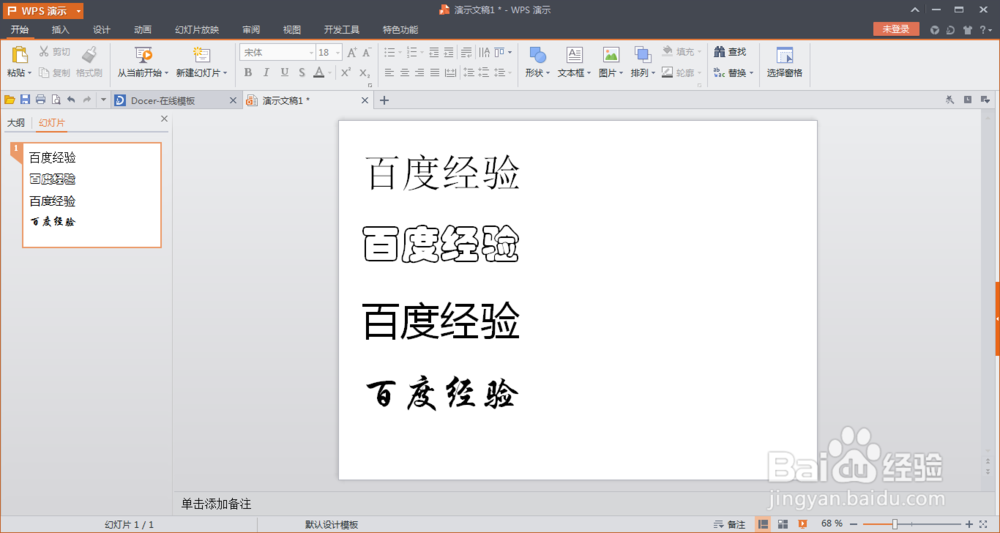
2、然后我们在文档输入界面输入百度经验字样并复制,在这里我们使用常用的宋体字体,如下图所示。
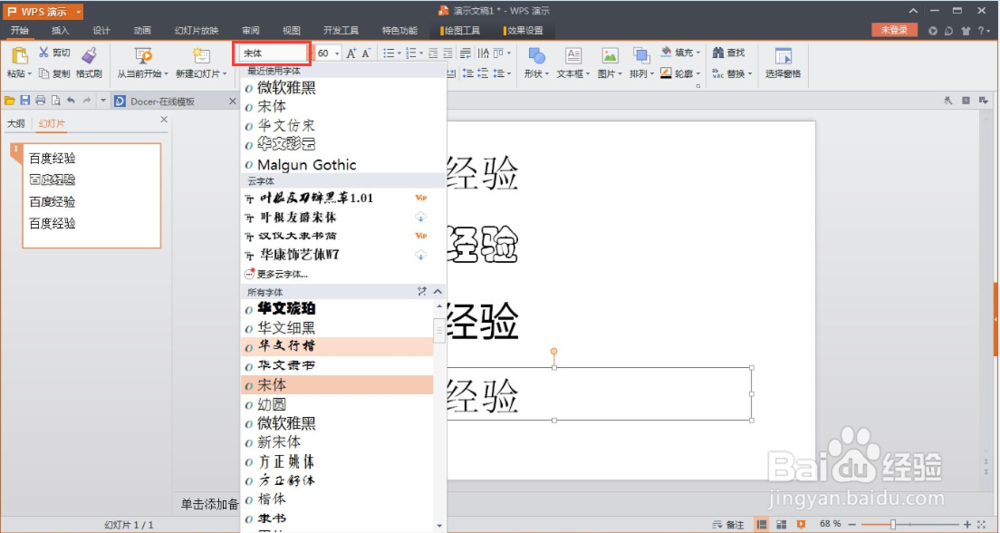
3、通过菜单里的【字头】选项,设置不同的字体,如下图所示。
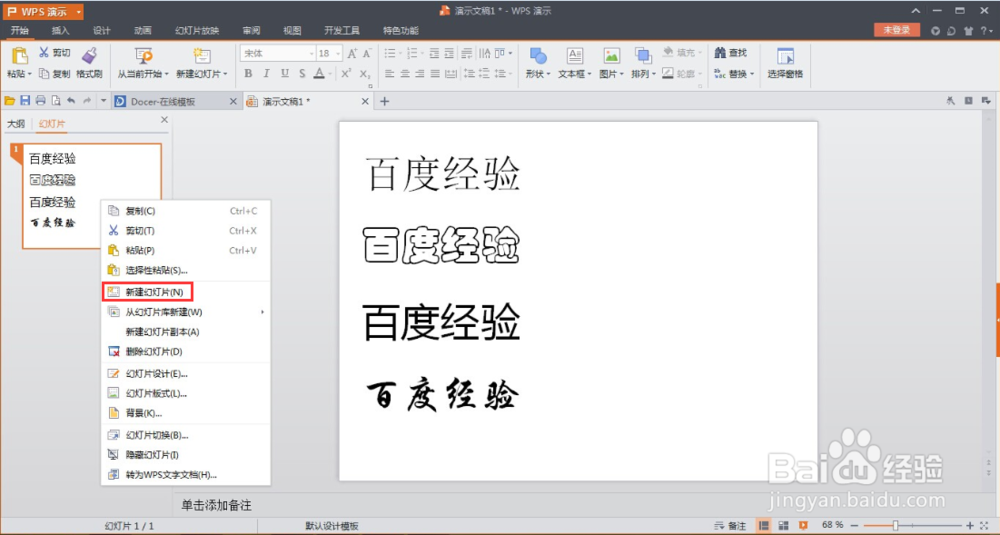
4、为了查看批量更改字体的效果,我们再新建一页,在左侧幻灯片界面点击鼠标右键,弹出下拉菜单,如下图所示。
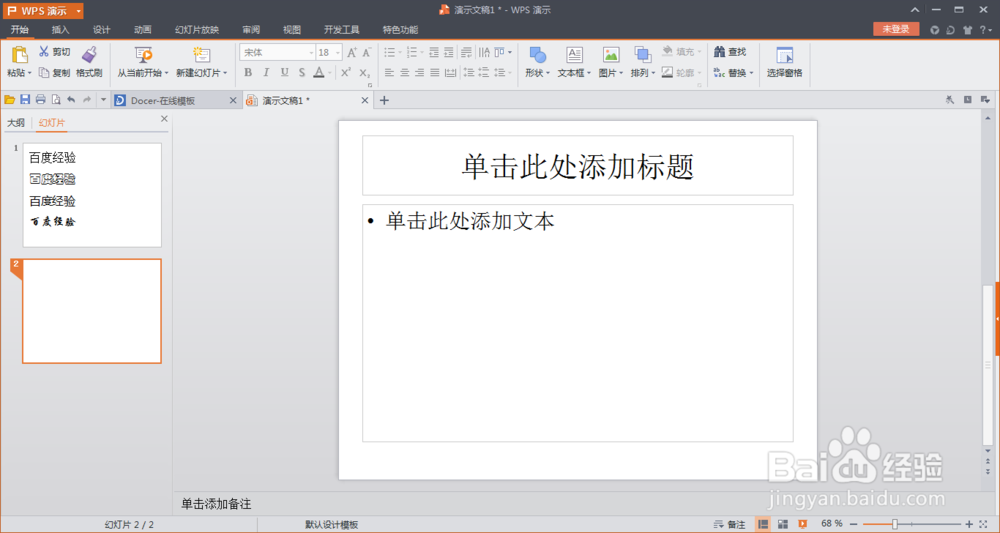
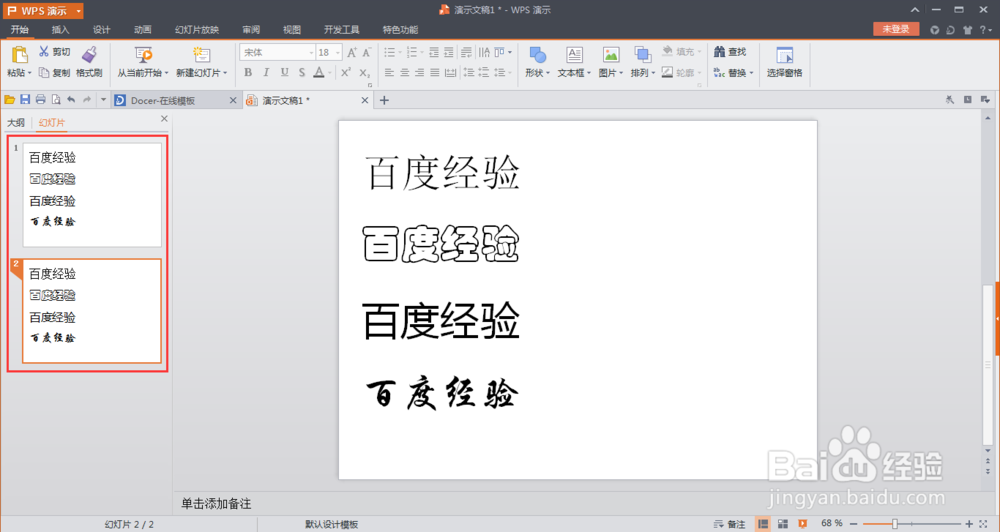
5、点击下拉菜单里的【新建幻灯片】选项,新建一个幻灯片,将第一页上的内容复制到新建幻灯片呢。
6、准备工作就绪之后,点击上方菜单栏里的【开始】按钮,找到开始菜单下的【替换】功能,点击替换功能右侧的小箭头弹出下拉菜单,如下图所示。
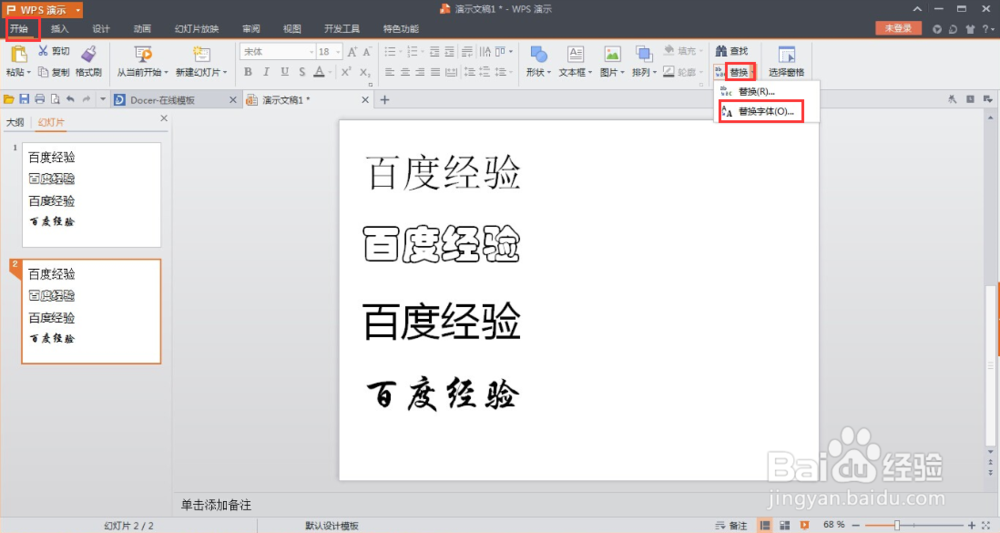
7、点击下拉菜单里的【替换字体】选项,弹出替换字体对话框,在对话框内可以看到整个WPS演示文件内使用的字体,如下图所示。
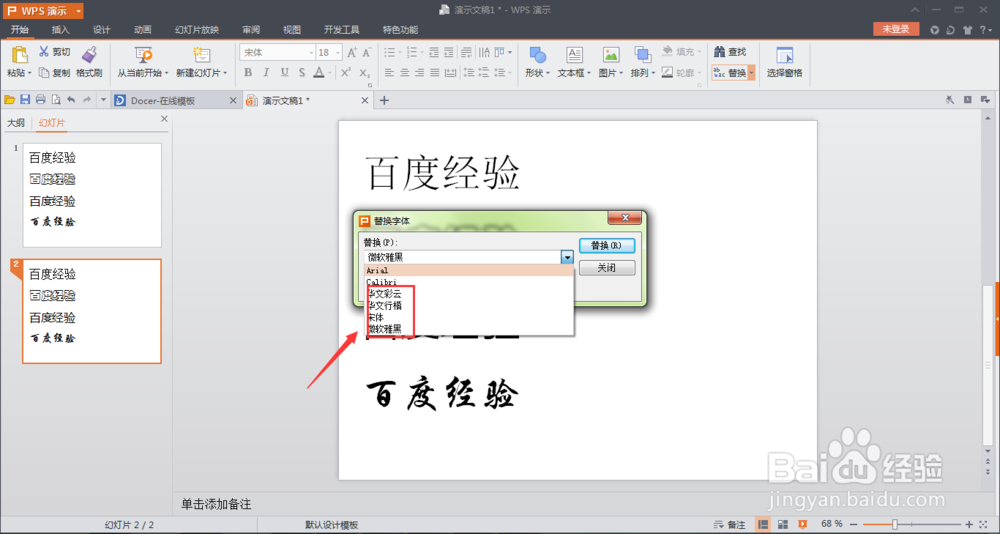
8、选择要替换的字体,点击【确定】按钮,即可将该页内使用该字体的文字进行批量替换了。