1、第一步:
首先打开软件,然后点击首页中的“视频编辑”功能,进入视频导入页面。

2、第二步:
进入视频导入页面后,点击视频上的“+”添加需要的视频,点击“×”去除不需要的视频。

3、第三步:
在视频编辑页面中,点击声音、片段编辑、高级编辑、设置四个模块中的“片段编辑”,进入片段编辑页面。

4、第四步:
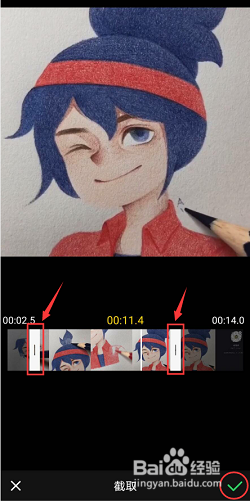
在片段编辑页面中,找到并点击“截取”功能,进入视频片段截取页面。

5、第五步:
进入视频片段截取页面后,通过移动进度条两端的白条选择需要保留的片段。选择完成后,点击右下角的“√”。
6、第六步:
返回片段编辑页面后,点击右上角的“√”返回视频编辑页面保存截取完成的视频片段。
