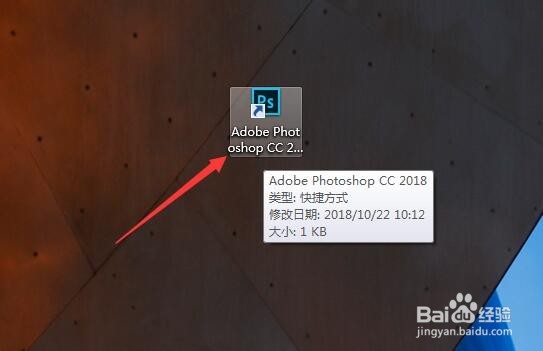
1、首先,在桌面上找到Photoshop CC2018,双击打开,出现开始使用界面。
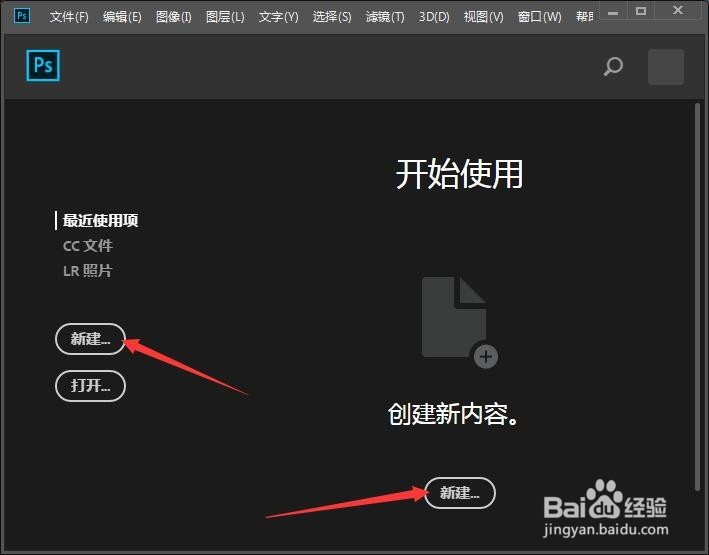
2、在开始使用界面上,可以点击左侧的新建按钮或底部的新建按钮。
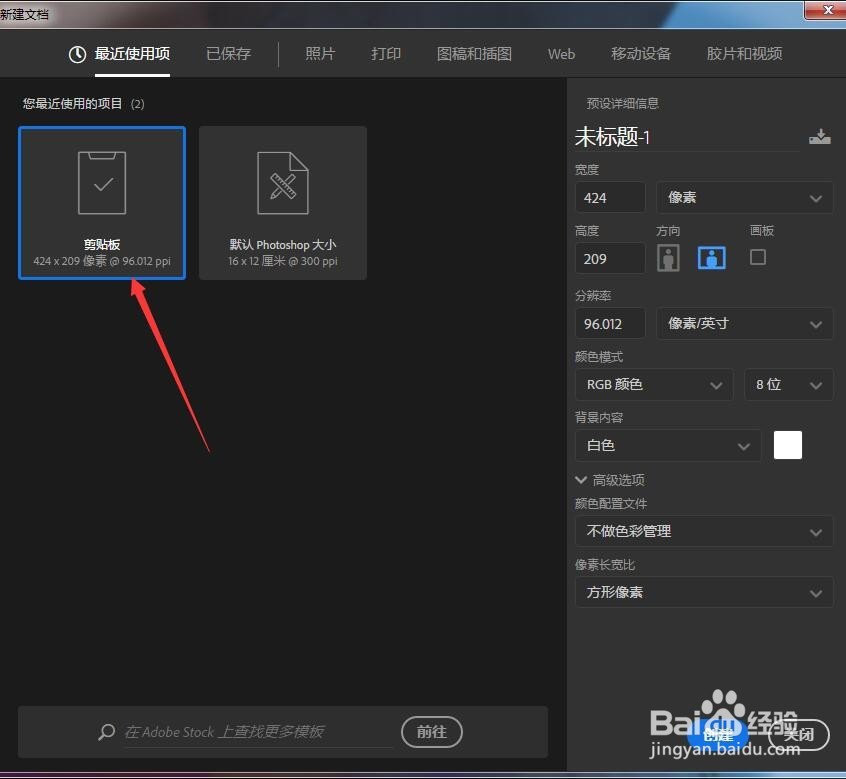
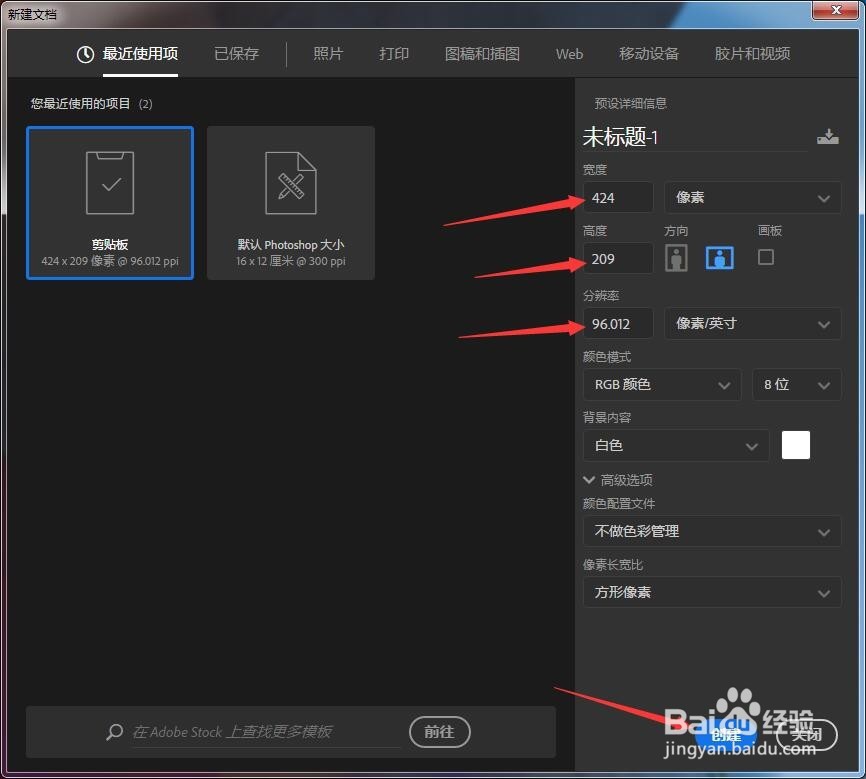
3、在出现的界面中,点击左上方的剪贴板,则会按照之前截取过的图片大小作为新建文件的大小。
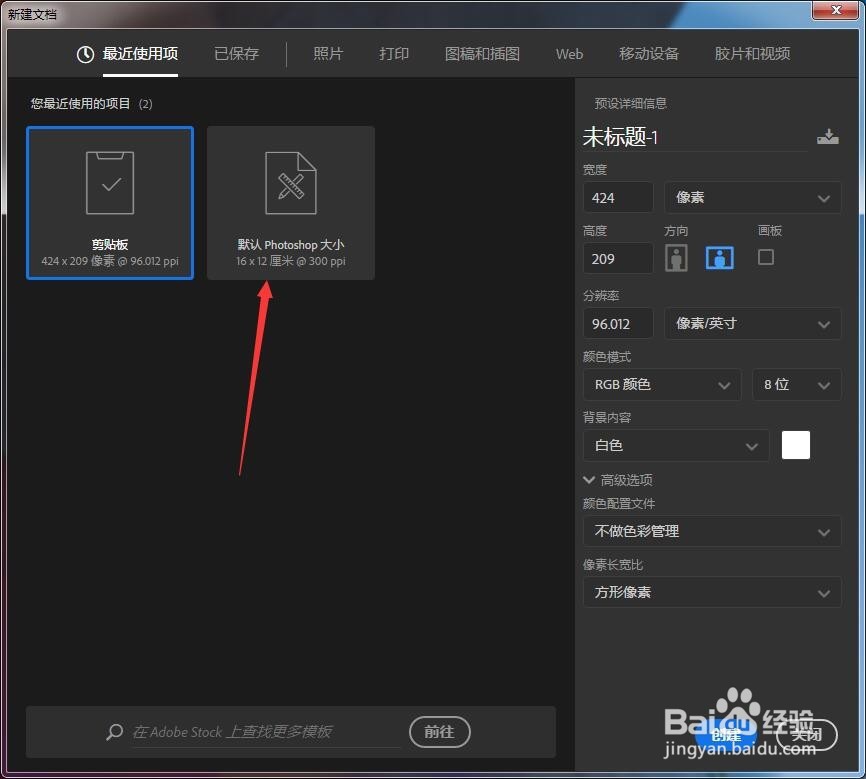
4、如果点击默认Photoshop大小,则按软件默认设置的大小进行新建文件。
5、如果要自己设定大小,则在右侧的窗格中宽度,高度处输入需要的大小,并设置好分辨率,点击底部的创建按钮即可新建文档。
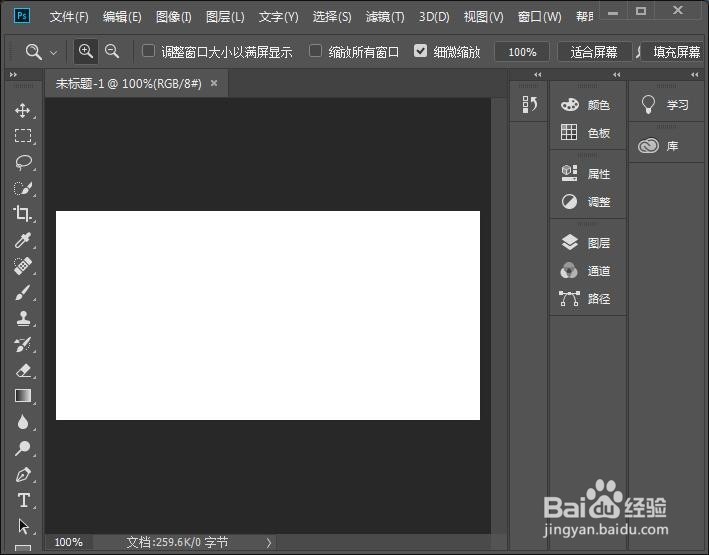
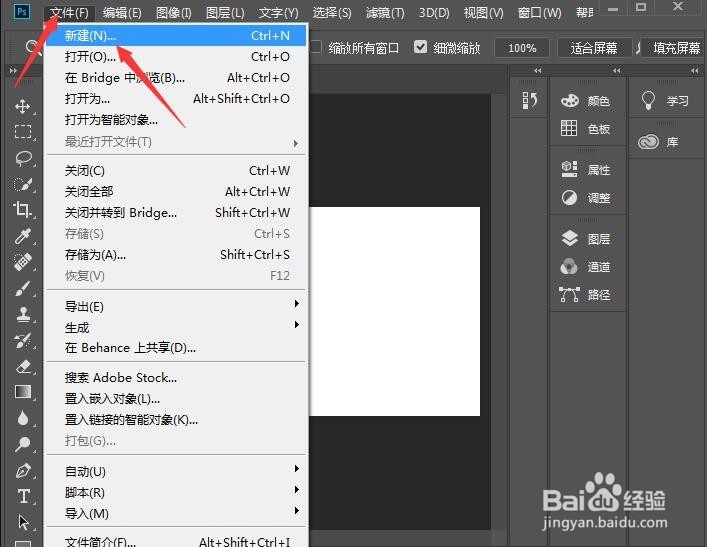
6、也可以按低版本一样,点击文件菜单下的新建命令进行建立文档。
1、首先,在桌面上找到Photoshop CC2018,双击打开,出现开始使用界面。
2、在开始使用界面上,可以点击左侧的新建按钮或底部的新建按钮。
3、在出现的界面中,点击左上方的剪贴板,则会按照之前截取过的图片大小作为新建文件的大小。
4、如果点击默认Photoshop大小,则按软件默认设置的大小进行新建文件。
5、如果要自己设定大小,则在右侧的窗格中宽度,高度处输入需要的大小,并设置好分辨率,点击底部的创建按钮即可新建文档。
6、也可以按低版本一样,点击文件菜单下的新建命令进行建立文档。