手抄报 安全手抄报 手抄报内容 生活知识 生活百科 英语手抄报 清明节手抄报 节约用水手抄报 知识问答

Fedora操作系统如何在虚拟机VMware上安装使用

时间:2026-03-11 12:28:06

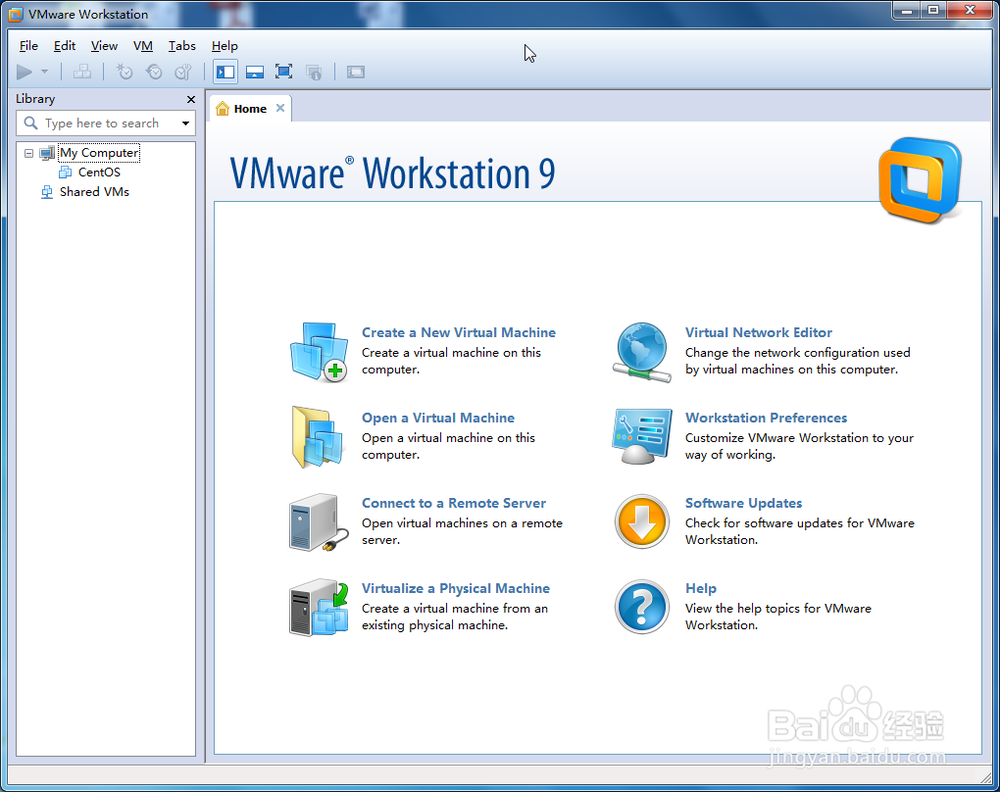
1、首先点击桌面上的虚拟机VMware的快捷方式。

Fedora操作系统如何在虚拟机VMware上安装使用

2、打开后,是虚拟机VMware的界面。

Fedora操作系统如何在虚拟机VMware上安装使用

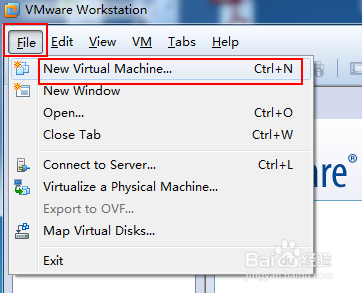
3、新建一个虚拟设备。

Fedora操作系统如何在虚拟机VMware上安装使用

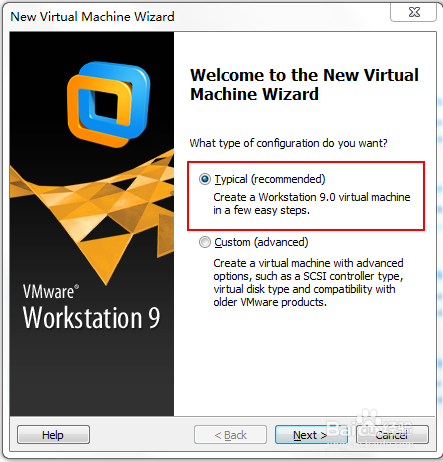
4、第泉救一步,可以选择推荐安装。

Fedora操作系统如何在虚拟机VMware上安装使用

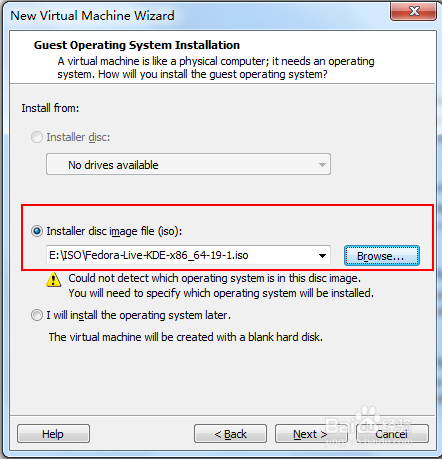
5、选择Fedora ISO的路径。

Fedora操作系统如何在虚拟机VMware上安装使用

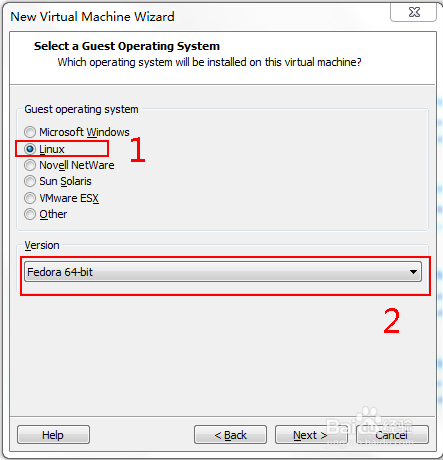
6、上方选择LINUX,下方选择Fedora 64-bit版本。

Fedora操作系统如何在虚拟机VMware上安装使用

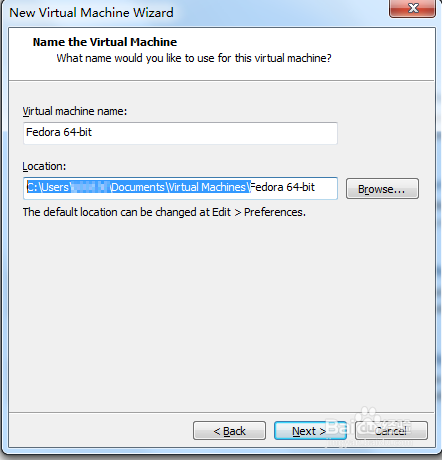
7、此步骤,默认设置不需要更改

Fedora操作系统如何在虚拟机VMware上安装使用

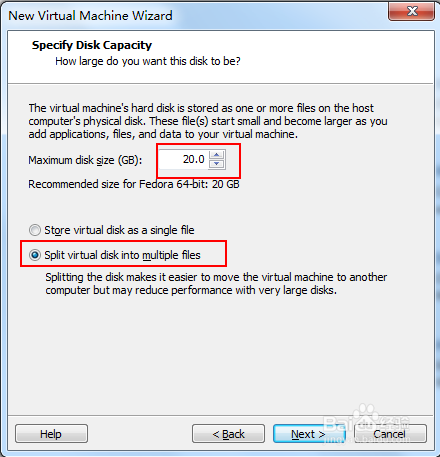
8、20GB是默认设置,下方的选择也是不需要更改的。

Fedora操作系统如何在虚拟机VMware上安装使用

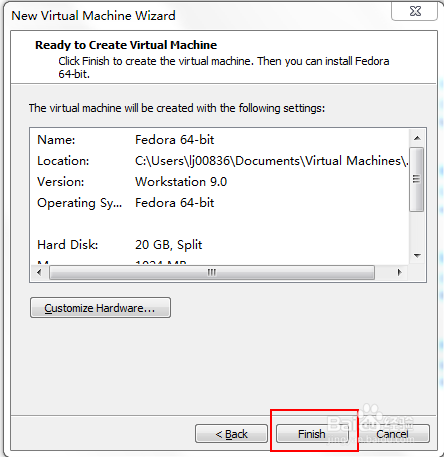
9、接下里,点击完净央泉成即可。

Fedora操作系统如何在虚拟机VMware上安装使用

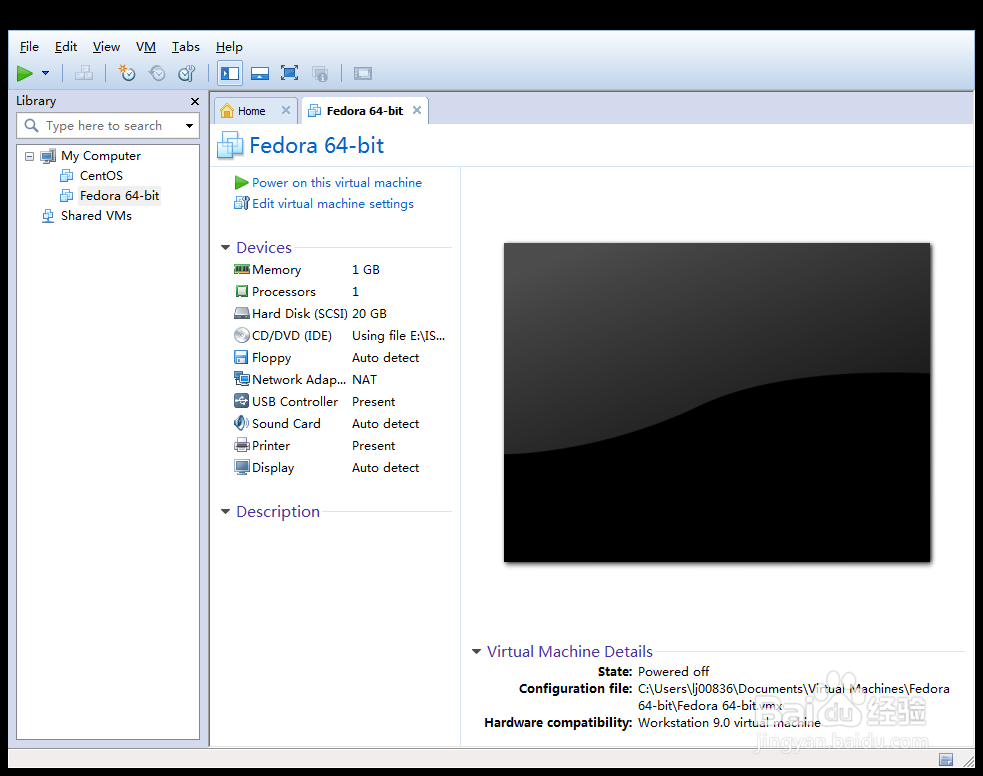
10、安装完毕后,VMware界面上就多出了一个操作系统选项。

Fedora操作系统如何在虚拟机VMware上安装使用

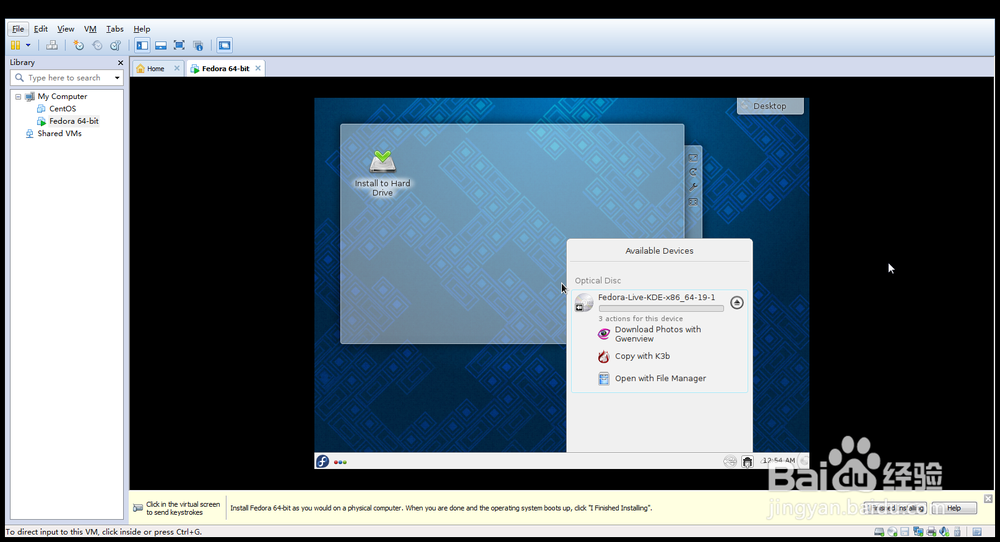
11、点击运行后,过一会儿就进入Fedora操作系统,之后就可以随意操作了。返英
Fedora操作系统如何在虚拟机VMware上安装使用

© 2026 手抄报圈
信息来自网络 所有数据仅供参考
有疑问请联系站长 site.kefu@gmail.com