1、首先,我们先双击图标,打开软件,我用的是SolidWorks2014版本的,如下图所示。
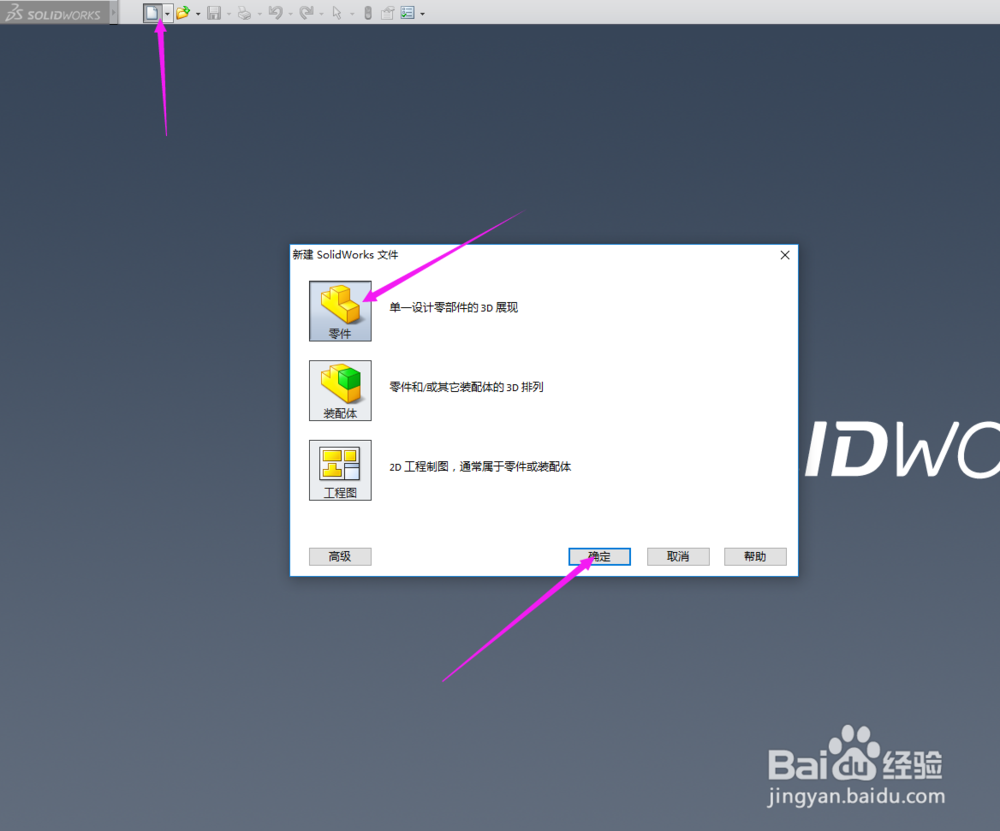
2、打开软件后,我们单击左上角的新建图标,在弹出的对话框中选择零件,单击确认,如下图所示。
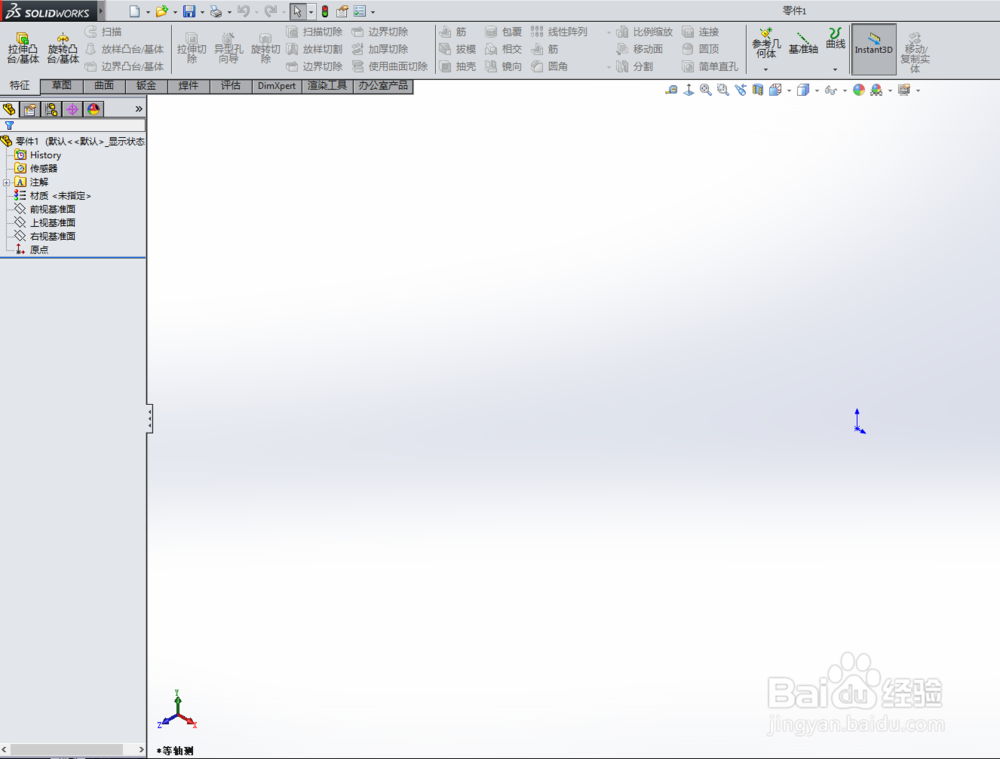
3、打开SolidWorks主界面如图所示。
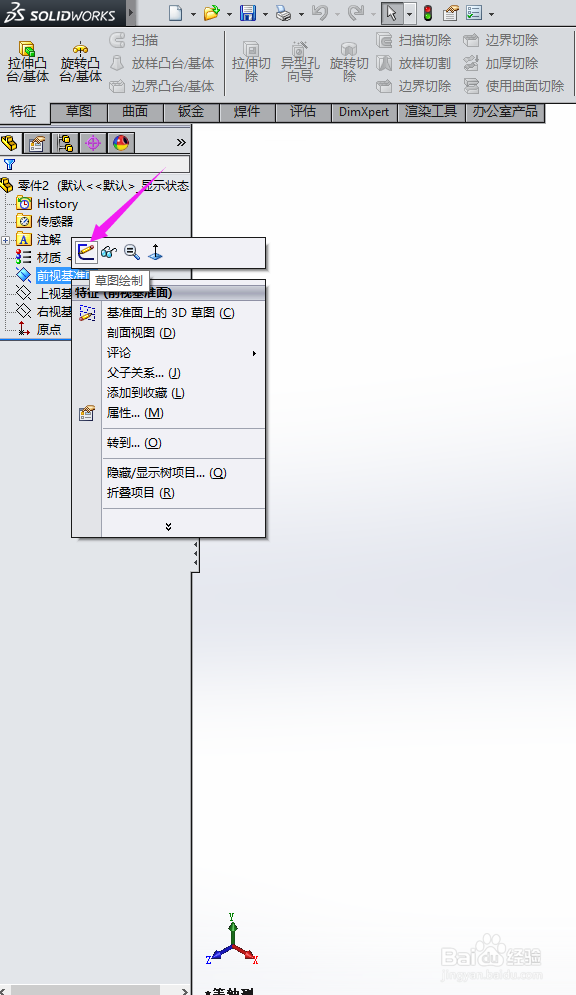
4、在打开的建图界面里,我们右键单击“前视基准面”,点击“草图绘制”,如下图所示。
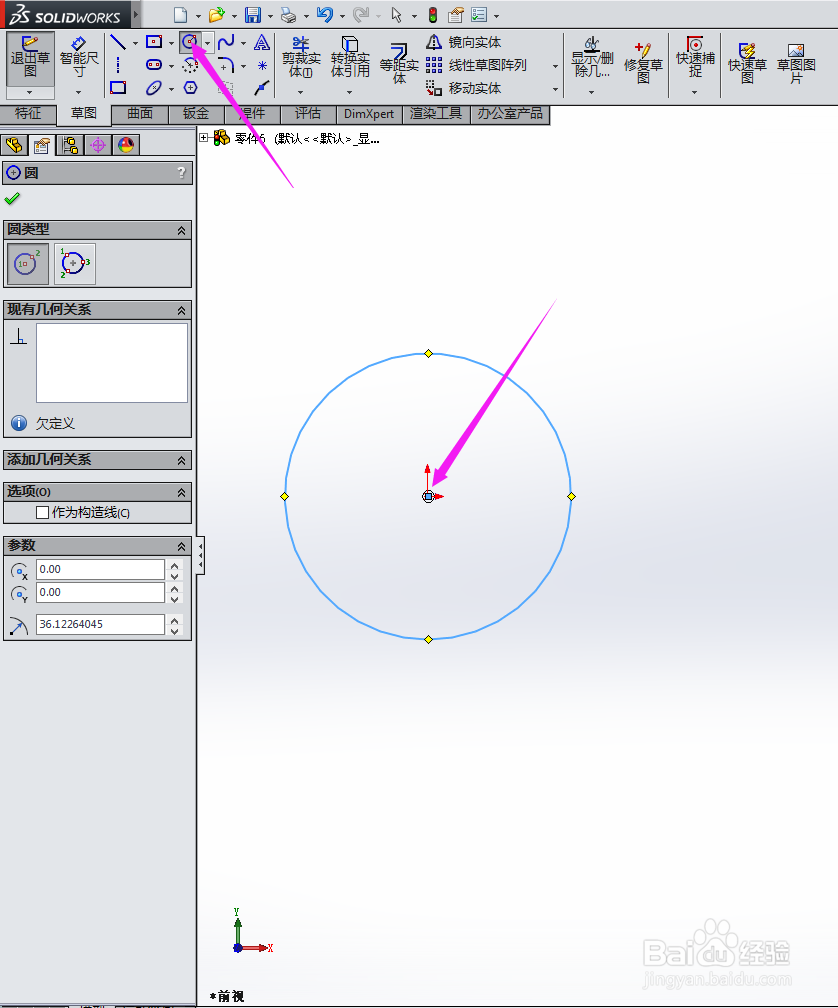
5、然后选择圆绘制工具,绘制一个圆心是坐标点的圆,如下图所示。
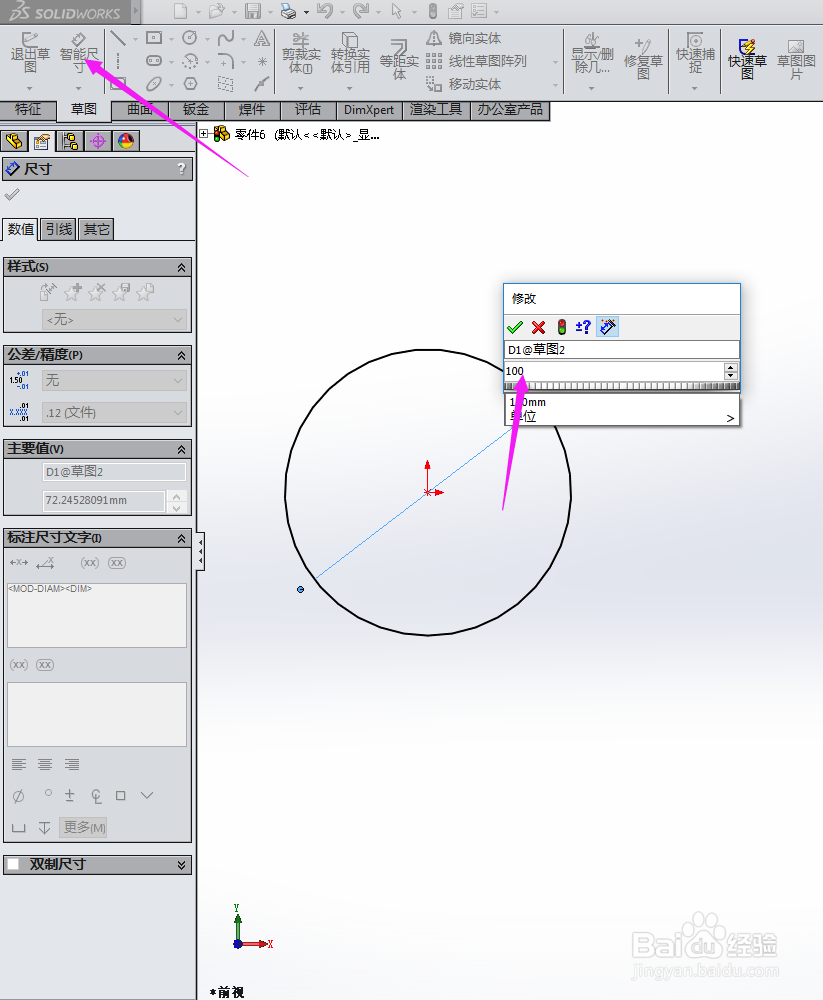
6、然后使用智能尺寸工具,标注圆的直径为100mm,如下图所示。
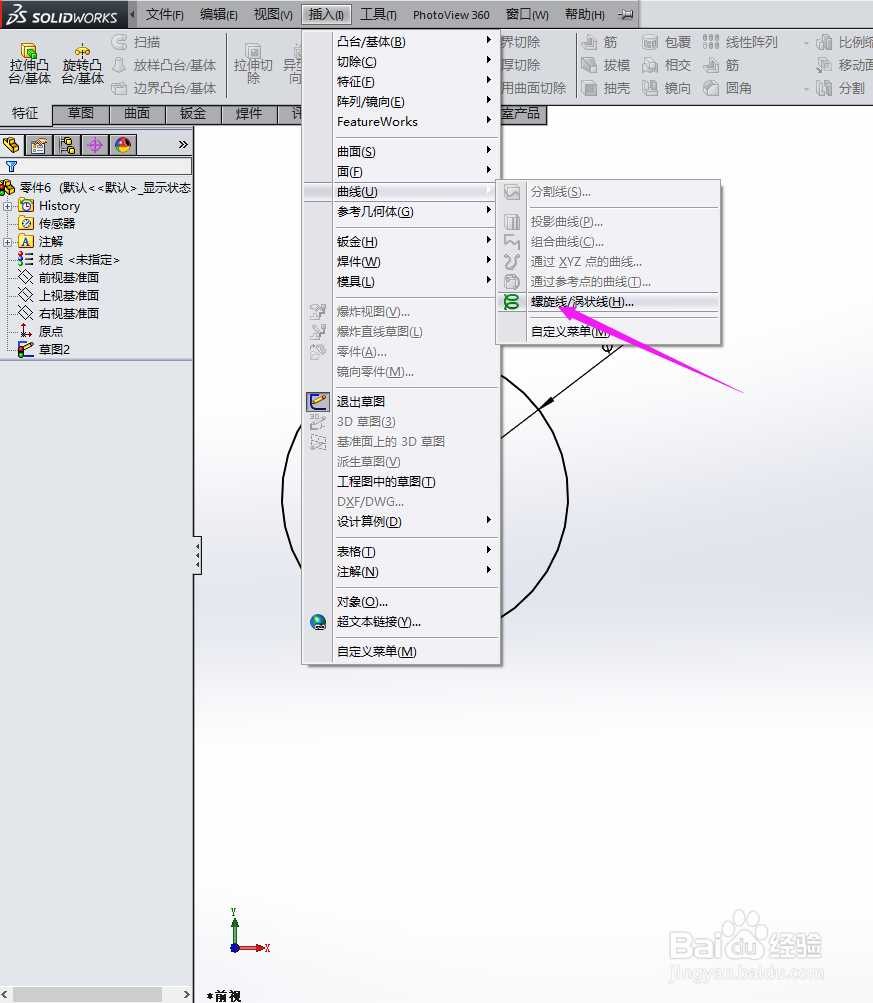
7、然后选择插入--曲线--螺纹线/涡状线,如下图所示。
8、然后设置螺纹线的定义方式、螺距、圈数、起始角度等参数,回车确认,如下图所示。
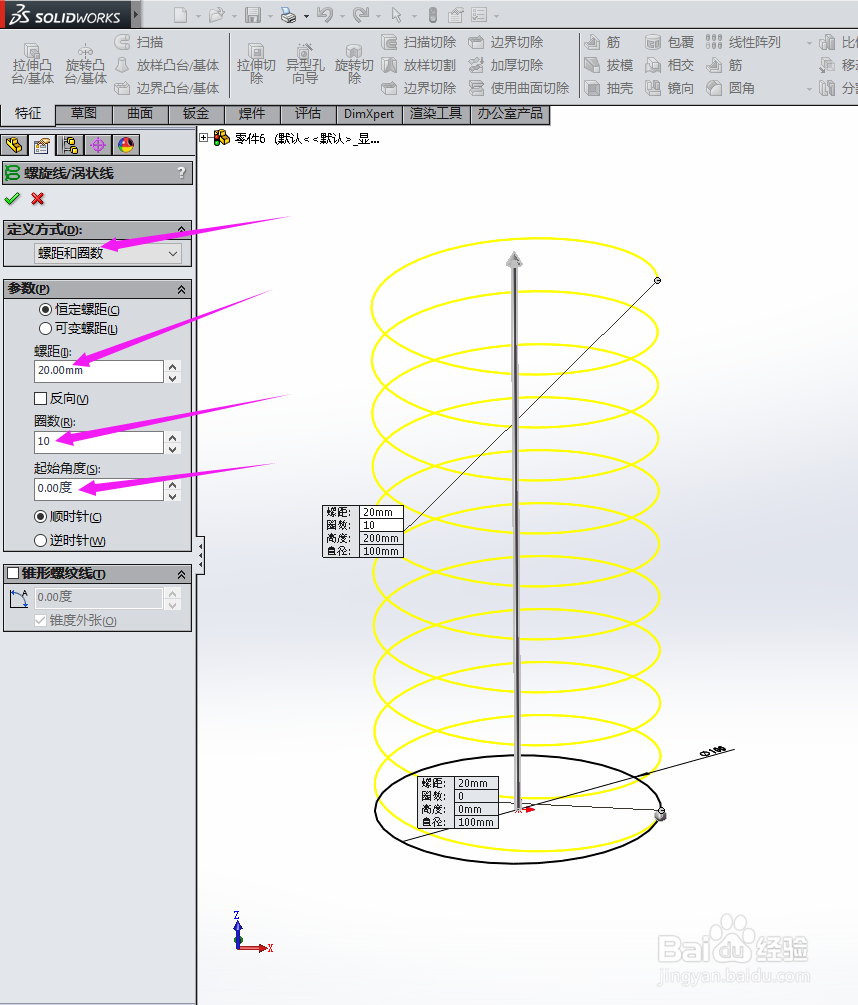
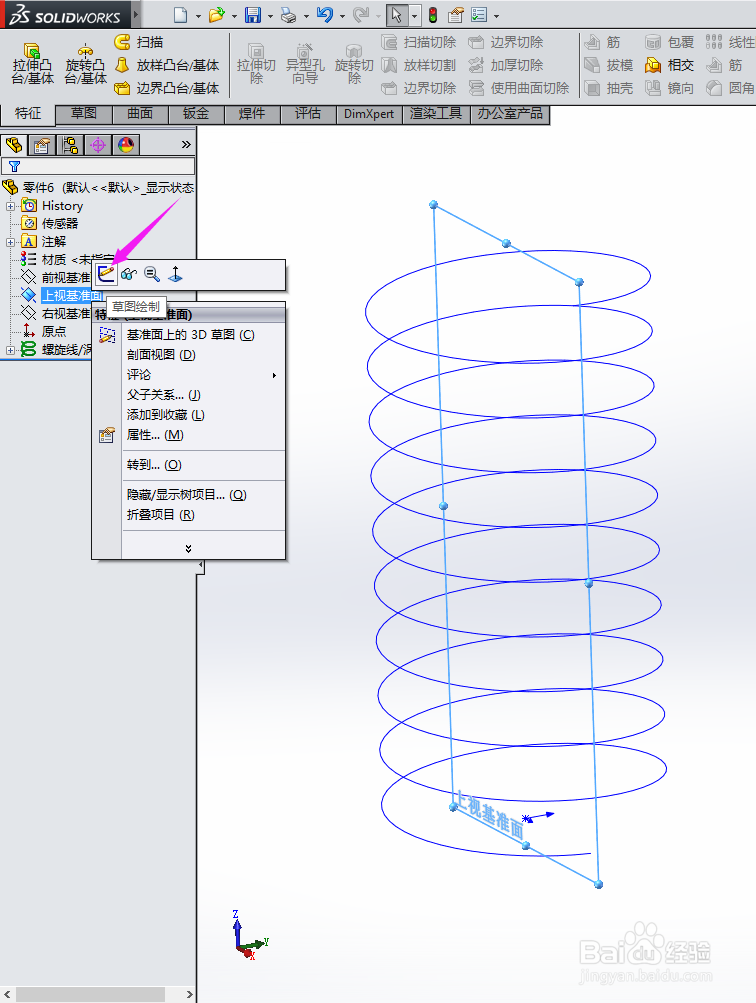
9、右键单击“上视基准面”,点击“草图绘制”,如下图所示。
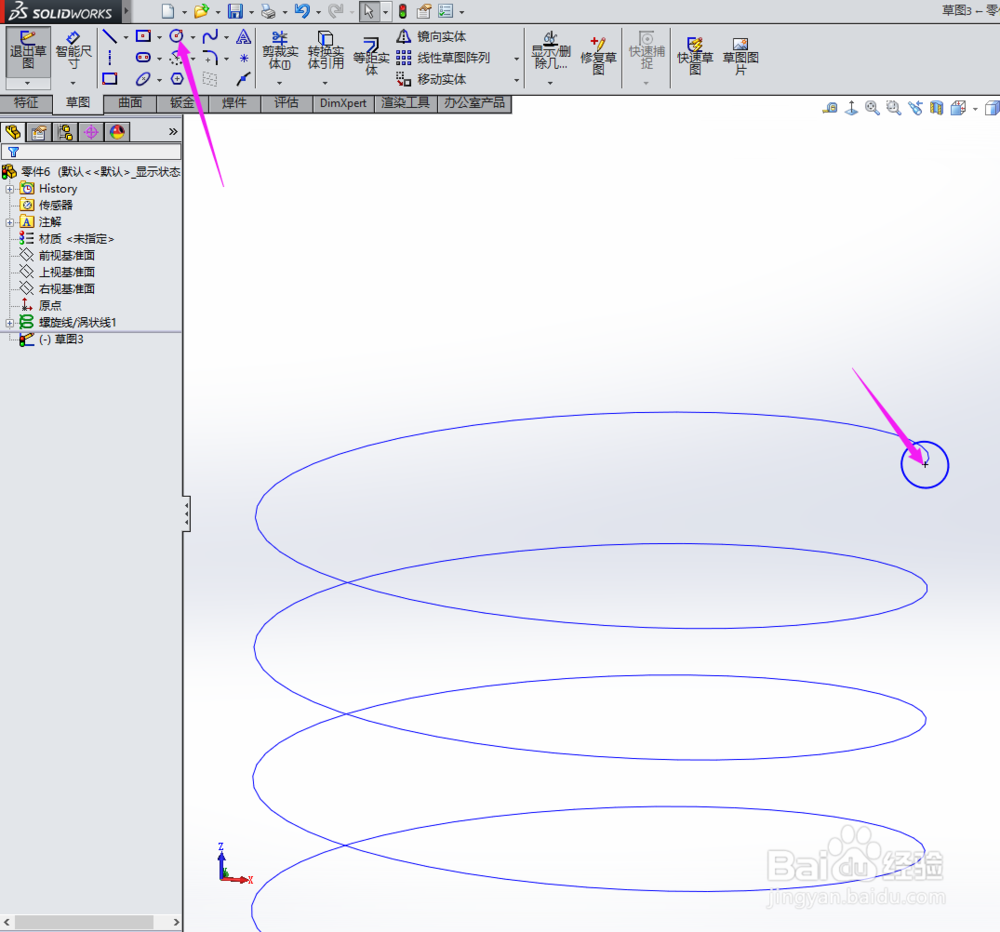
10、然后选择圆绘制工具,绘制一个圆心在螺纹线上的圆,如下图所示:
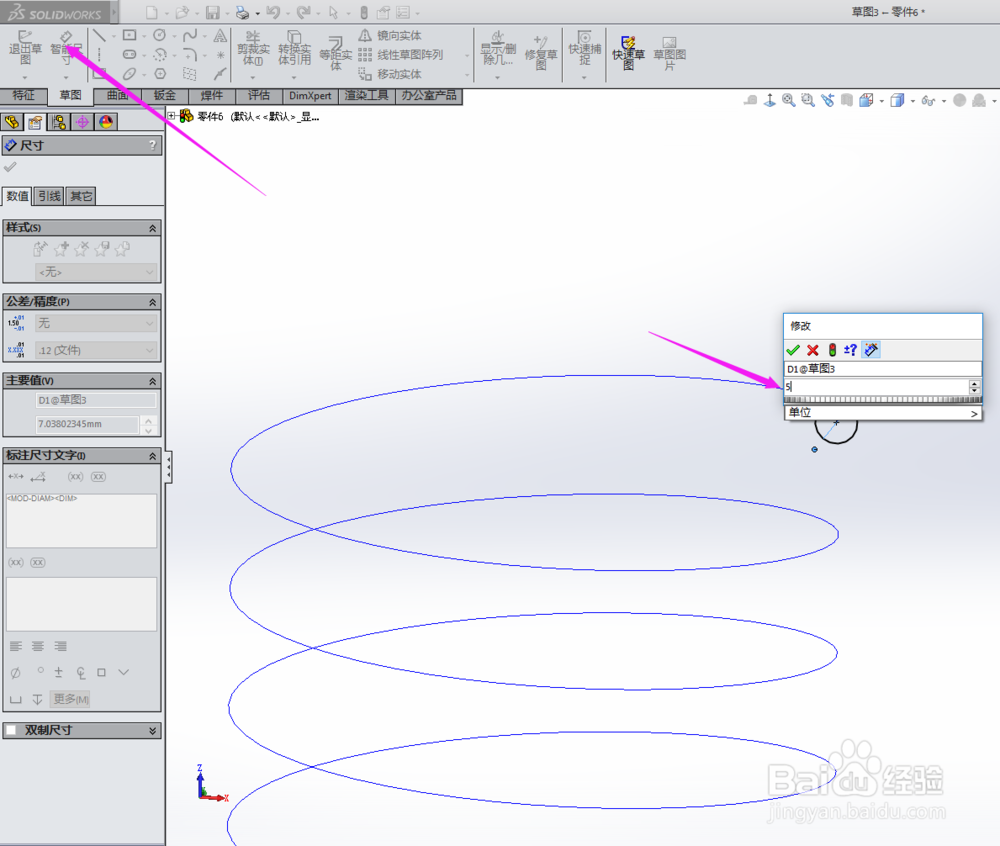
11、然后使用智能尺寸工具,标注圆的直径为5mm,如下图所示。
12、然后使用特征里面的扫描工具,设置扫描的轮廓和路径,如下图所示。
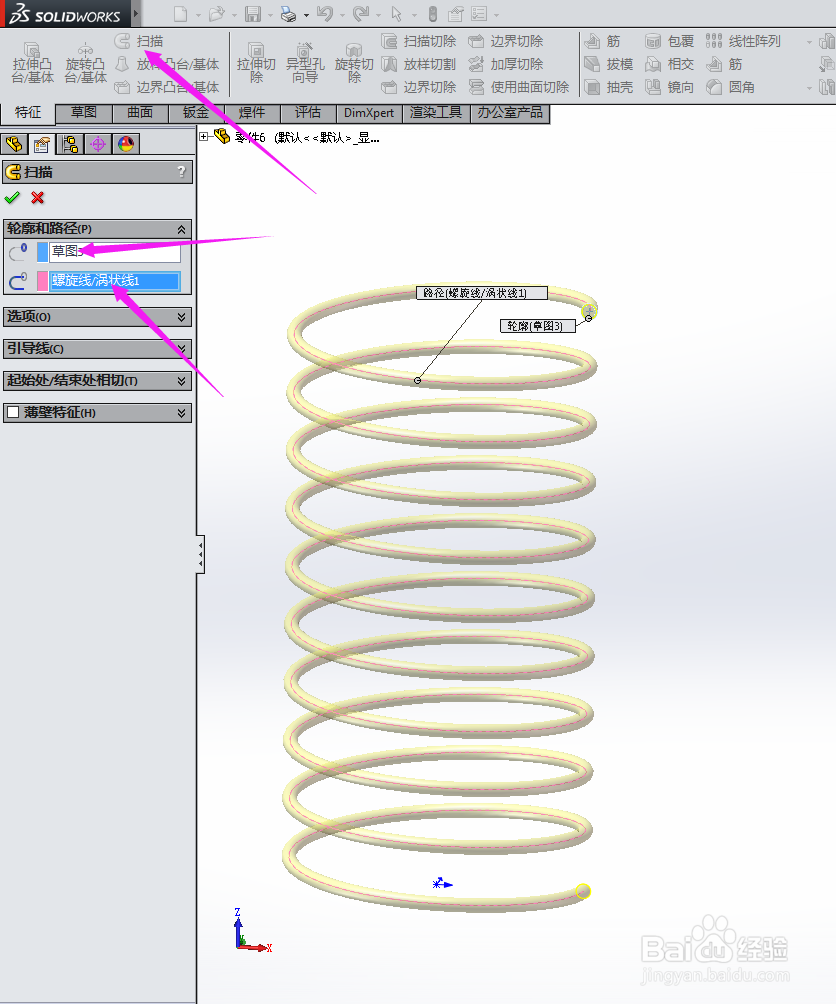
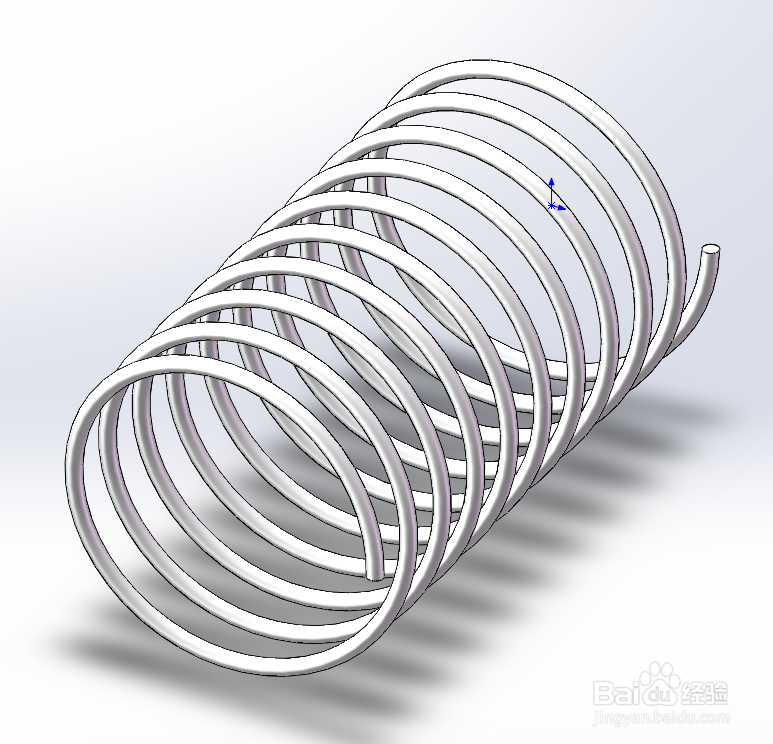
13、最后用回车键确认,用螺纹线画弹簧就已经出来了,你们都学会了吗?