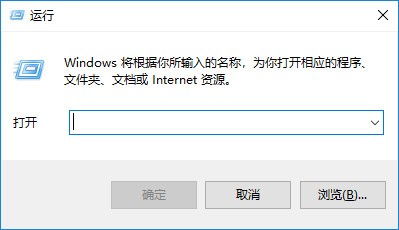
1、按住"Win+R"键,打开"运行"对话框。
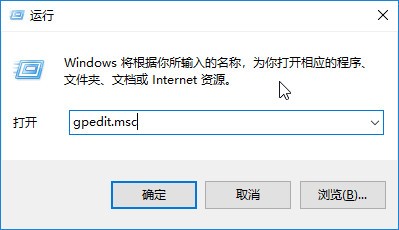
2、运行"gpedit.msc"指令。
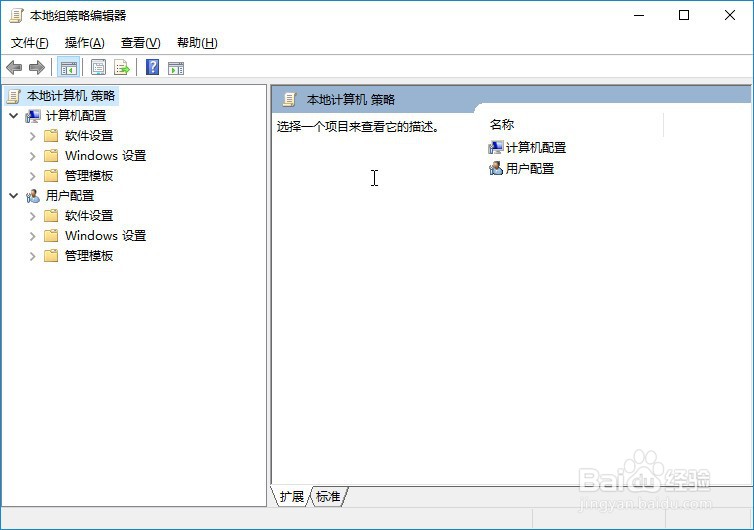
3、打开"本地组策略编辑器"。
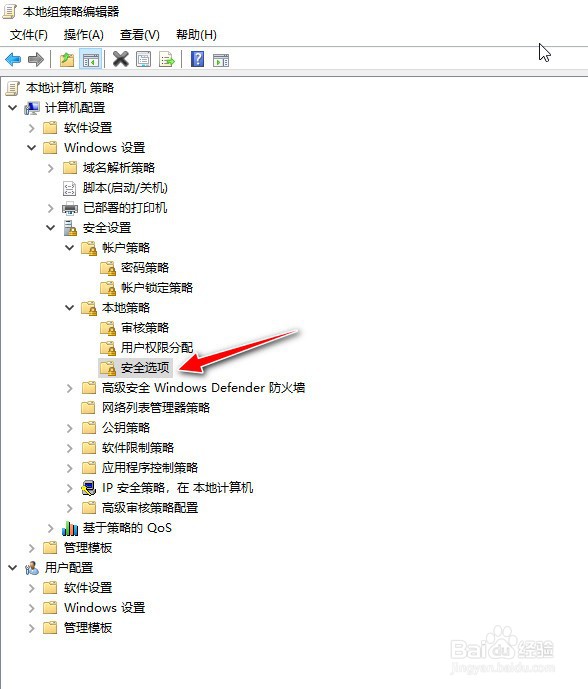
4、依次展开"计算机配置"->"Windows设置"->"安全设置"->"本地策略"->"安全选项"。
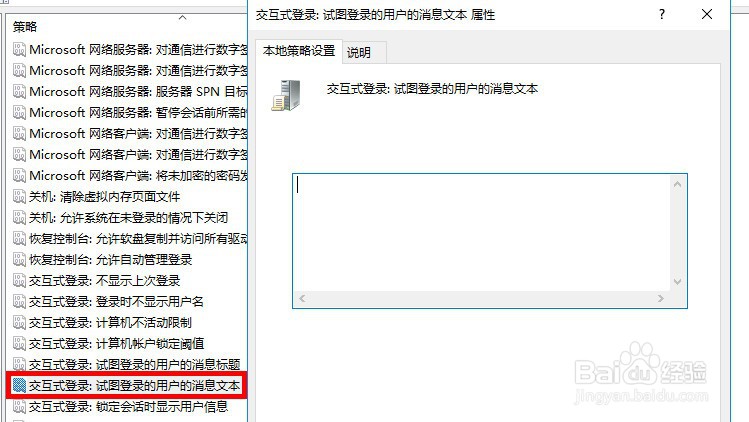
5、在对应的右侧栏区域,找到并打开"交互式登录:试图登录的用户消息文本"属性栏,默认消息内容为"空白"。
6、添加自定义消息,示例内容如"请各位朋友合法使用电脑,不要搞非法破坏操作!",最后再点击"应用"按钮生效。
1、按住"Win+R"键,打开"运行"对话框。
2、运行"gpedit.msc"指令。
3、打开"本地组策略编辑器"。
4、依次展开"计算机配置"->"Windows设置"->"安全设置"->"本地策略"->"安全选项"。
5、在对应的右侧栏区域,找到并打开"交互式登录:试图登录的用户消息文本"属性栏,默认消息内容为"空白"。
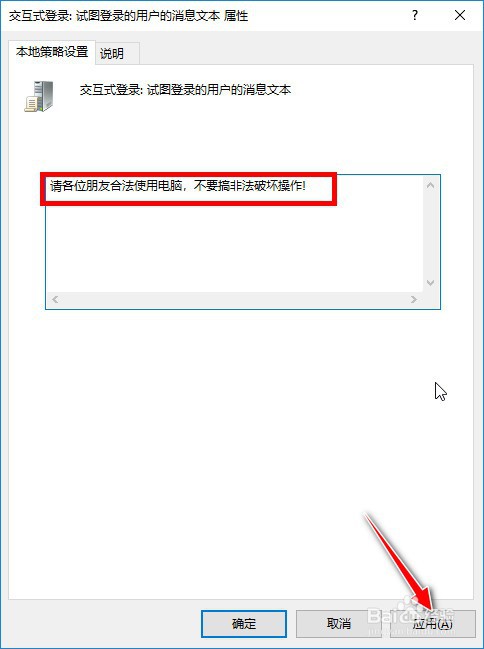
6、添加自定义消息,示例内容如"请各位朋友合法使用电脑,不要搞非法破坏操作!",最后再点击"应用"按钮生效。