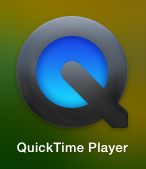
1、在系统Dock(底部菜单) 或者 Launchpad 中可以找到这个软件,打开它
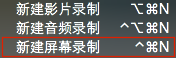
2、打开后并不会看到界面,但是顶部菜单出现了变化,我们选择—>文件—>新建屏幕录制

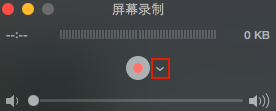
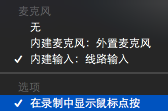
3、 接下就会看到弹出来准备录制界面了,当然,如果你需要一些配置,例如:你需要声音,我们就需要事先进行配置关虚拒。 点击录制旁边的小箭头选择—>“内建输入:外置麦克风输入”,也就带麦的耳机之类的。“线路输入”是指 mac book 笔记本 或者 mac mini 自带麦克风。
如果你需要录制完成后想看到鼠标点击状态,你可以选择—>在录制中显示鼠标的点按。这个在录制的时候是不会显示的,只有在录制完成后播放才能看到效果,效果就是在的鼠标按下时出现一个小黑圈
4、 现在我们点击中间红色按钮开始录制,点击后,提示你“点击任意区域可以录制全屏幕,拖动一个区域可以录制一部冷婶分”,录制完成按“Esc”弹出框点中心停止按钮退出 ,也可以点击屏幕顶部右边的停止按钮(见下图败英)。
退出后弹出预览视频,我们可以选择顶部菜单—>文件—>存储,进行视频保存。


1、我们首先双击打开一个视频
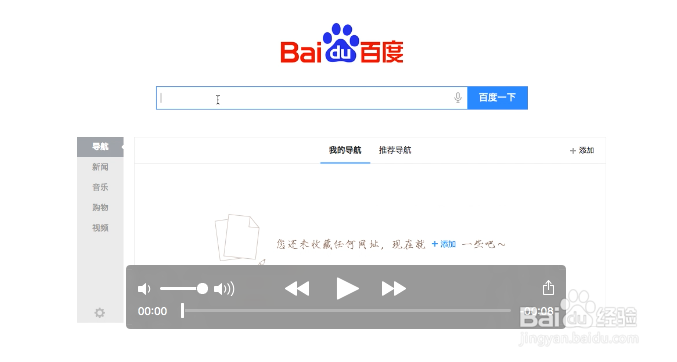
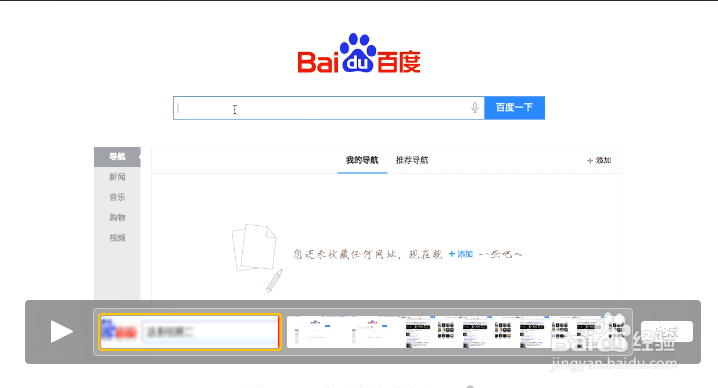
2、 然后我们将需要合并的视频直接拖入当前打开的视频,下图所示,拖入视频感应条出现,将鼠标拖动的视频放到感应前面,则可将视频插入打开视频的片头,拖动到后面,则插入打开视频的片尾。
如果鼠标拖着视频悬浮在感应条上不动,还可以预览打开视频为的片头和片尾。
最后点击感应条最后的完成按钮可以完成视频合并。点击文件—>存储保存修改的视频。