手抄报 安全手抄报 手抄报内容 生活知识 生活百科 英语手抄报 清明节手抄报 节约用水手抄报 知识问答

ps怎么做照片撕裂效果

时间:2026-03-12 13:28:56

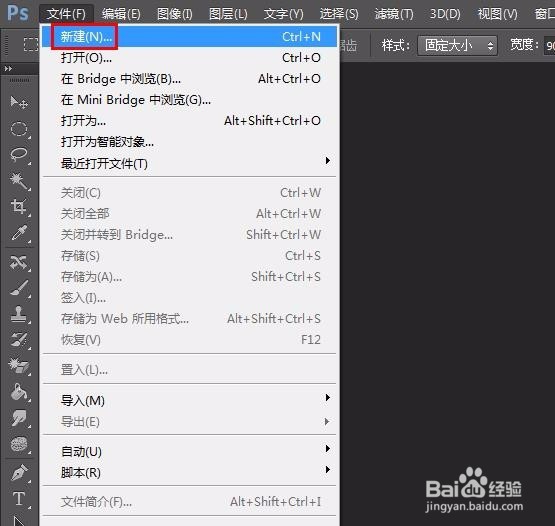
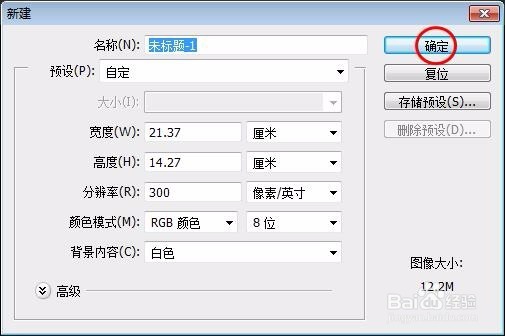
1、第一步:新建一个画布,尺寸根据要做撕裂效果的图片设定,宽和高分别比霸戴眠图片大0.2厘米即可。
ps怎么做照片撕裂效果

ps怎么做照片撕裂效果

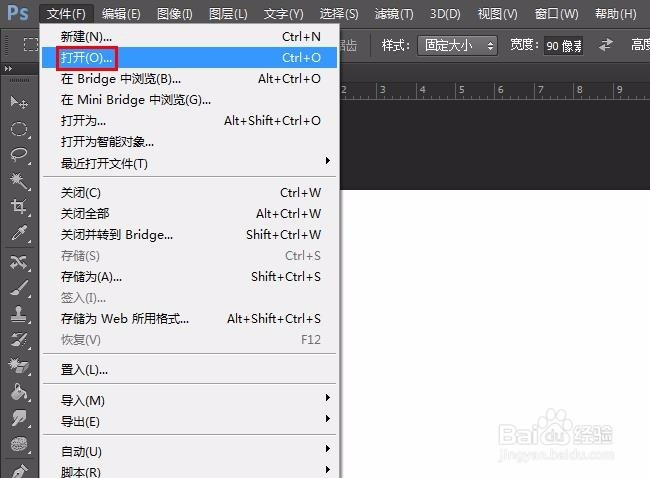
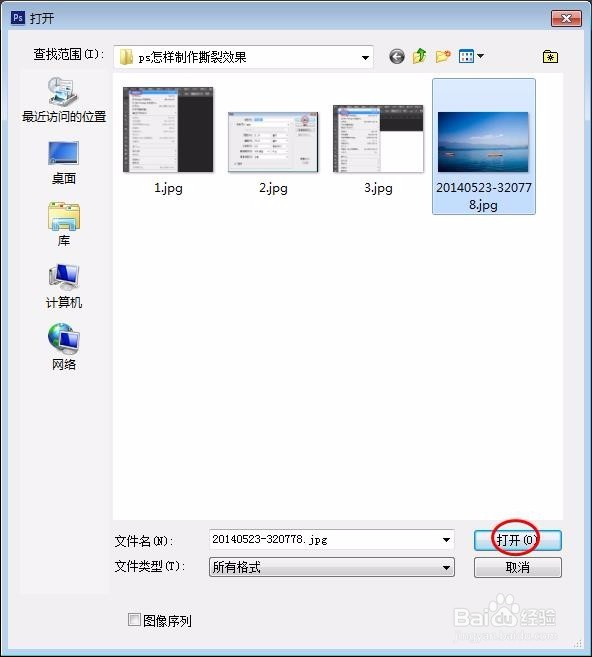
2、第二步:打开需要做撕裂效果的图片。

ps怎么做照片撕裂效果

ps怎么做照片撕裂效果

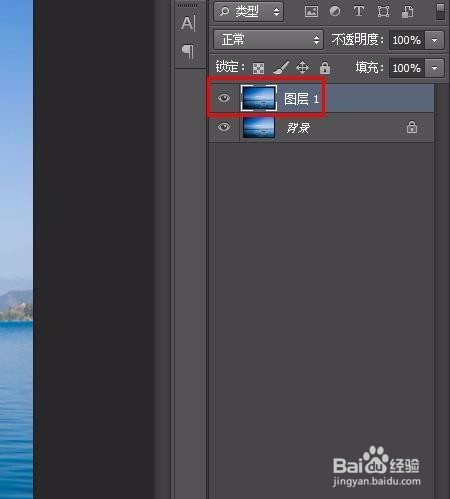
3、第三步:按Ctrl+J键复制背景图层。

ps怎么做照片撕裂效果

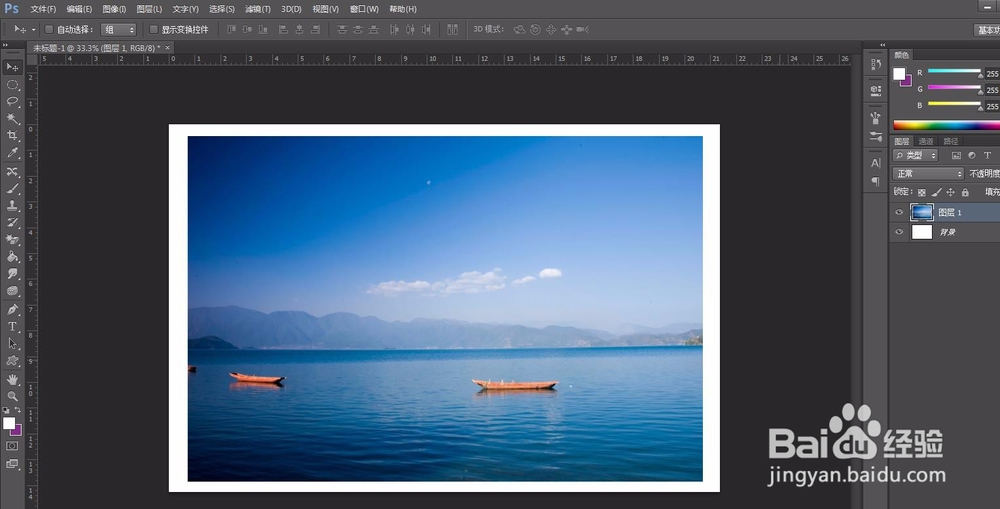
4、第四步:将图片拖至白色背景中,并调整至合适的位置。

ps怎么做照片撕裂效果

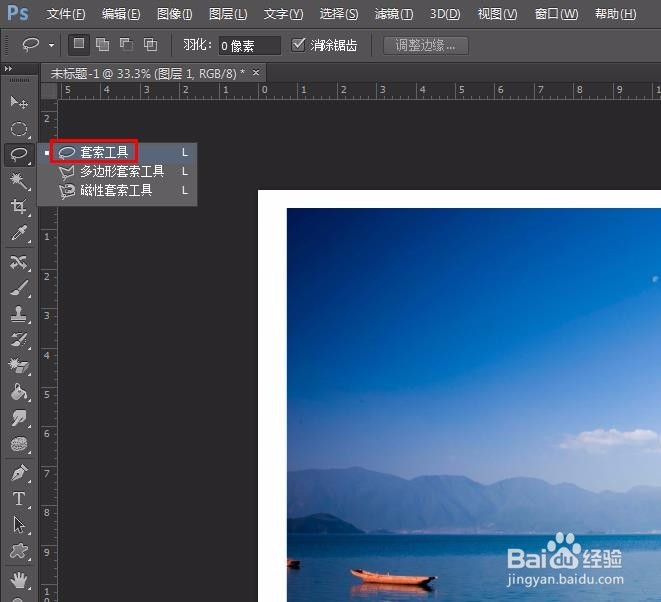
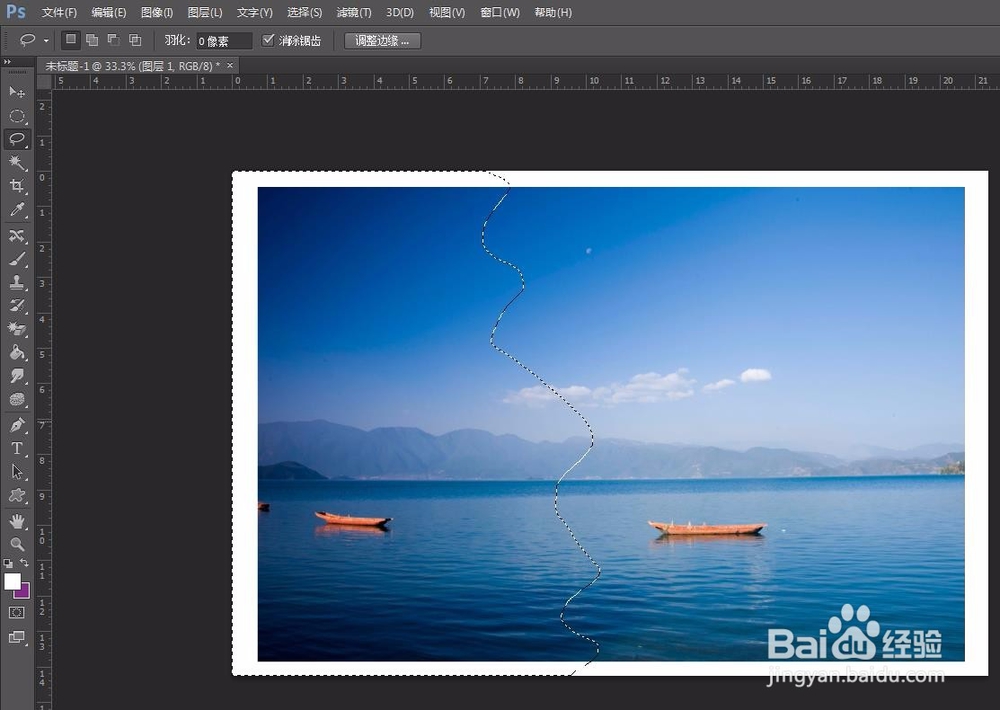
5、第五步:在左侧工具栏中选择“套索工具”,画出图片撕裂的一部分。颂亲

ps怎么做照片撕裂效果

ps怎么做照片撕裂效果

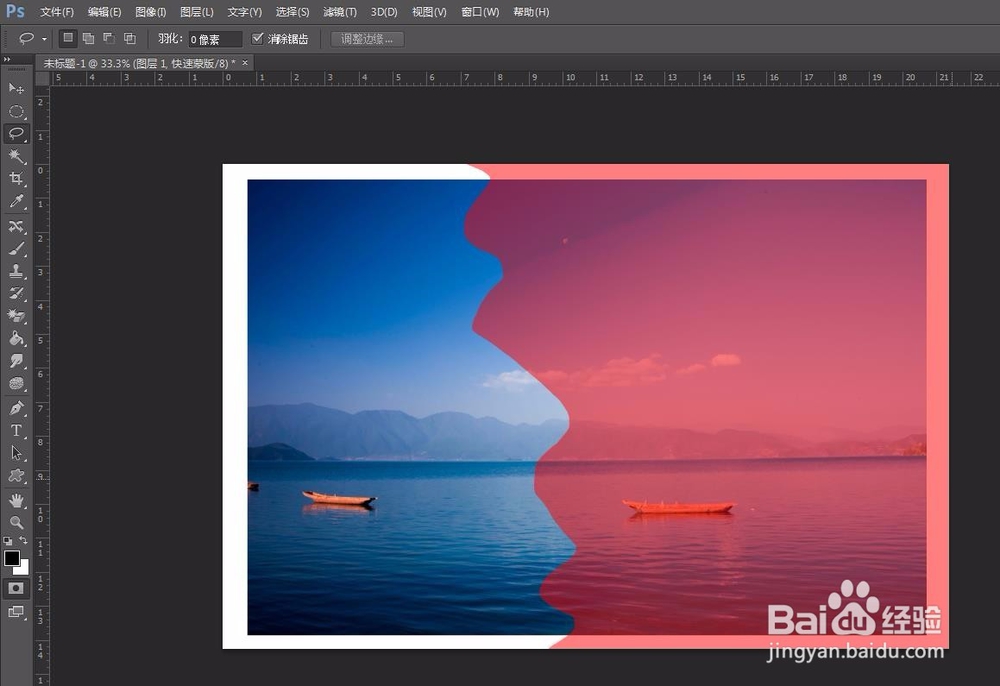
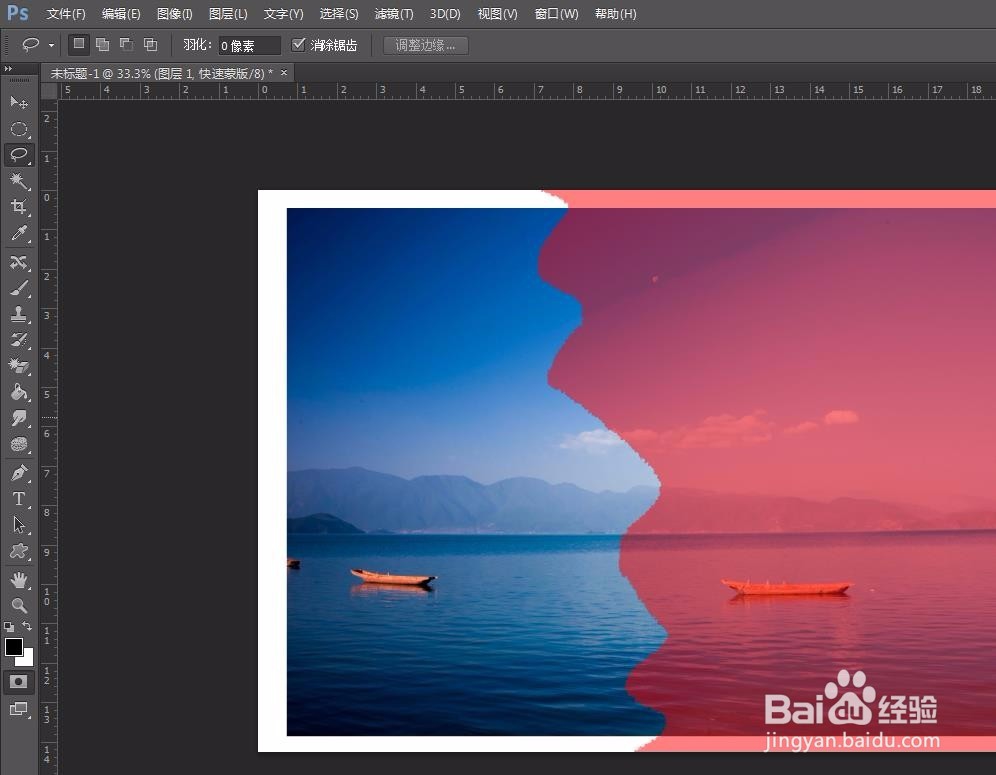
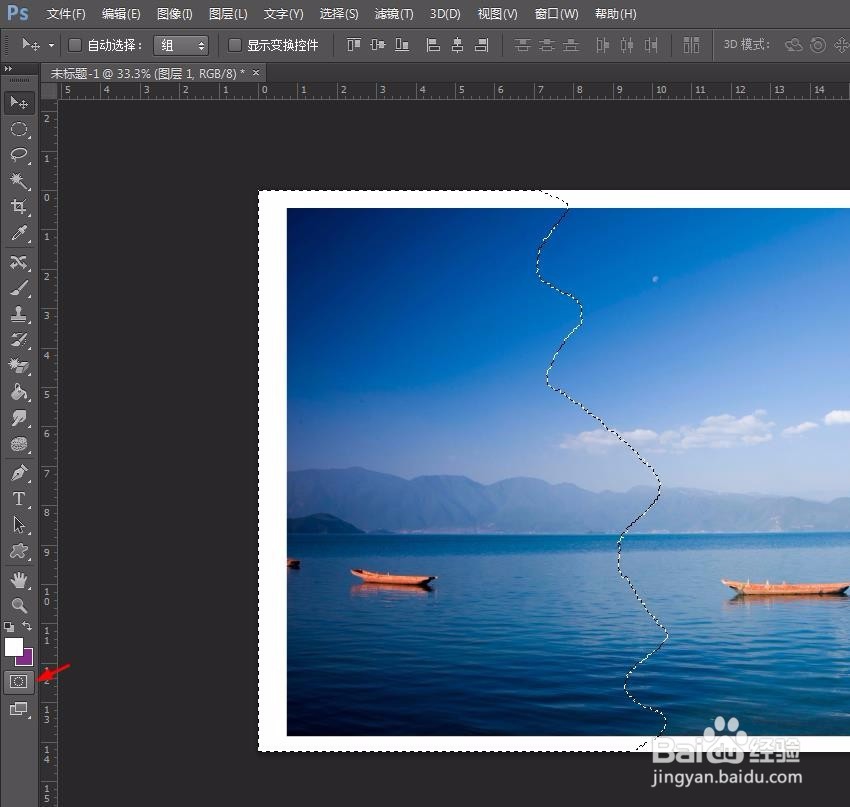
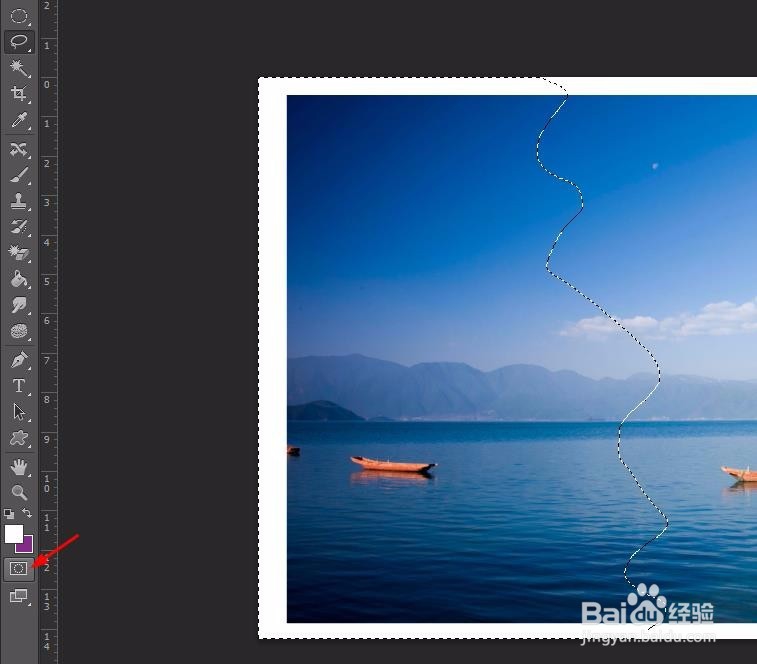
6、第六步:单击红色箭头标注的“快速蒙版”按钮,给图片的另一部分添加蒙版。
ps怎么做照片撕裂效果

ps怎么做照片撕裂效果

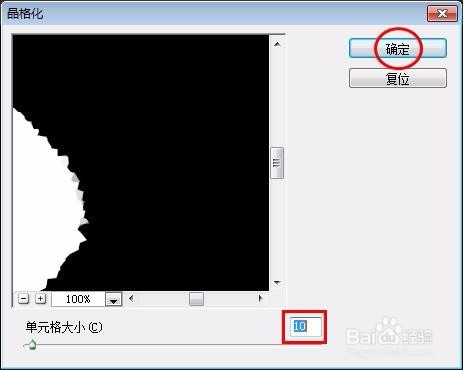
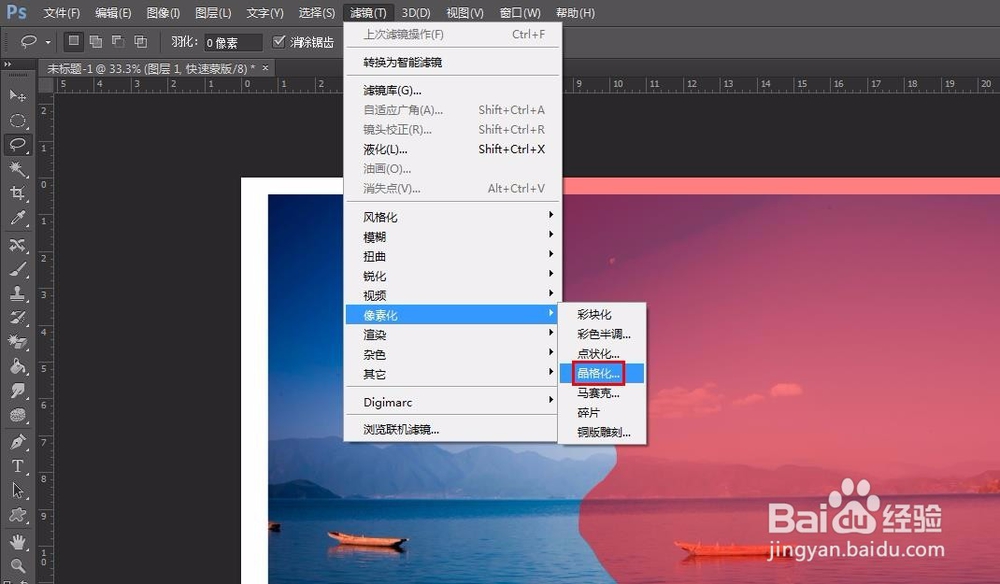
7、第七步:在菜单栏中选择“滤镜--像素化--晶格化”选项,单元格大小设置为10,撕裂的边缘呈现锯齿状。
ps怎么做照片撕裂效果

ps怎么做照片撕裂效果

ps怎么做照片撕裂效果

8、第八步:再次单击“快速蒙版”按钮,取消蒙版。

ps怎么做照片撕裂效果

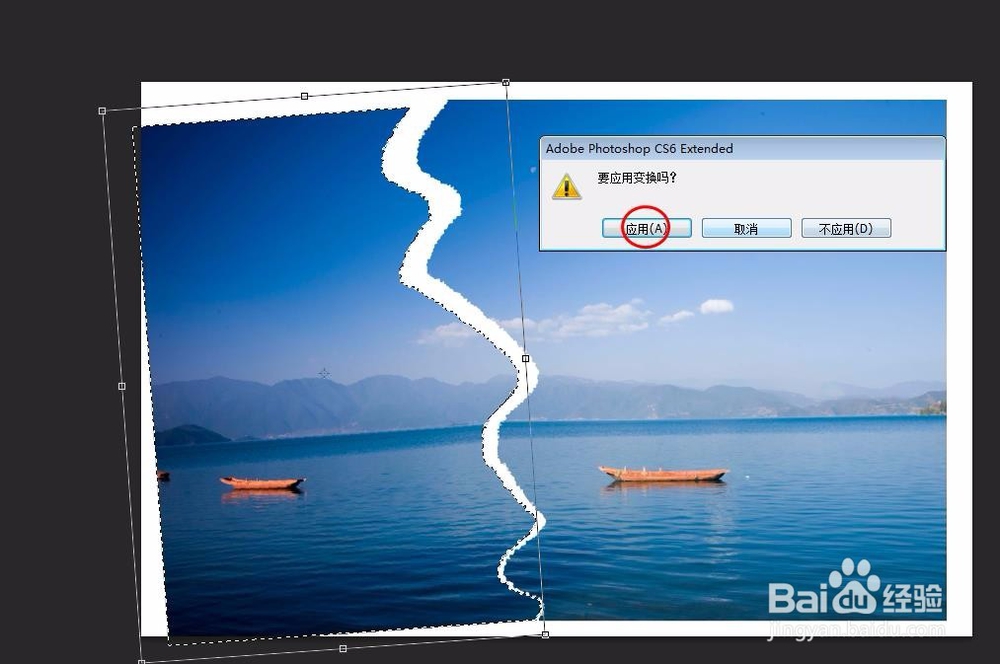
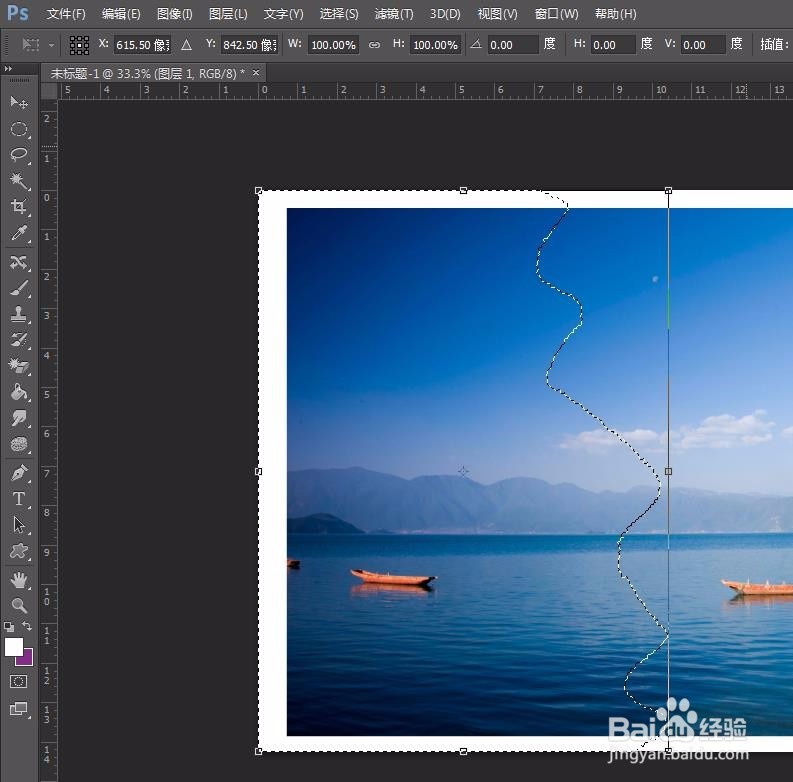
9、第九步:按Ctrl+T键使凤调选中的部分呈可调节状态,调整至合适的位置,单击“应用”按钮。
ps怎么做照片撕裂效果

ps怎么做照片撕裂效果

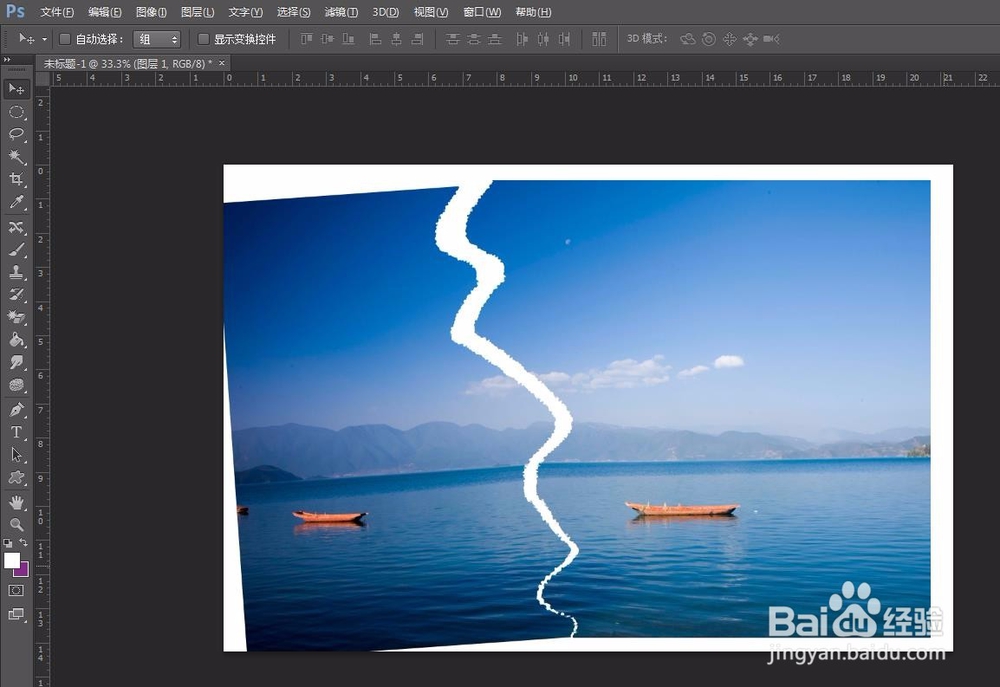
10、完成操作,最终效果如下图所示。

ps怎么做照片撕裂效果

© 2026 手抄报圈
信息来自网络 所有数据仅供参考
有疑问请联系站长 site.kefu@gmail.com