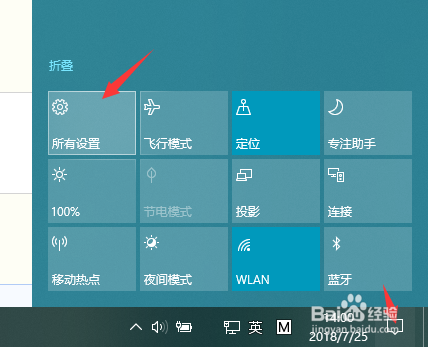
1、我们首先要确定是否已经打开了本地以及联网功能,点击系统任务栏右下角的通知按钮,在弹出来的快捷菜单中,点击“所有设置”
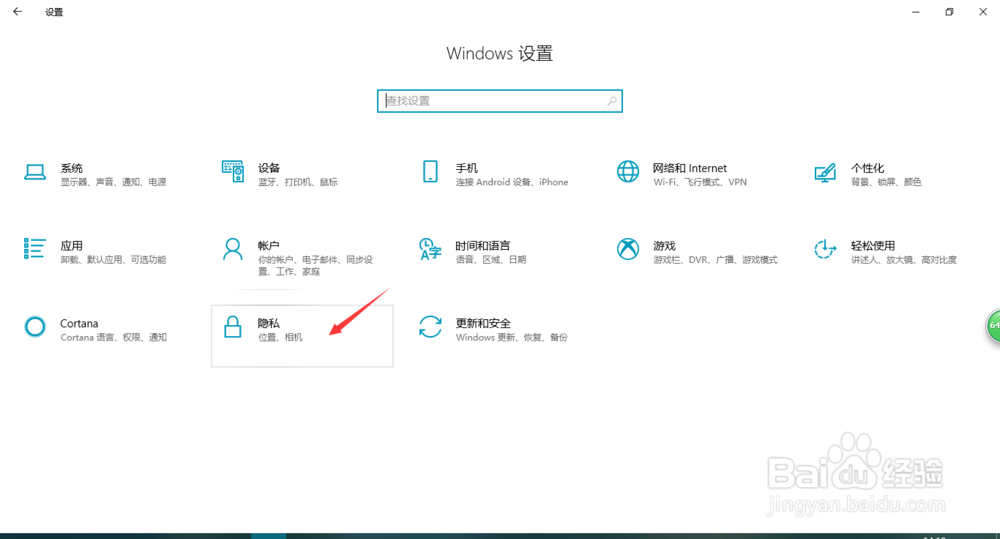
2、在弹出的“Windows设置”页面中,找到“隐私”设置项并点击进入
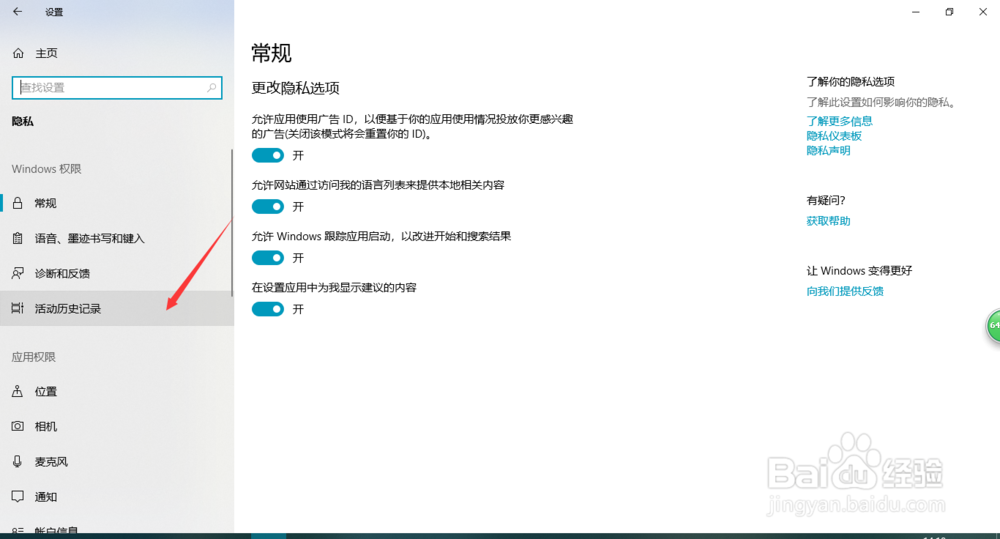
3、在“隐私”设置页面中”Windows权限”的左侧列表中,找到并点击“活动历史记录”
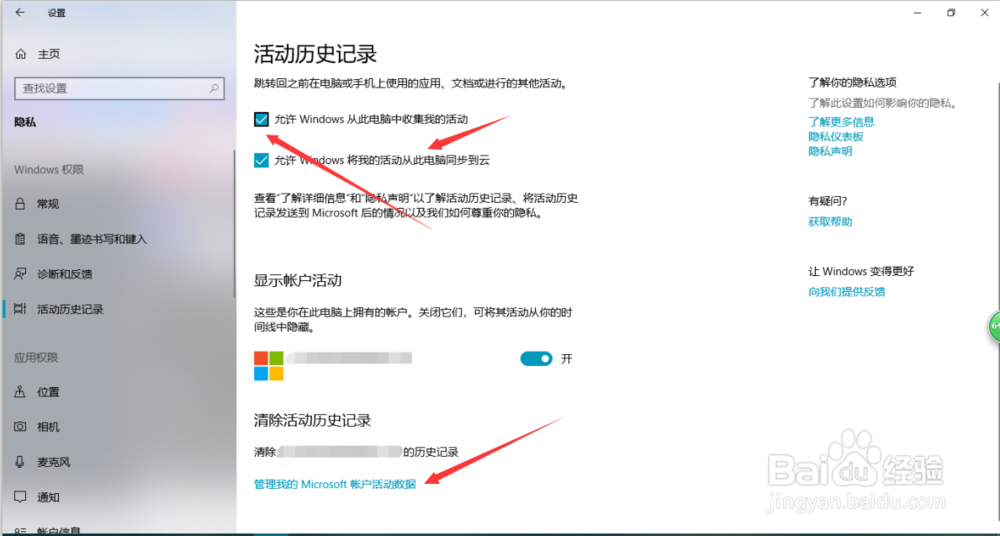
4、确保“允许Windows从此电脑收集我的活动”和“允许Windows将我的活动从此电脑同步到云”的复选框已被勾选,设定好后,点击下方的“管理我的Microsoft账户活动数据”
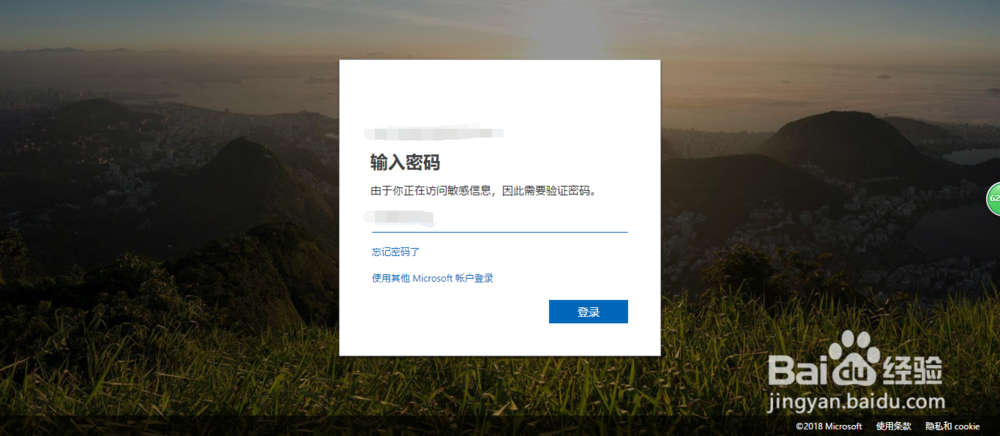
5、此时浏览器会打开一个页面,由于需要确定是否是本人在使用,所以需要验证微软账号的密码,按提示进行输入后,点击确定
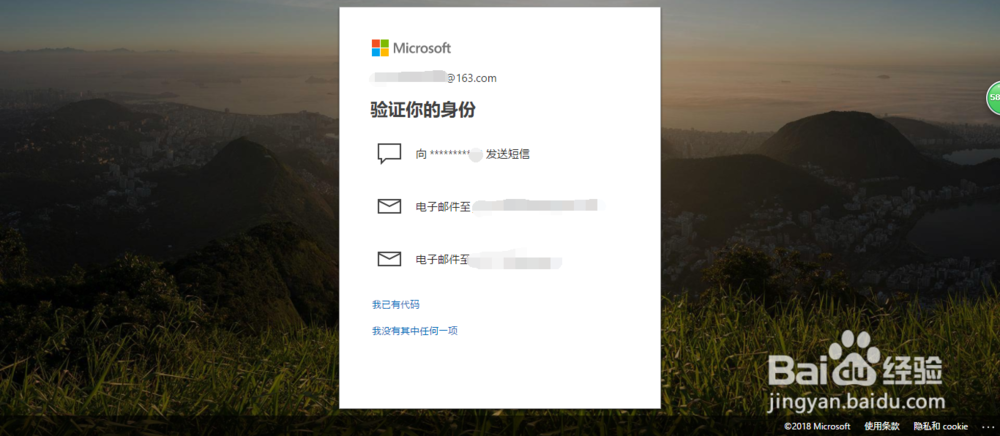
6、这里可以使用向绑定邮箱、手机或者辅助邮箱发送验证码等三种不同的方式来进行身份验证
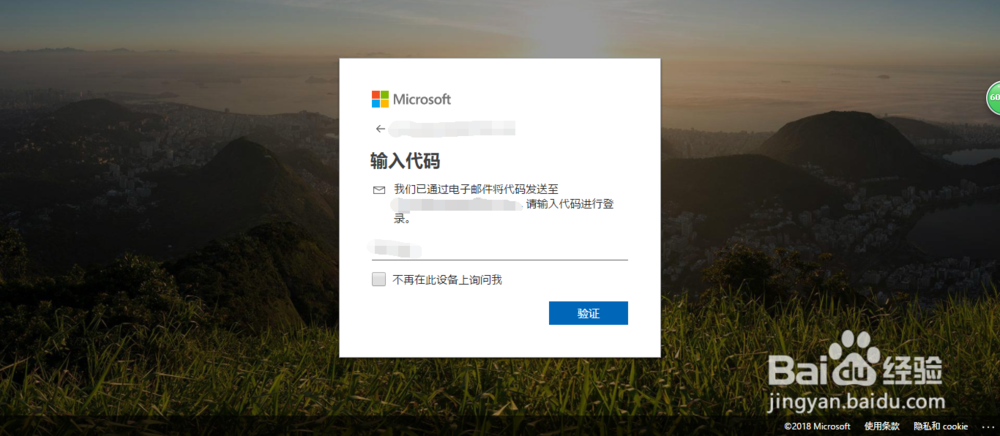
7、这里选择的是向绑定邮箱发送验证码,稍等片刻,登录邮箱找到新收到的验证码邮件,将验证码填入文本框中,点击“验证”
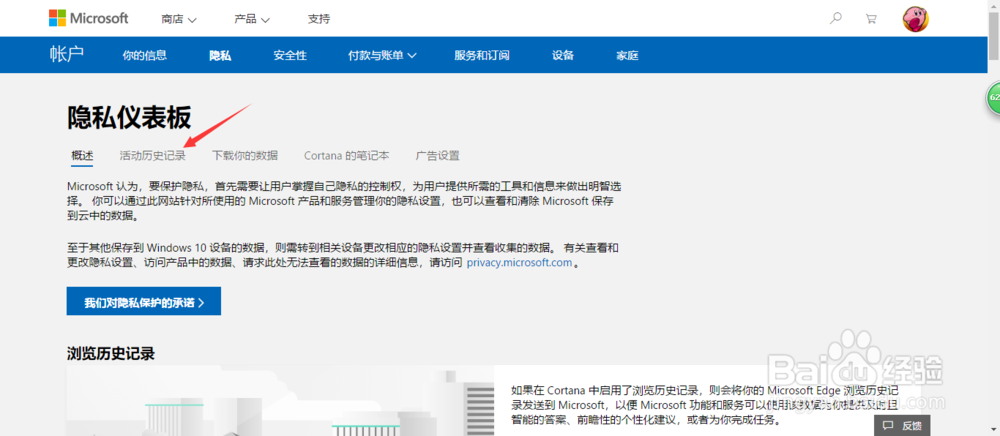
8、此时可以发现我们来到了隐私仪表盘的界面,这里会对微软的隐私政策进行说明和对隐私内容进行设置,由于要查看任务视图,我们点击“活动历史记录”
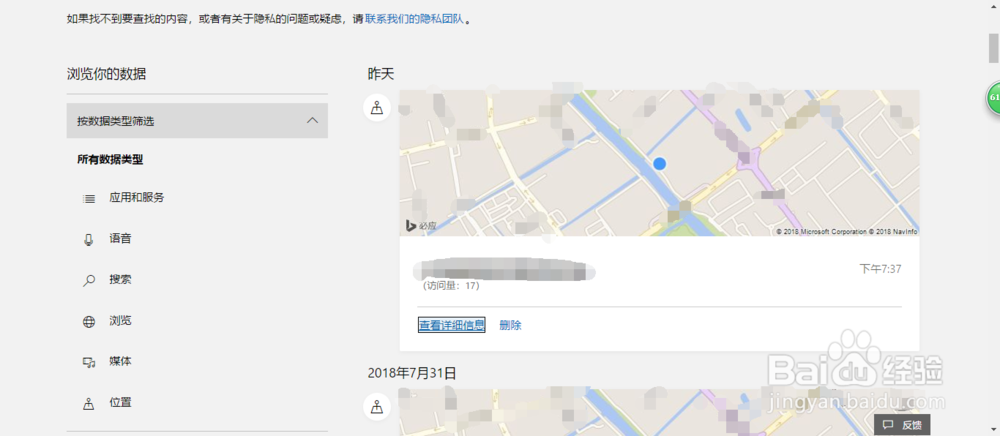
9、可以看到了罗列了每一时刻的活动记录,包括定位、启动的应用、浏览的网页,可以根据个人的需要对某些项目进行删除