手抄报 安全手抄报 手抄报内容 生活知识 生活百科 英语手抄报 清明节手抄报 节约用水手抄报 知识问答

word2016自带翻译功能怎么用 如何翻译word文档

时间:2026-03-13 22:40:39

1、首先用word2016打开要翻译的文档,选中要翻译的文档内容,然后点击“审阅”菜单

word2016自带翻译功能怎么用 如何翻译word文档

2、在打开的审阅工具栏上点击“翻译”按钮,在弹出下拉菜单中点击“翻译所选文字”菜单项。

word2016自带翻译功能怎么用 如何翻译word文档

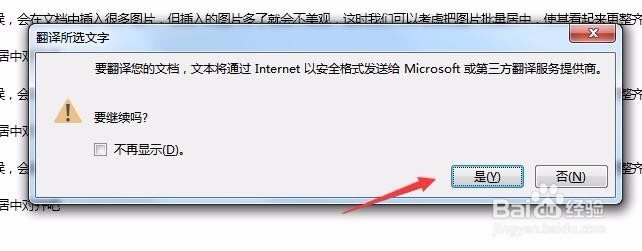
3、这时会弹出将所选文字发送给第三方的提示,点击“是”按钮

word2016自带翻译功能怎么用 如何翻译word文档

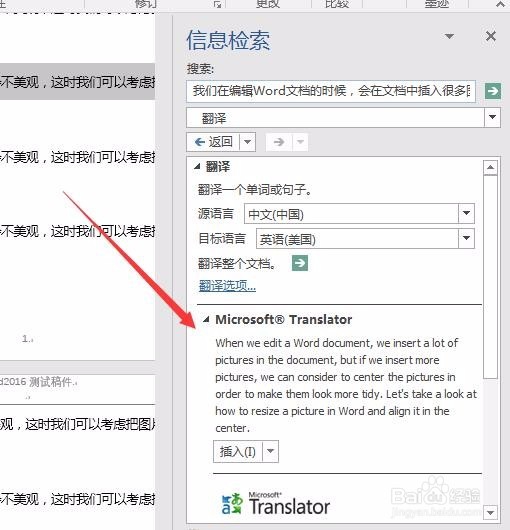
4、在右侧打开的信息检索窗口中,就可以看到翻译后的内容了。

word2016自带翻译功能怎么用 如何翻译word文档

5、如果想把翻译的内容插入到文档中的话,只需要点击下面的“插入”按钮,在弹出菜单中选择“插入”菜单项就可以了。

word2016自带翻译功能怎么用 如何翻译word文档

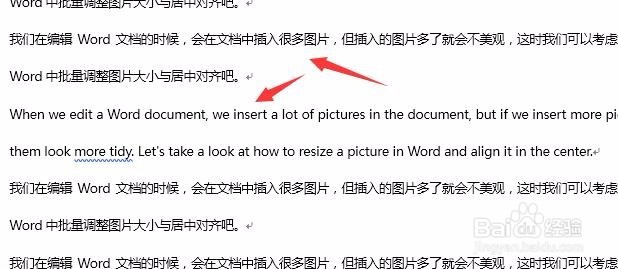
6、这时可以看到插入的翻译结果与Word文档的对比了。

word2016自带翻译功能怎么用 如何翻译word文档

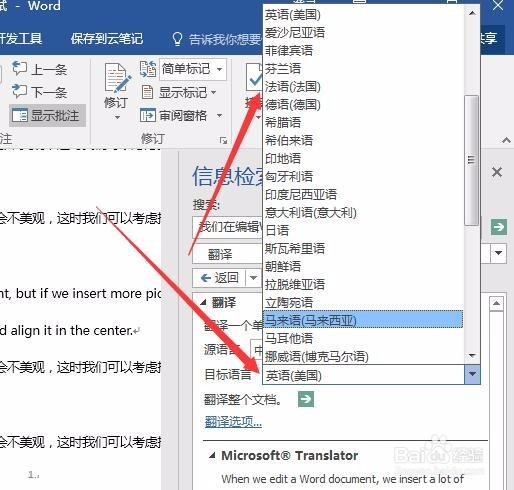
7、另外,除了可以翻译为英文外,还可以翻译为其它的语言,只需要在右侧打开的信息检索页面中选择要翻译的语言类型就可以了。
word2016自带翻译功能怎么用 如何翻译word文档

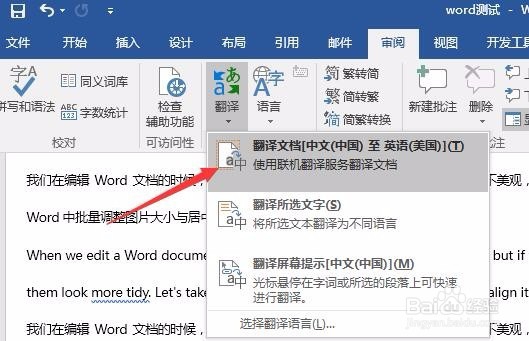
8、除了可以翻译选中的文字,还可以一次性的翻译整个文档,只需要依次点击翻译/翻译文档菜单项
word2016自带翻译功能怎么用 如何翻译word文档

9、这时就会用默认的浏览器打开翻译后的结果。

word2016自带翻译功能怎么用 如何翻译word文档

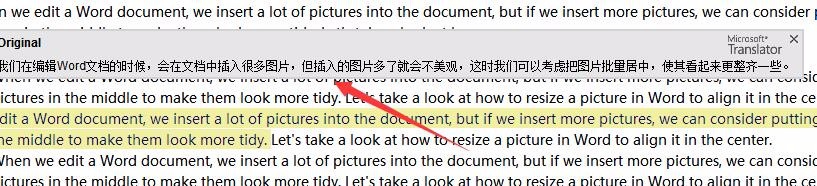
10、在翻译结果中把鼠标移到句子上,还会出现对应的中文信息,看起来非常方便。
word2016自带翻译功能怎么用 如何翻译word文档

© 2026 手抄报圈
信息来自网络 所有数据仅供参考
有疑问请联系站长 site.kefu@gmail.com