1、运行电脑上安装的"极光PDF阅读器"工具软件

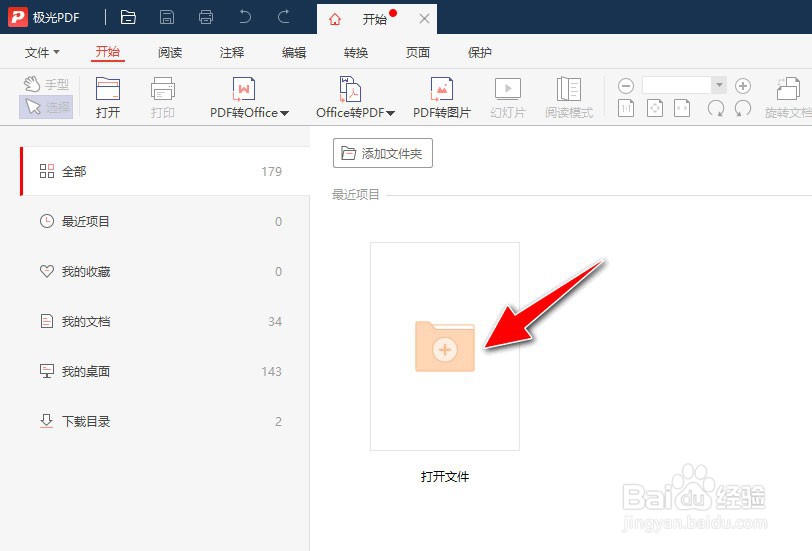
2、打开软件的操作主界面,点击"打开文件"按钮
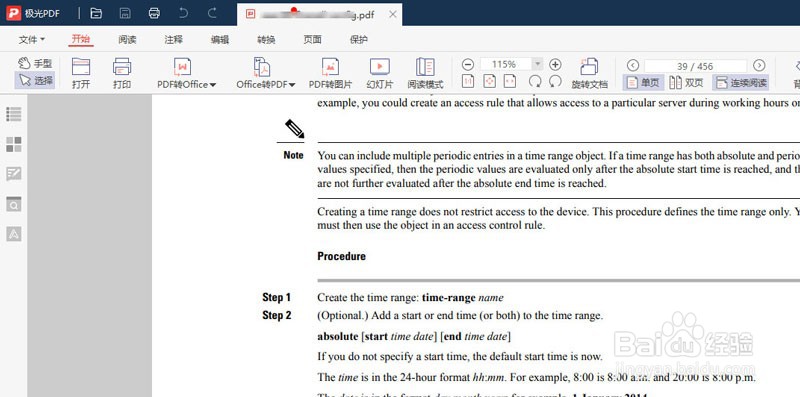
3、从本地电脑中,选择导入一个PDF文档
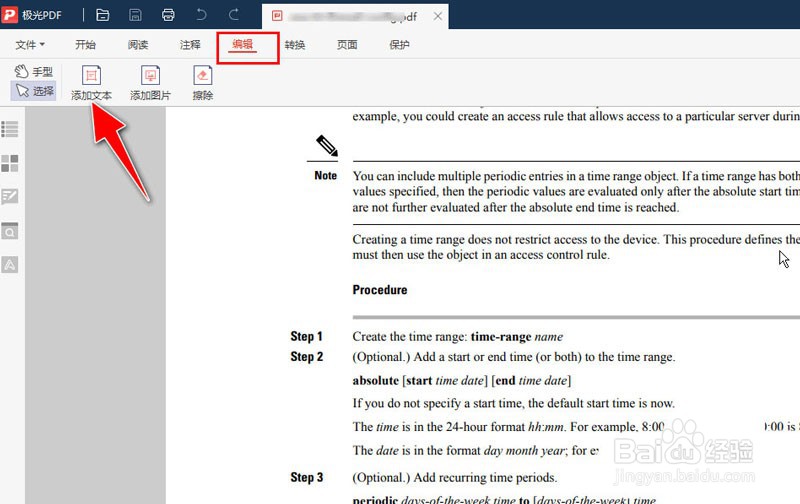
4、选择"编辑"菜单栏,点击"添加文本"按钮
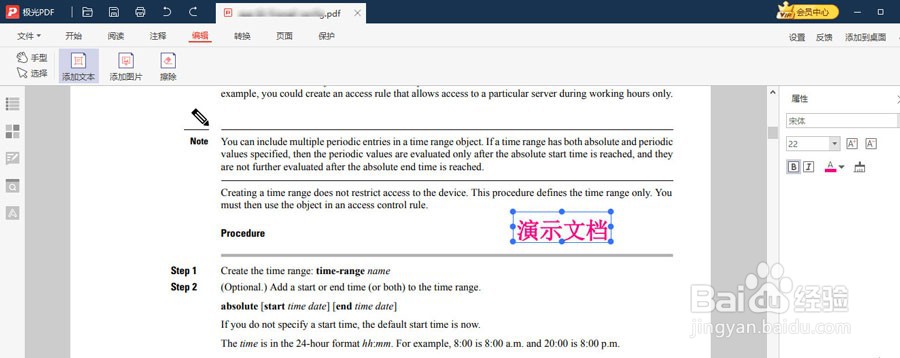
5、在PDF文档需要添加文本的位置区域中,单击"鼠标左键",会弹出一个可编辑状态的文本框,自定义添加文本内容,设置文本的字体颜色和大小
6、完成操作后,选择"文件"->"另存为",将处理后的文档导出到本地电脑上
1、运行电脑上安装的"极光PDF阅读器"工具软件
2、打开软件的操作主界面,点击"打开文件"按钮
3、从本地电脑中,选择导入一个PDF文档
4、选择"编辑"菜单栏,点击"添加文本"按钮
5、在PDF文档需要添加文本的位置区域中,单击"鼠标左键",会弹出一个可编辑状态的文本框,自定义添加文本内容,设置文本的字体颜色和大小
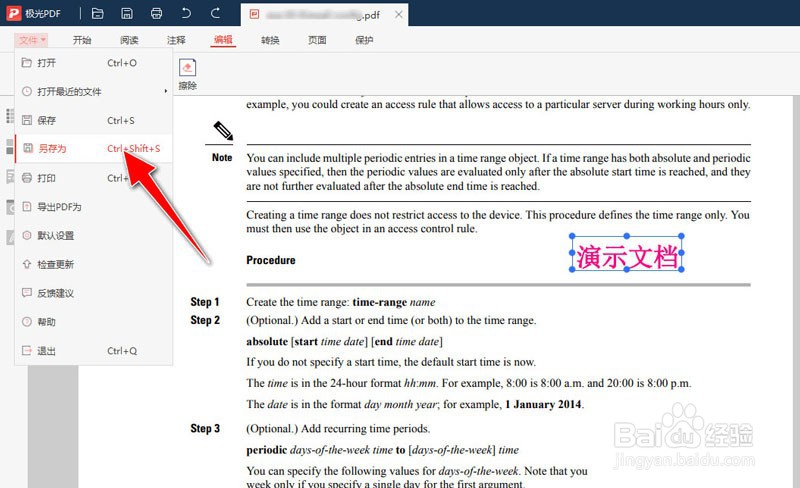
6、完成操作后,选择"文件"->"另存为",将处理后的文档导出到本地电脑上