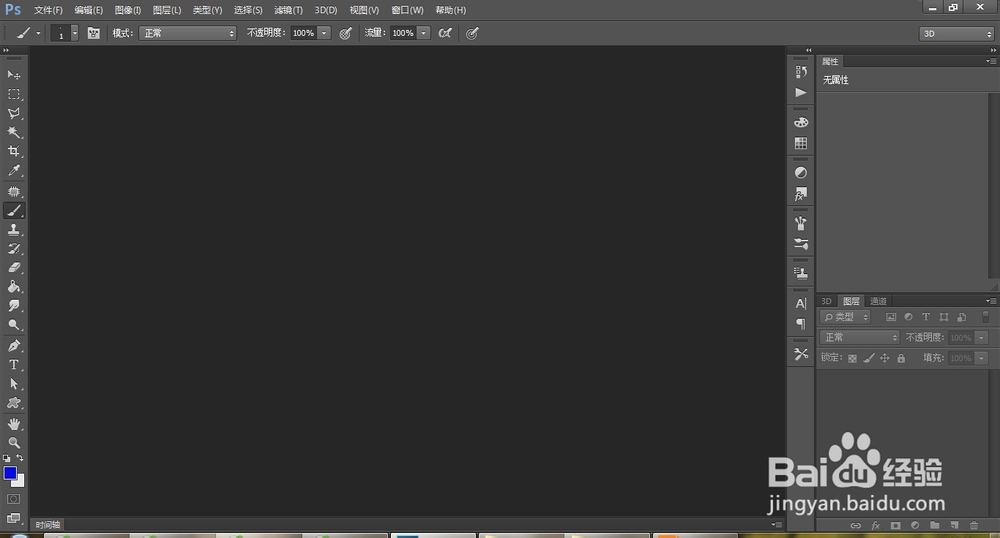
1、打开Photoshop CC软件。
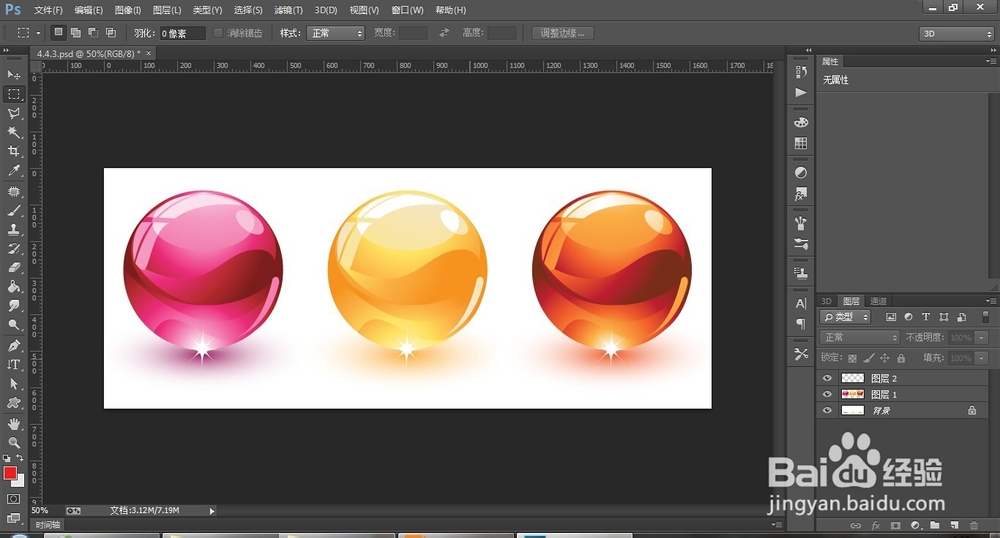
2、任意打开一张图片。
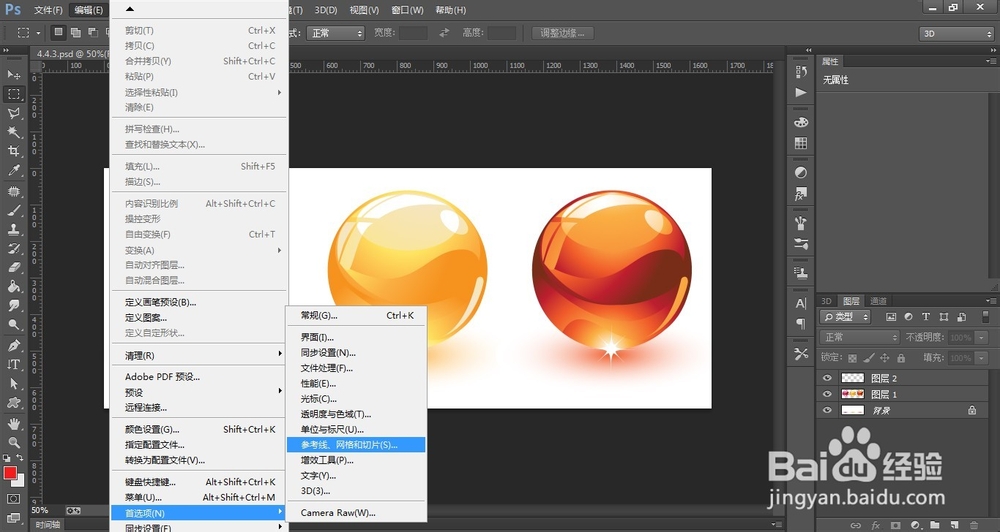
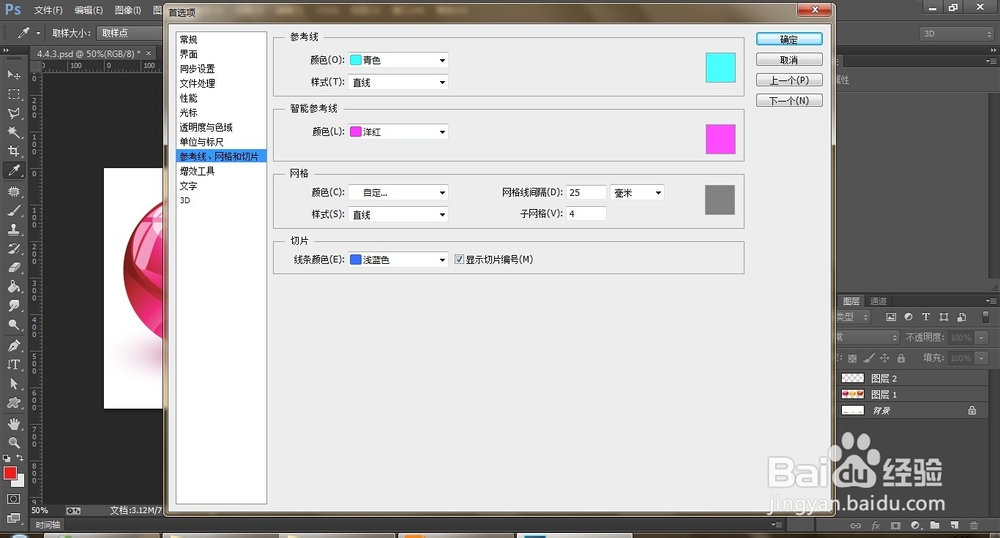
3、执行“编辑>首选项>参考线、网格和切片”命令,调整网格间距。
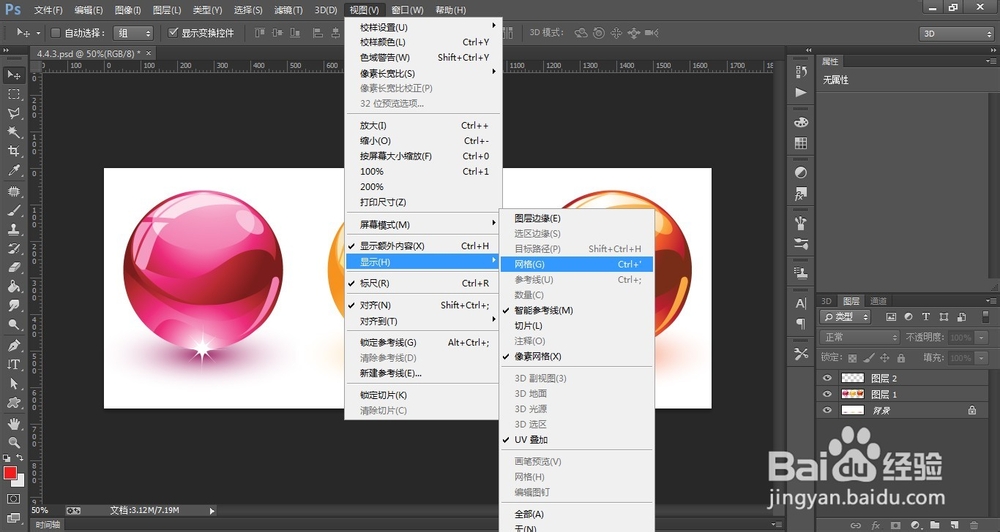
4、执行“视图>显示>网格”命令,在画图中显示网格。
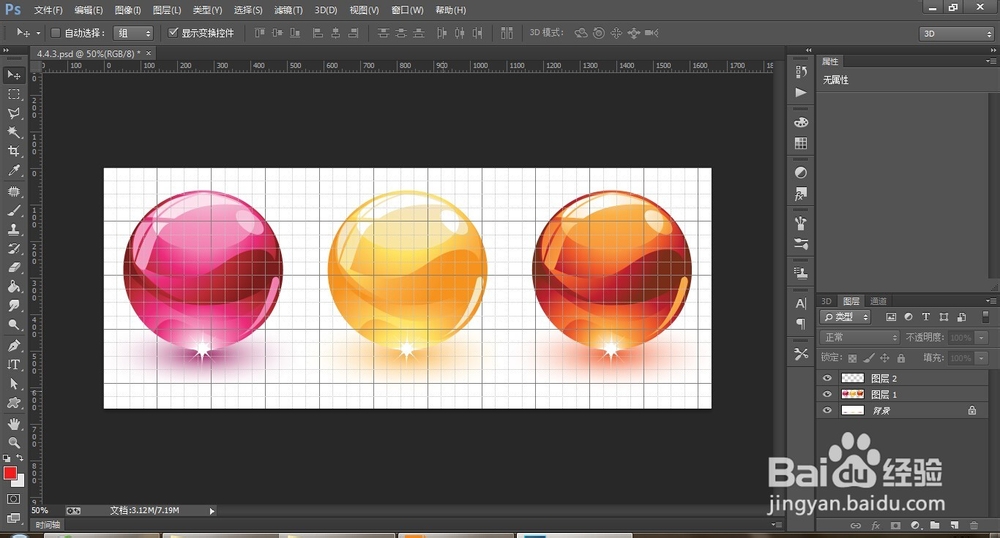
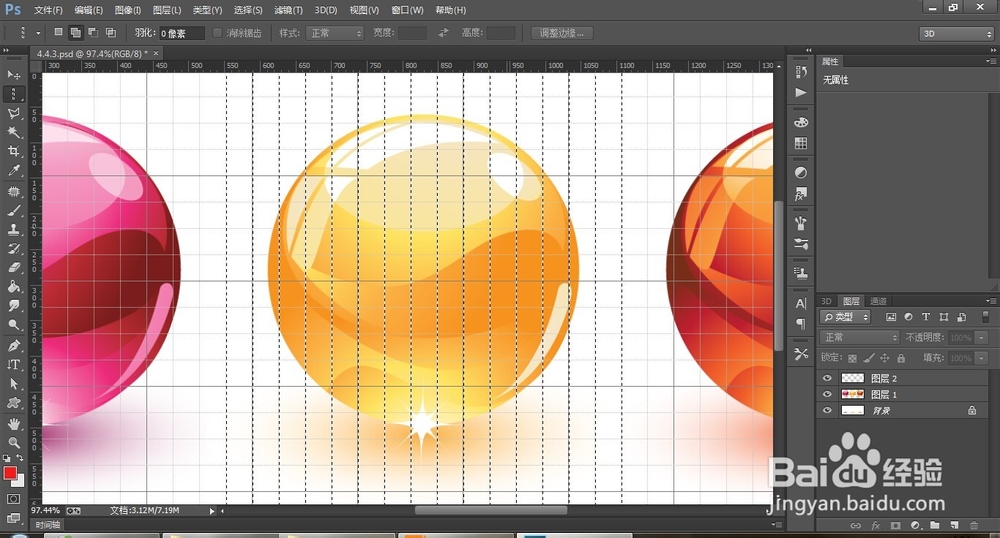
5、选择单列选框工具,在工具选项中按下“添加到选取”在网格上连续单击,创建一系列宽度为1像素的选区。
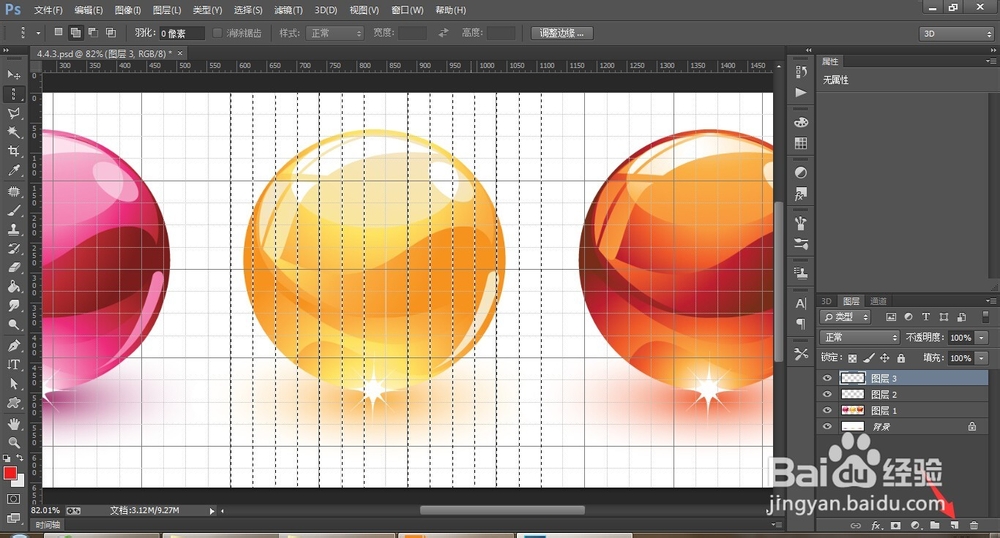
6、新建一个图层,按下“Ctrl+Delete”,在选区填充背景色。
7、取消选取,将网格隐藏。
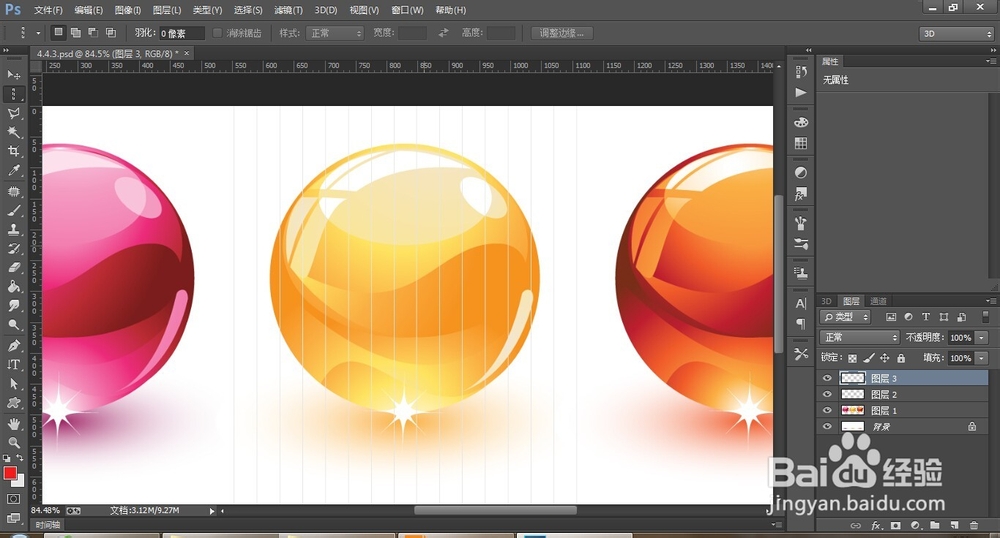
8、选中新图层,显示定界框。
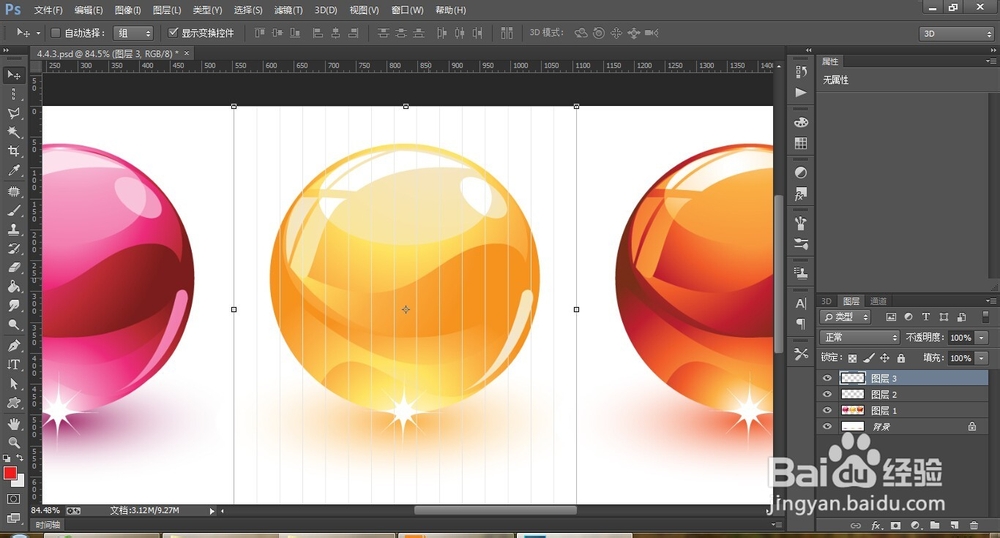
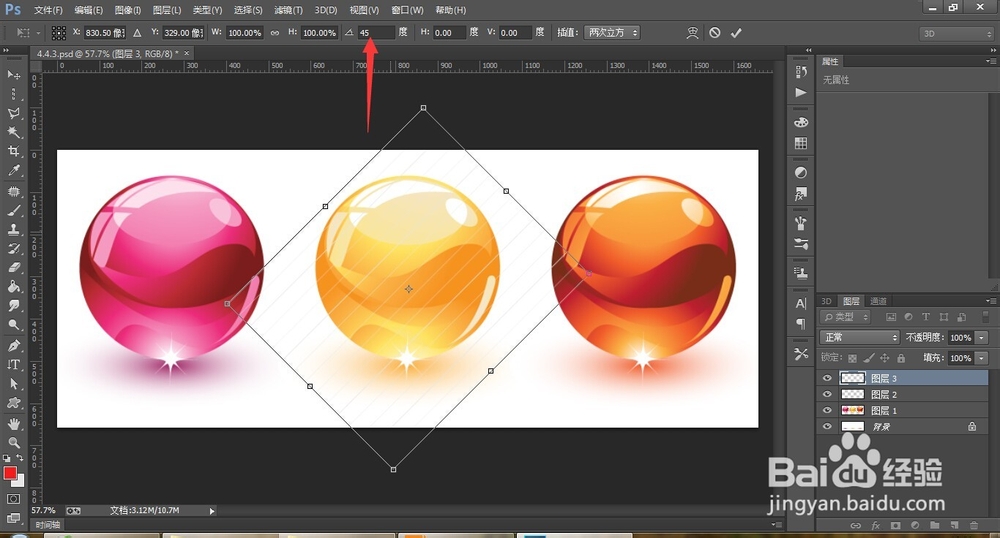
9、可更改大小、角度等信息。
1、打开Photoshop CC软件。
2、任意打开一张图片。
3、执行“编辑>首选项>参考线、网格和切片”命令,调整网格间距。
4、执行“视图>显示>网格”命令,在画图中显示网格。
5、选择单列选框工具,在工具选项中按下“添加到选取”在网格上连续单击,创建一系列宽度为1像素的选区。
6、新建一个图层,按下“Ctrl+Delete”,在选区填充背景色。
7、取消选取,将网格隐藏。
8、选中新图层,显示定界框。
9、可更改大小、角度等信息。