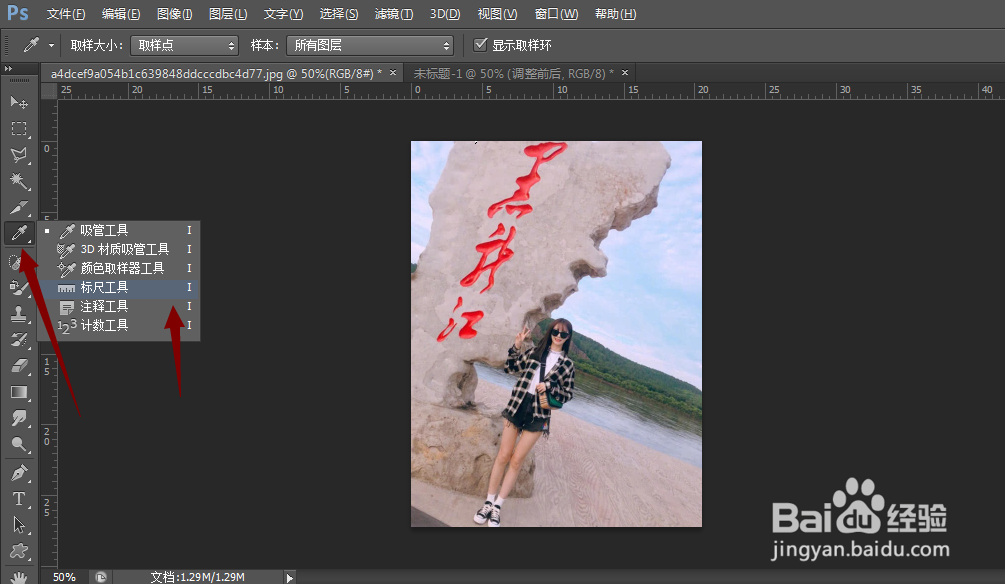
1、首先打开要编辑的图片,选择标尺工具。
(图片为网上下载,只为举例使用)
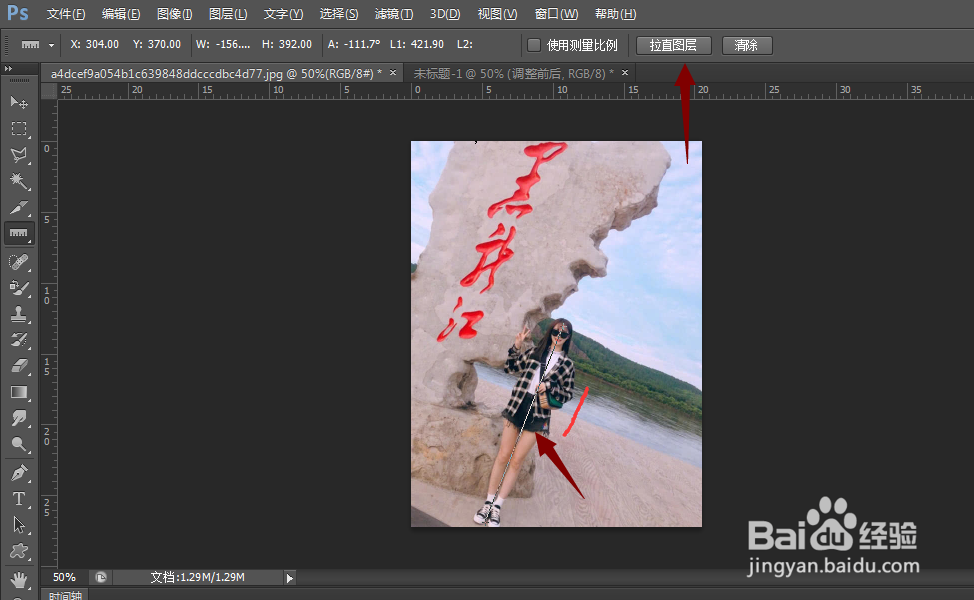
2、在人物的身体上画一条直线,选择上方工具条中的【拉直图层】。
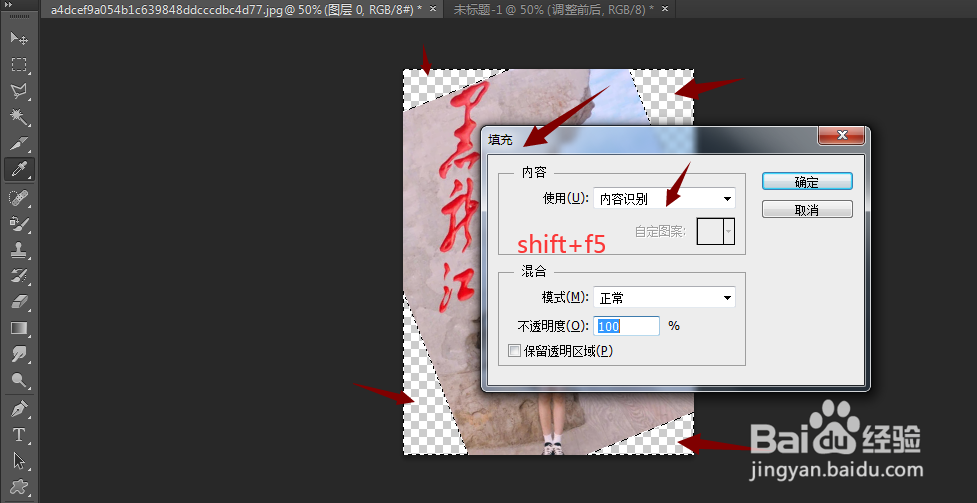
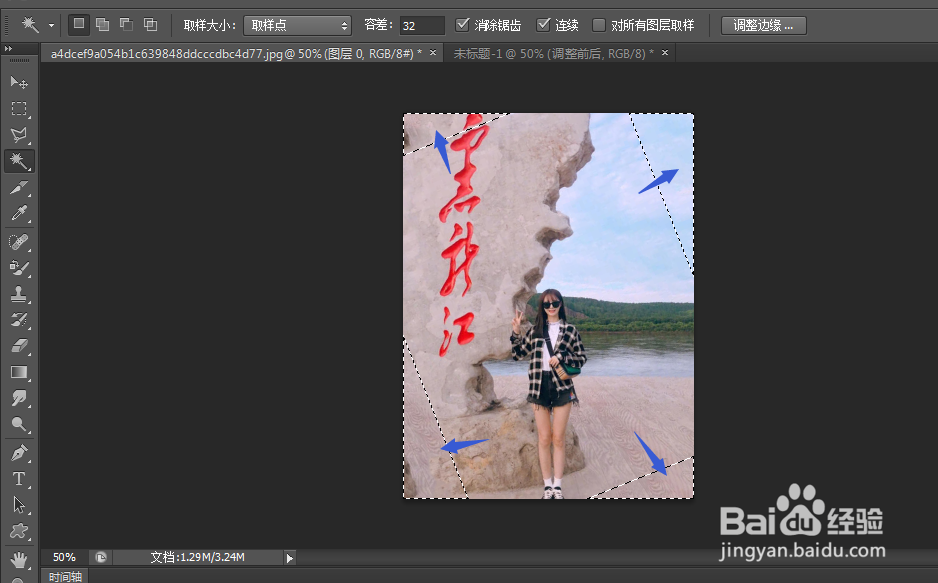
3、用魔棒工具将四个空白的角全选上(选择右侧魔棒工具,按住shift,分别点击四个角)。之后点击shift+f5,进行内容识别。
4、接下来进行局部调整。可以将图片放大,继续用内容识别的方法进行局部调整。
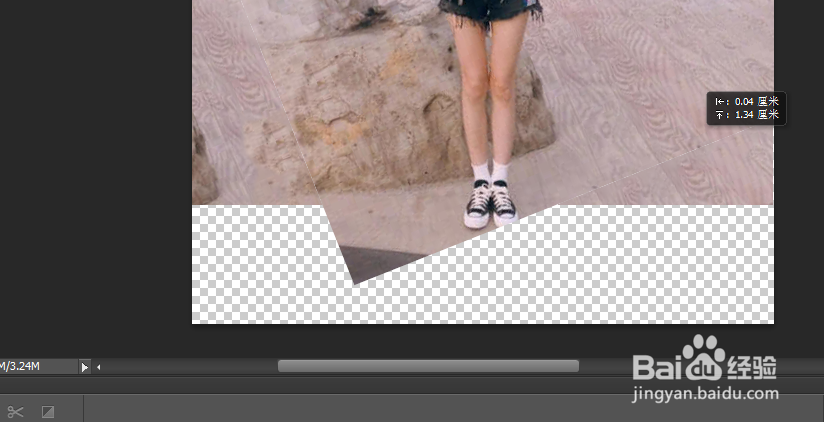
5、由于下方“鞋子”的部分是缺失的。我们上下拉动一下图片,看看没有显示出来的部分是什么内容。
看到有用的部分,就直接将调整画布的大小。
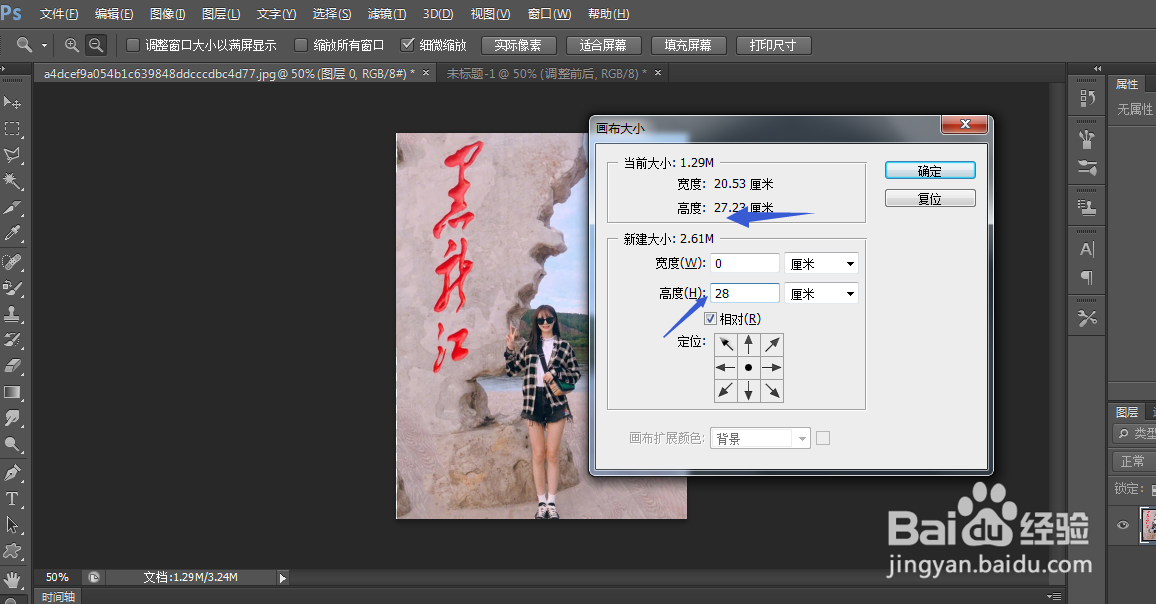
6、这样就可以将鞋子的部分都显示出来了。
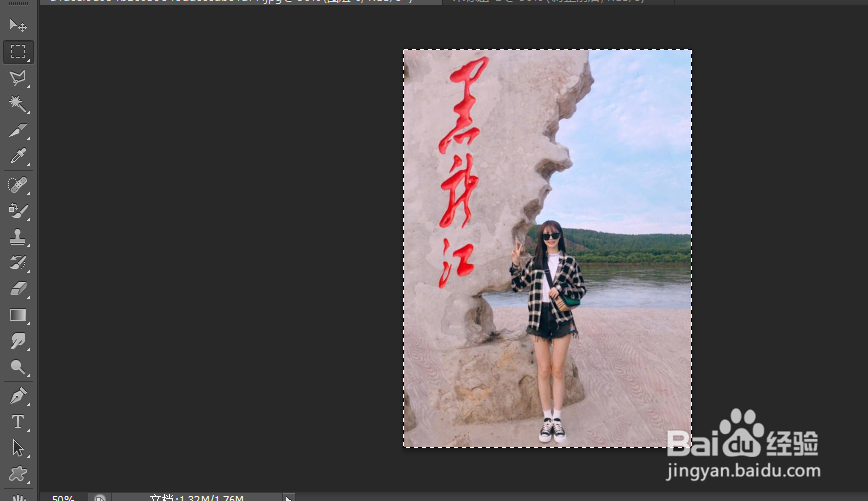
7、之后将整个图片缩小显示。矩形框选出我们要的部分进行剪裁。
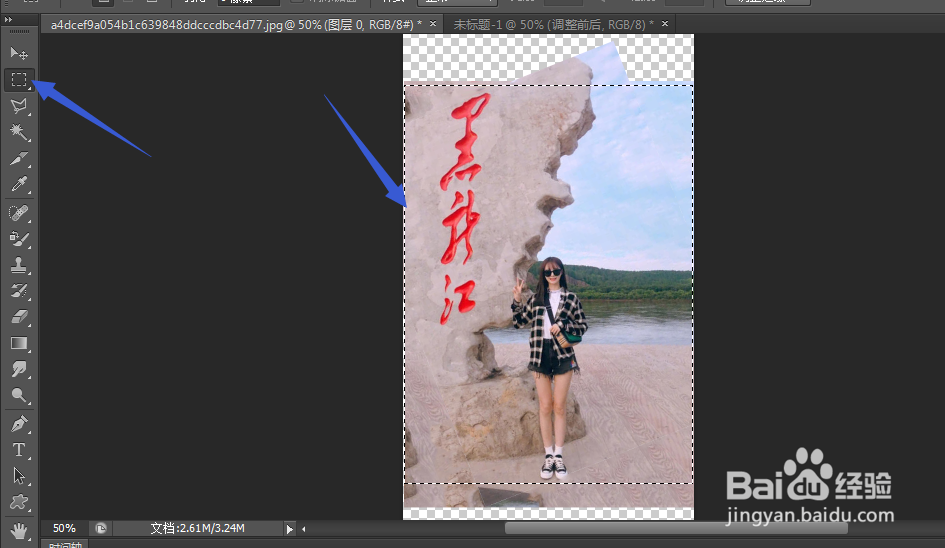
8、现在我们需要的图片就调整完成啦。