手抄报 安全手抄报 手抄报内容 生活知识 生活百科 英语手抄报 清明节手抄报 节约用水手抄报 知识问答

ps如何将图片按照透视效果贴放到另一张图片上

时间:2026-02-26 11:58:22

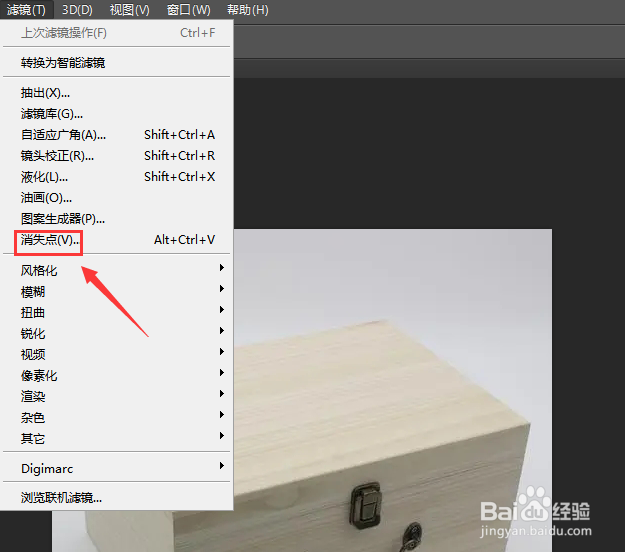
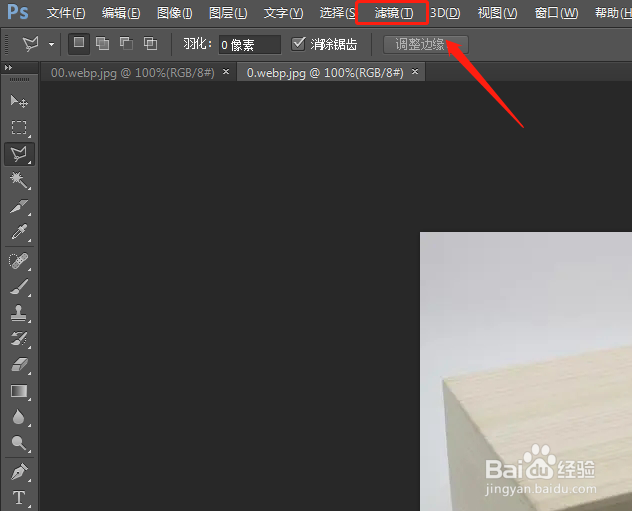
1、使用ps将图片素材打开之后,我们将一张图片选择并复制,然后在菜单里找到滤镜选项,如图所示:
ps如何将图片按照透视效果贴放到另一张图片上

2、点击滤镜选项我们找到消失点选项,如图所示:

ps如何将图片按照透视效果贴放到另一张图片上

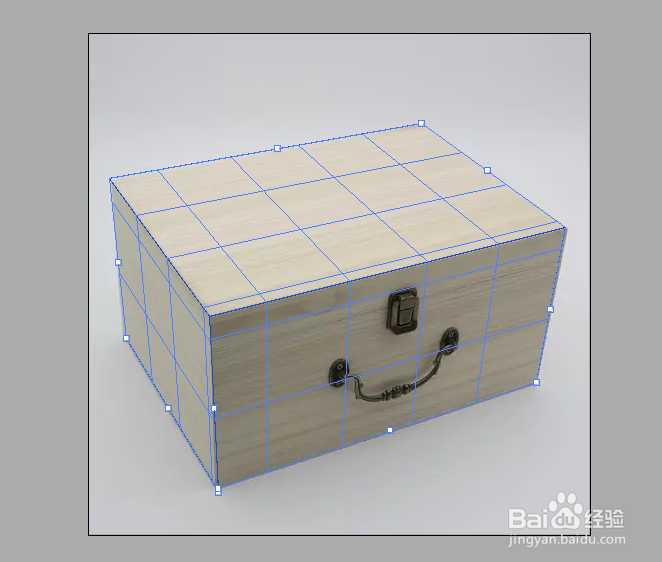
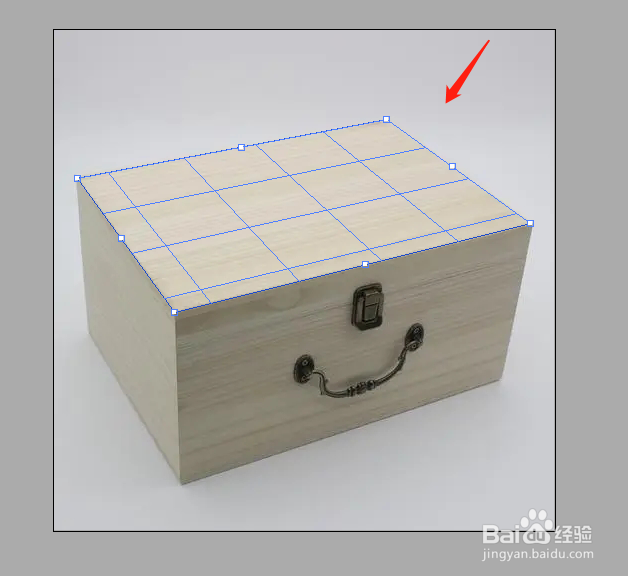
3、点击消失点选项我们新建一个图层,然后再图中先画出一个消失点网格,如图所示:
ps如何将图片按照透视效果贴放到另一张图片上

4、按下Ctrl键,再画出其它面的透视网格线,如图所示:

ps如何将图片按照透视效果贴放到另一张图片上

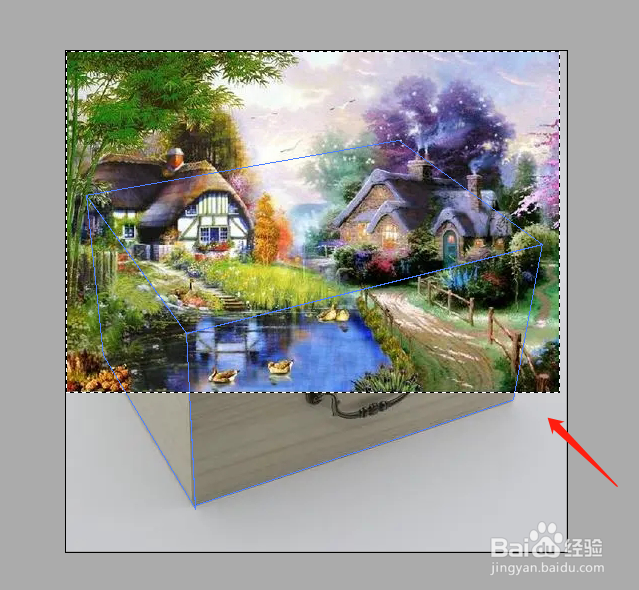
5、画好之后,我们按下Ctrl+V进行粘贴,如图所示:

ps如何将图片按照透视效果贴放到另一张图片上

6、选择粘贴过来的图片并调节其位置,让图片覆盖另一张图片,如图所示:

ps如何将图片按照透视效果贴放到另一张图片上

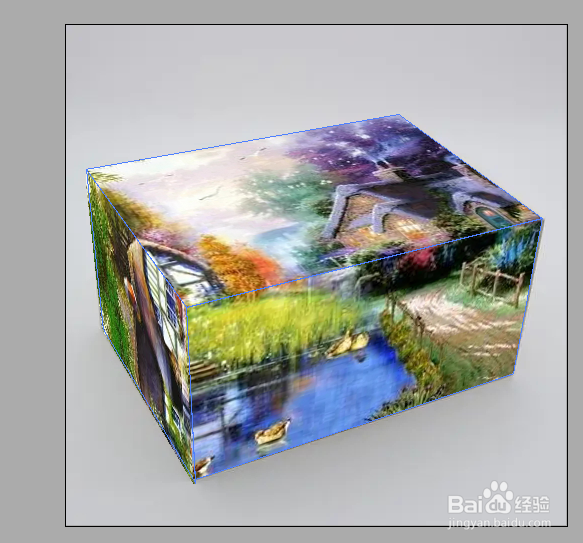
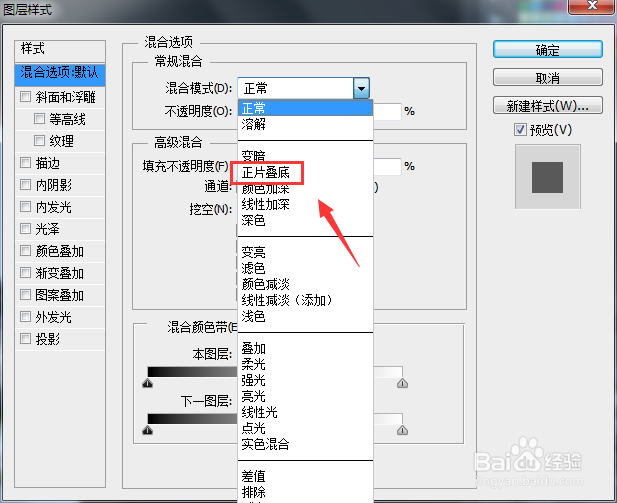
7、调节好之后,再在图层混合模式里设置为正片叠底,如图所示:

ps如何将图片按照透视效果贴放到另一张图片上

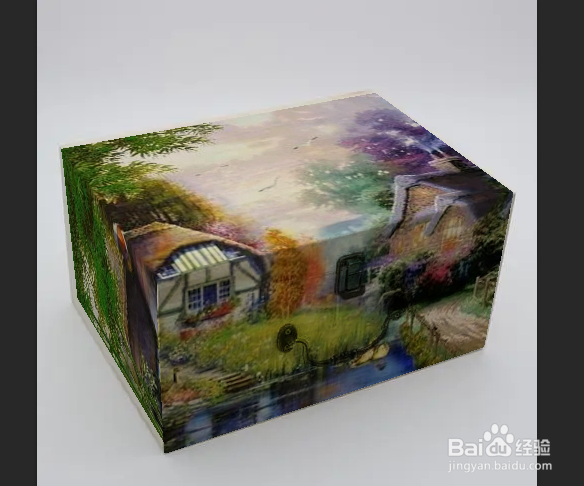
8、设置好之后,我们的需要的效果就制作好了,如图所示:

ps如何将图片按照透视效果贴放到另一张图片上

© 2026 手抄报圈
信息来自网络 所有数据仅供参考
有疑问请联系站长 site.kefu@gmail.com