手抄报 安全手抄报 手抄报内容 生活知识 生活百科 英语手抄报 清明节手抄报 节约用水手抄报 知识问答

腾讯文档如何删除与回收站还原文档

时间:2026-02-28 22:49:46

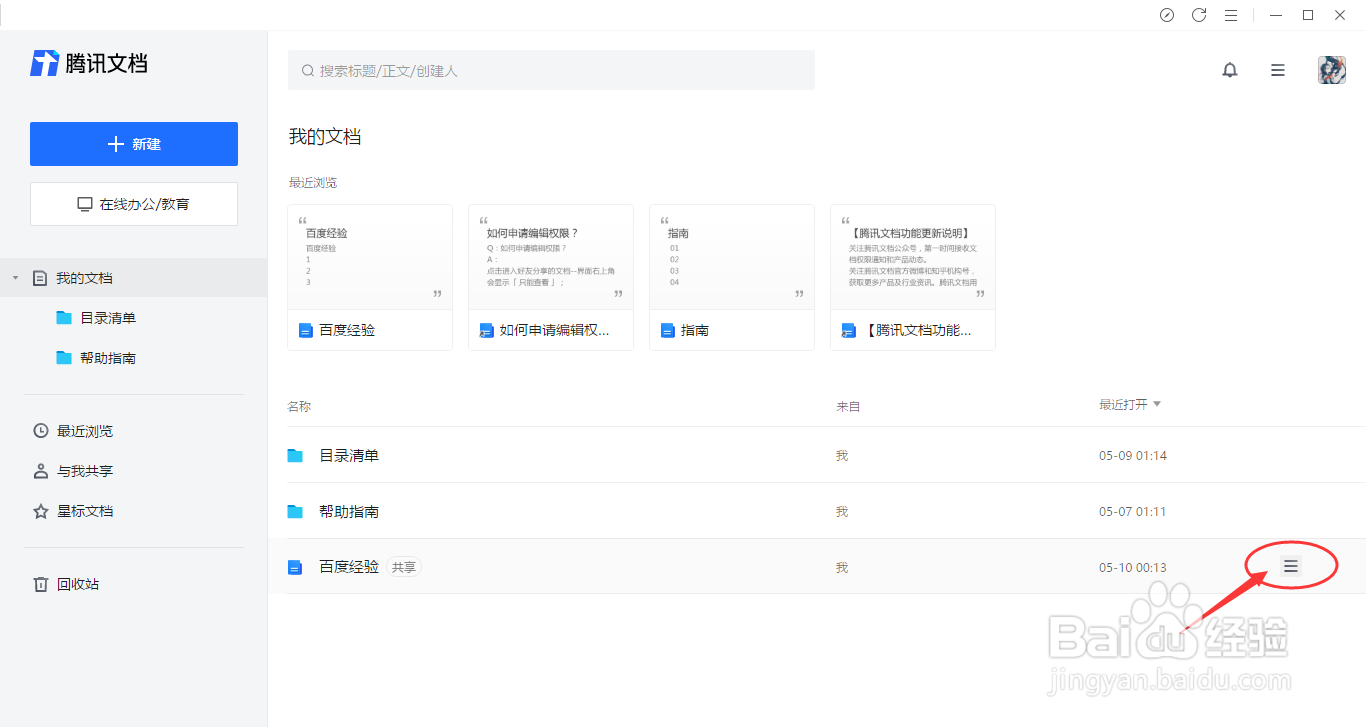
1、打开腾讯文档,在我的文档界面中找到需要删除的文档,鼠标移到该文档区域
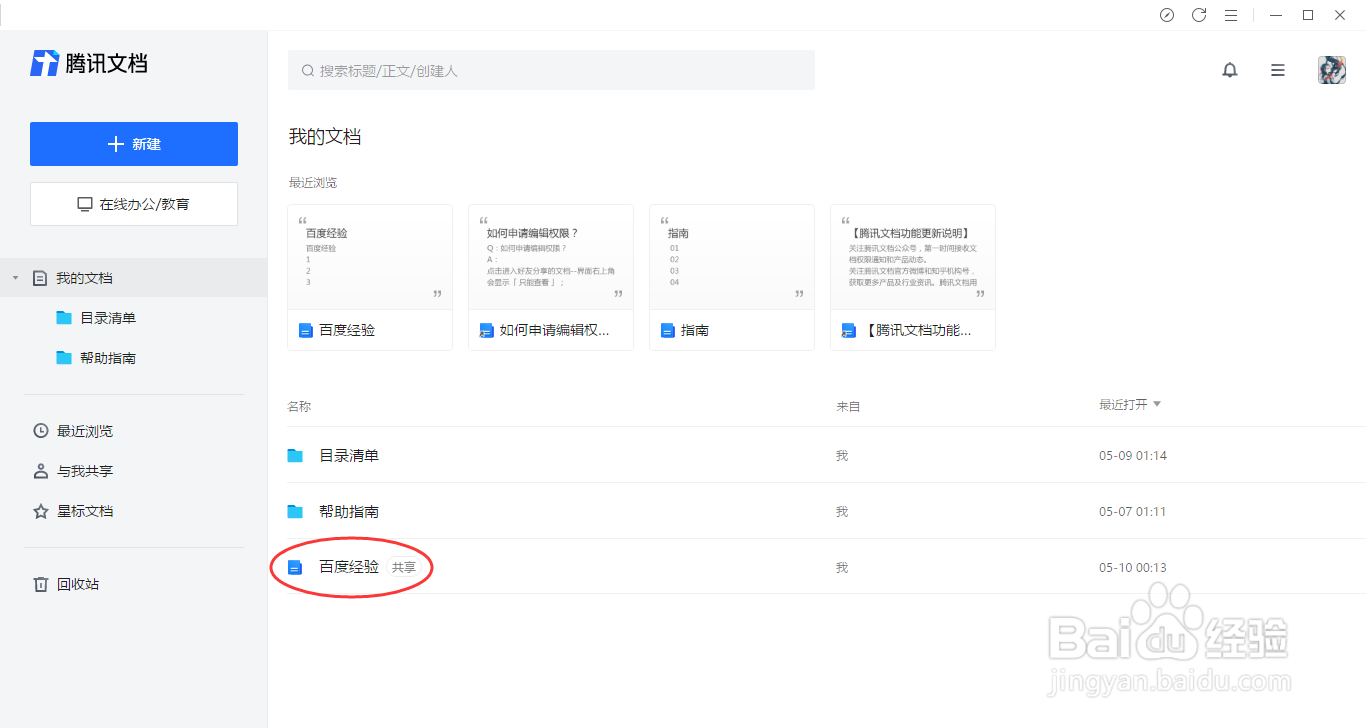
腾讯文档如何删除与回收站还原文档

2、在腾讯文档-我的文档界面中,点击文档后面出现的三横线按钮

腾讯文档如何删除与回收站还原文档

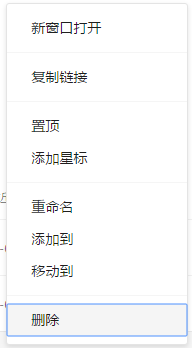
3、点击文档后面出现的三横线按钮后,在展开的列表中选择删除选项

腾讯文档如何删除与回收站还原文档

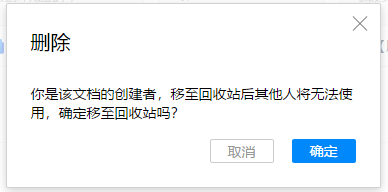
4、在弹出的删除界面框中,点击确定按钮

腾讯文档如何删除与回收站还原文档

5、等待跳转回腾讯文档界面,出现 已删除文档“XXX”。的提示即为删除文档成功,如果误删可以点击右侧的撤销选项
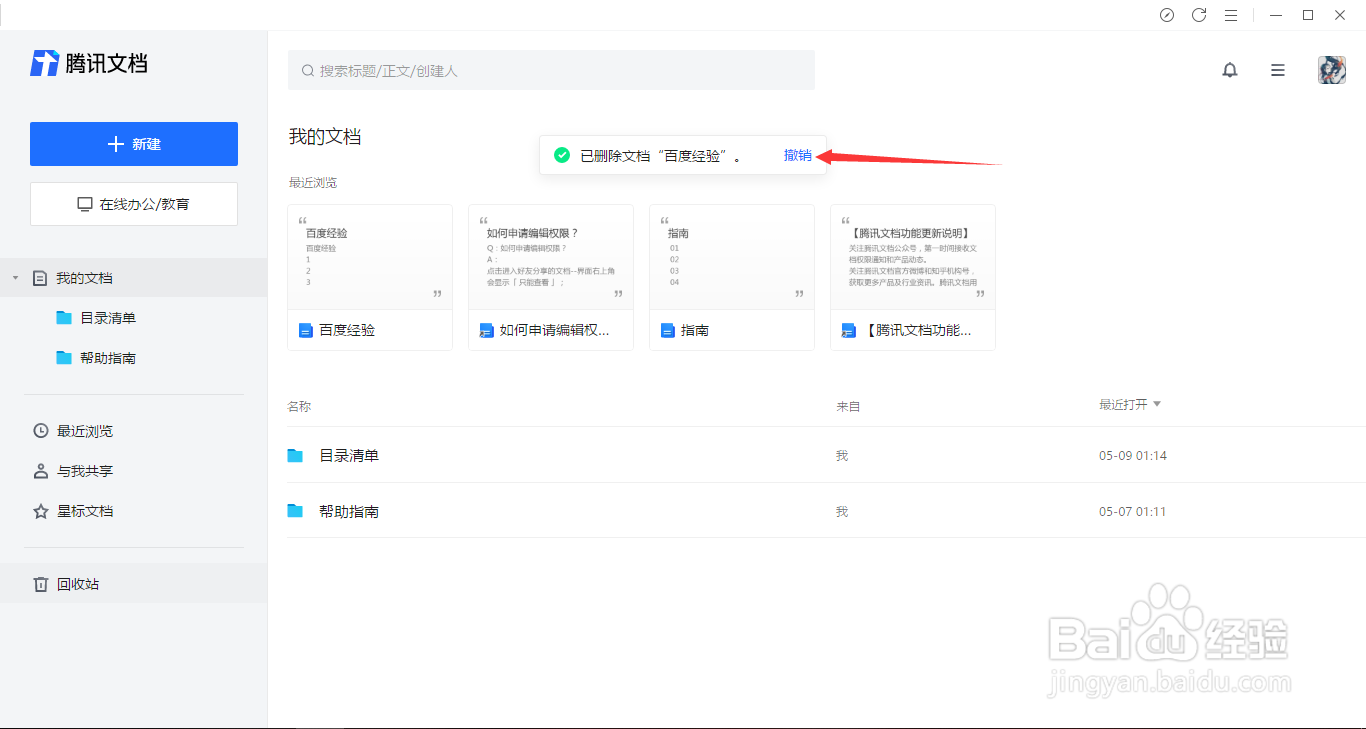
腾讯文档如何删除与回收站还原文档

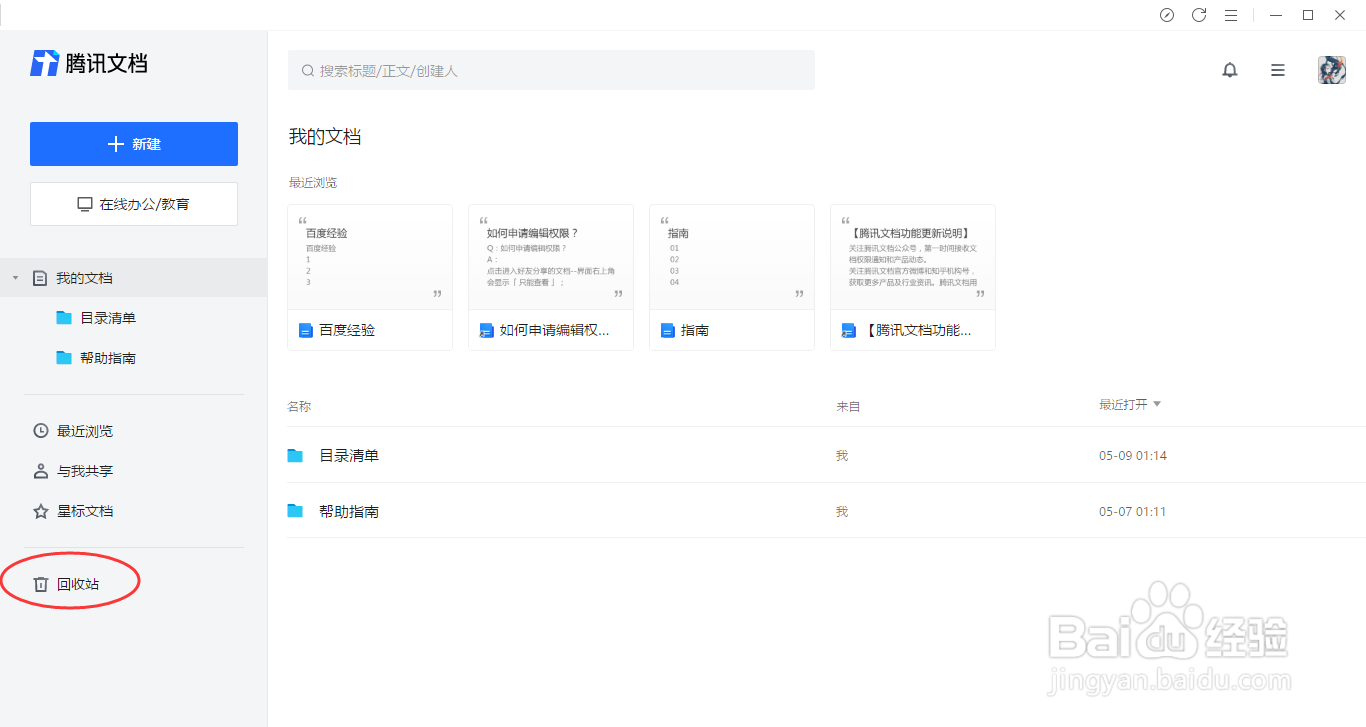
6、也可以点击腾讯文档-我的文档界面中左下方的回收站选项

腾讯文档如何删除与回收站还原文档

7、在腾讯文档-回收站界面中,找到需要还原的文档,点击文档后面出现的三横线按钮后,在展开的列表中选择还原选项
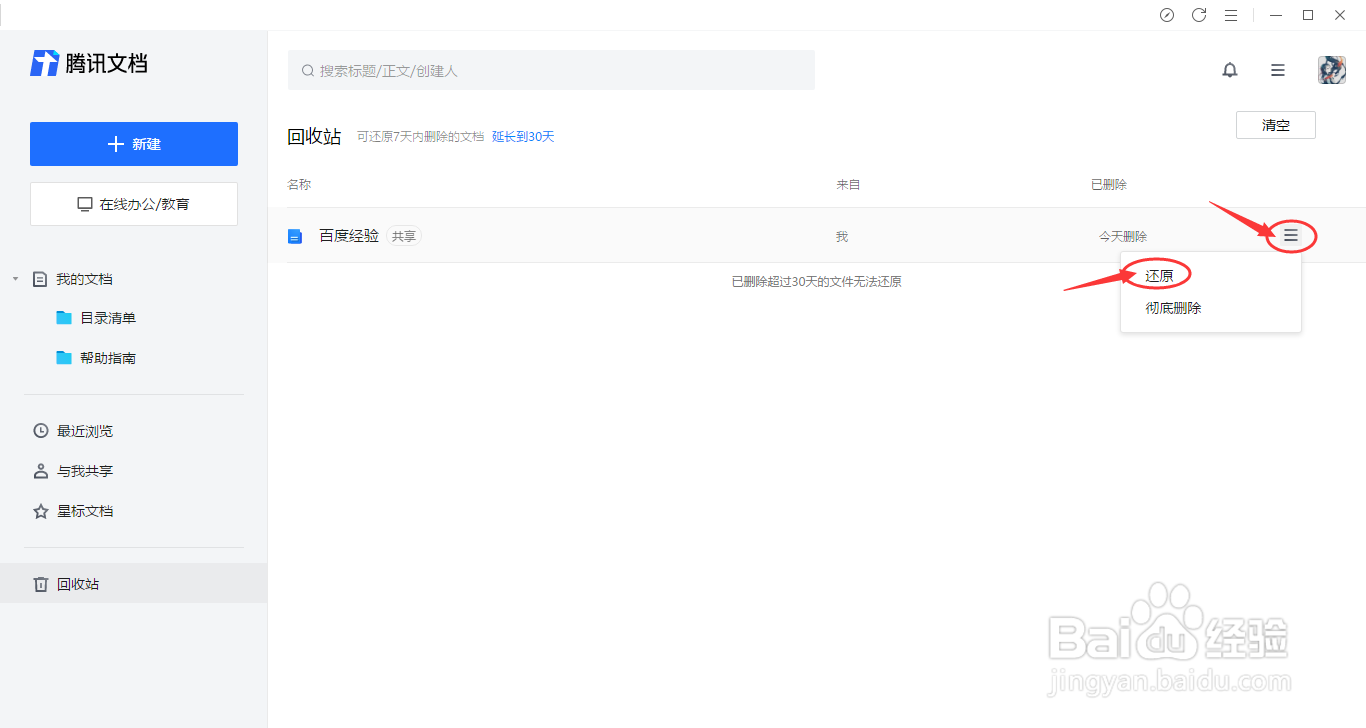
腾讯文档如何删除与回收站还原文档

© 2026 手抄报圈
信息来自网络 所有数据仅供参考
有疑问请联系站长 site.kefu@gmail.com