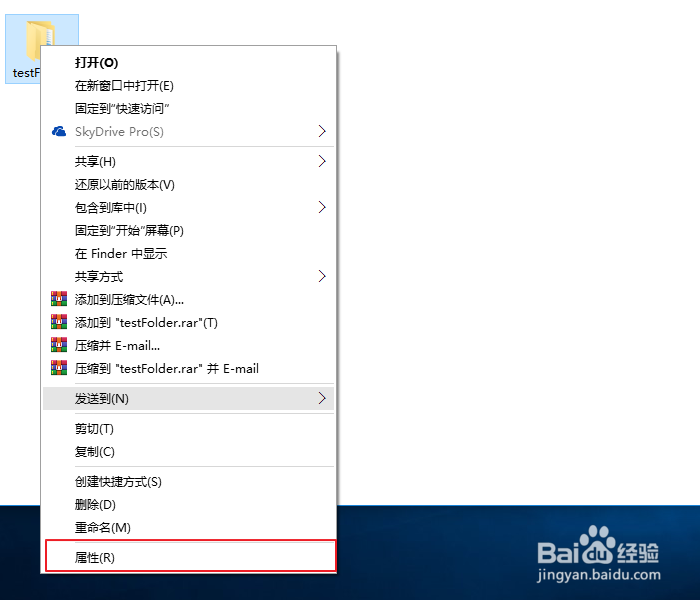
1、右键选中需要添加everyone权限的文件夹,例如这个testFolder文件夹,找到“属性”。
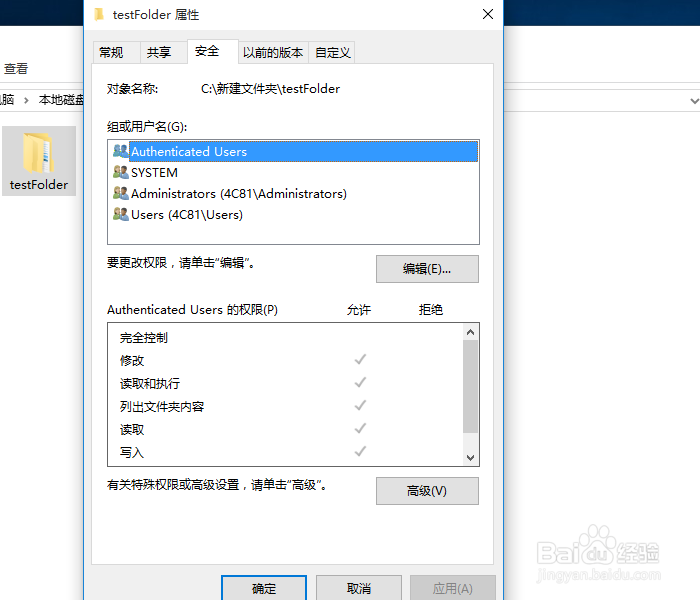
2、在弹出的属性窗口中,点击安全选项卡,如下图所示,当前文件夹(testFolder)的“组或用户名”里面是没有everyone的。
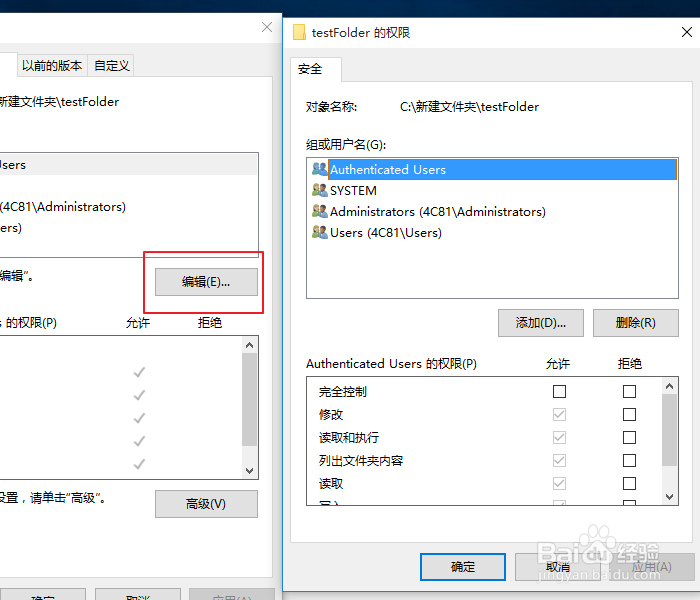
3、点击“编辑”,打开testFolder的权限窗口,找到“添加”。
4、在弹出的“选择用户或组”窗口里面,找到位于左下角的“高级”。
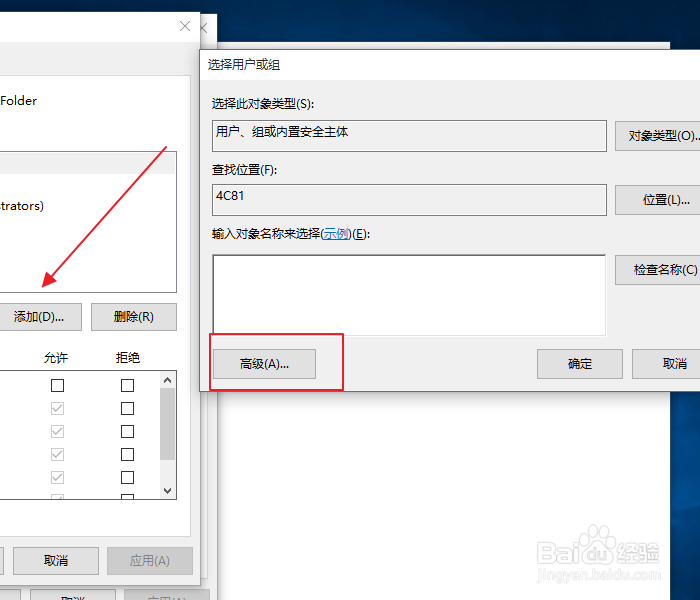
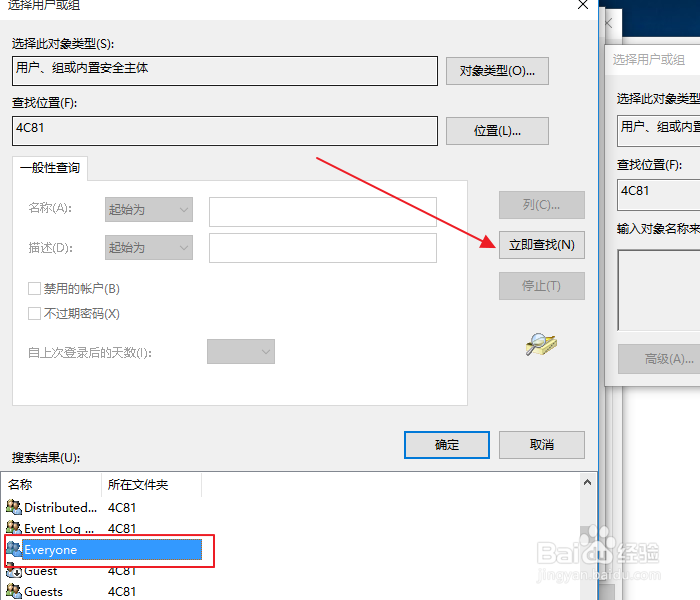
5、点击“高级”,在弹出窗口中找到“立即查找”,在查找结果中找到everyone,双击,everyone就会出现在名称栏里,点击确定。
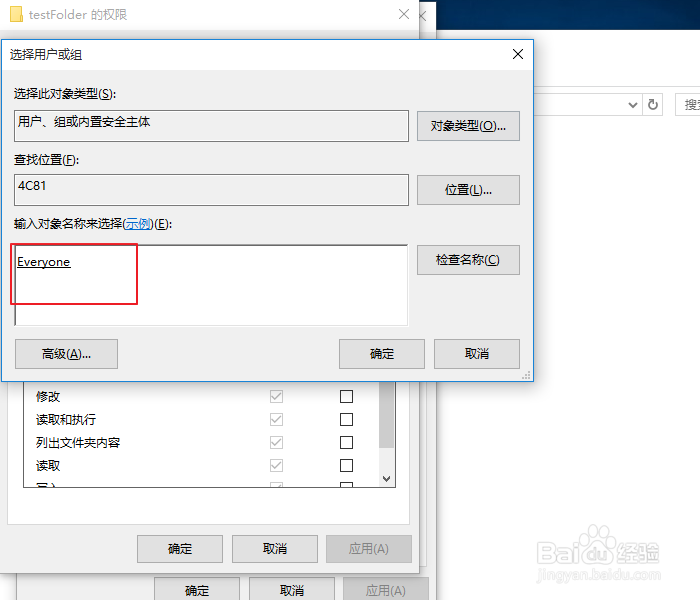
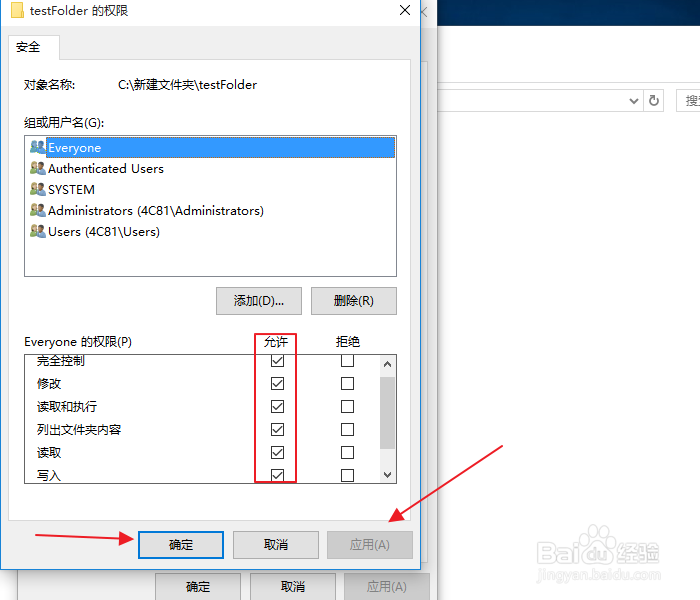
6、此时可以看到everyone已经添加在了testFolder的“组或用户名”里面,勾选“完全控制”后边的对勾,赋予其所有权限,点击应用并确定。
7、总结:
1、右键选中需要设置everyone权限的文件夹,找到属性。
2、在“安全”选项卡里面点击“编辑”。
3、在文件夹权限窗口找到“添加”。
4、“选择用户和组”里面点击高级,在弹出窗口中点击立即查找,搜索结果中可以找到everyone,双击可以添加到名称栏里面,确定。
5、勾选everyone的完全控制的单选框,应用并确定。