手抄报 安全手抄报 手抄报内容 生活知识 生活百科 英语手抄报 清明节手抄报 节约用水手抄报 知识问答

【图像处理】测试ps曲线调整的效果

时间:2026-03-15 14:14:53

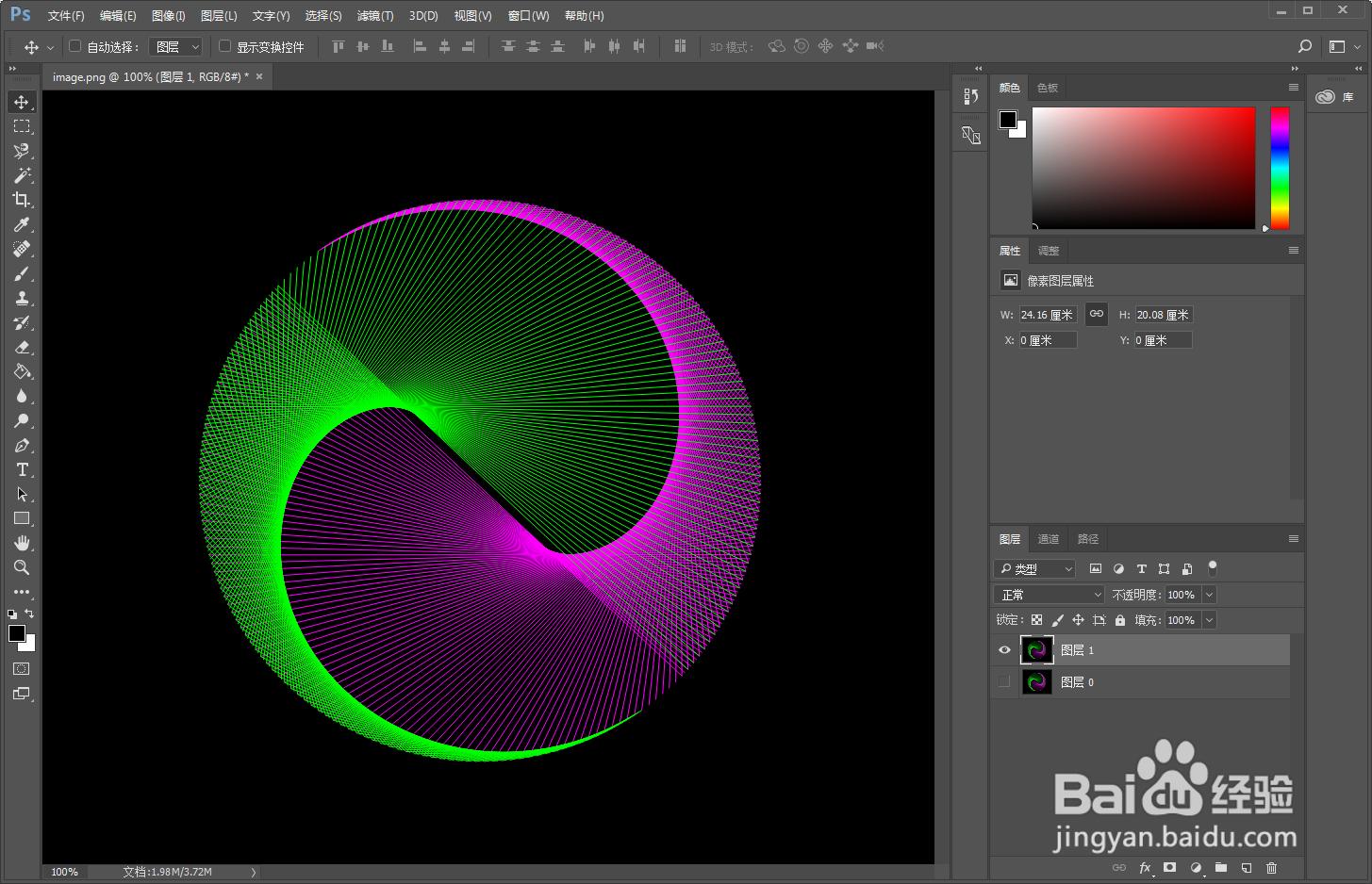
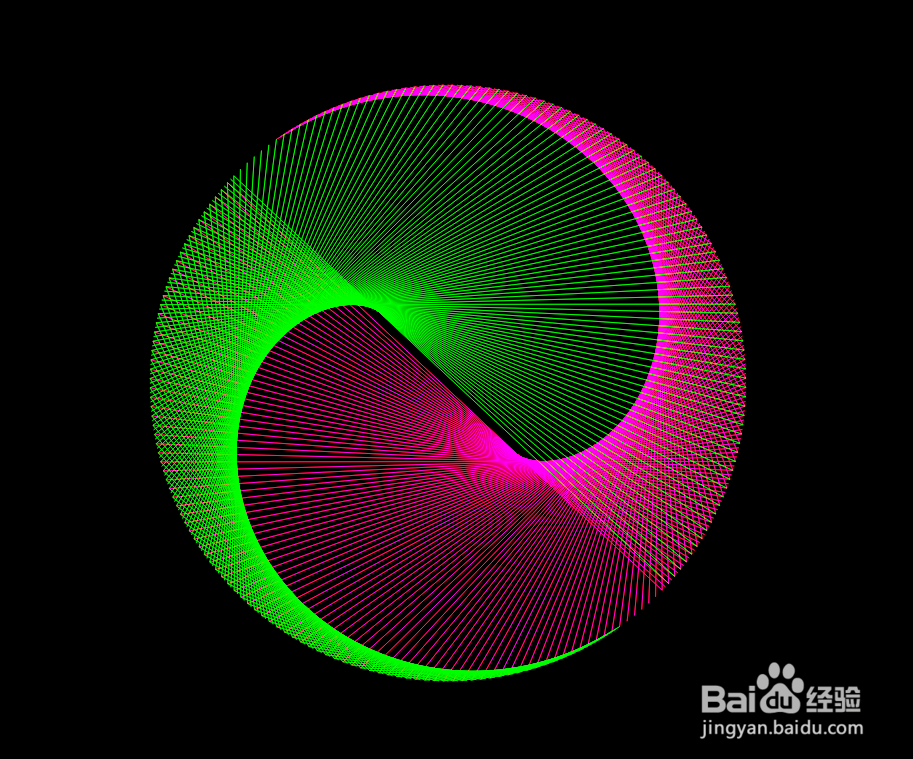
1、用下面的图片进行测试。

【图像处理】测试ps曲线调整的效果

2、打开PhotoShop,载入图片,复制图层。

【图像处理】测试ps曲线调整的效果

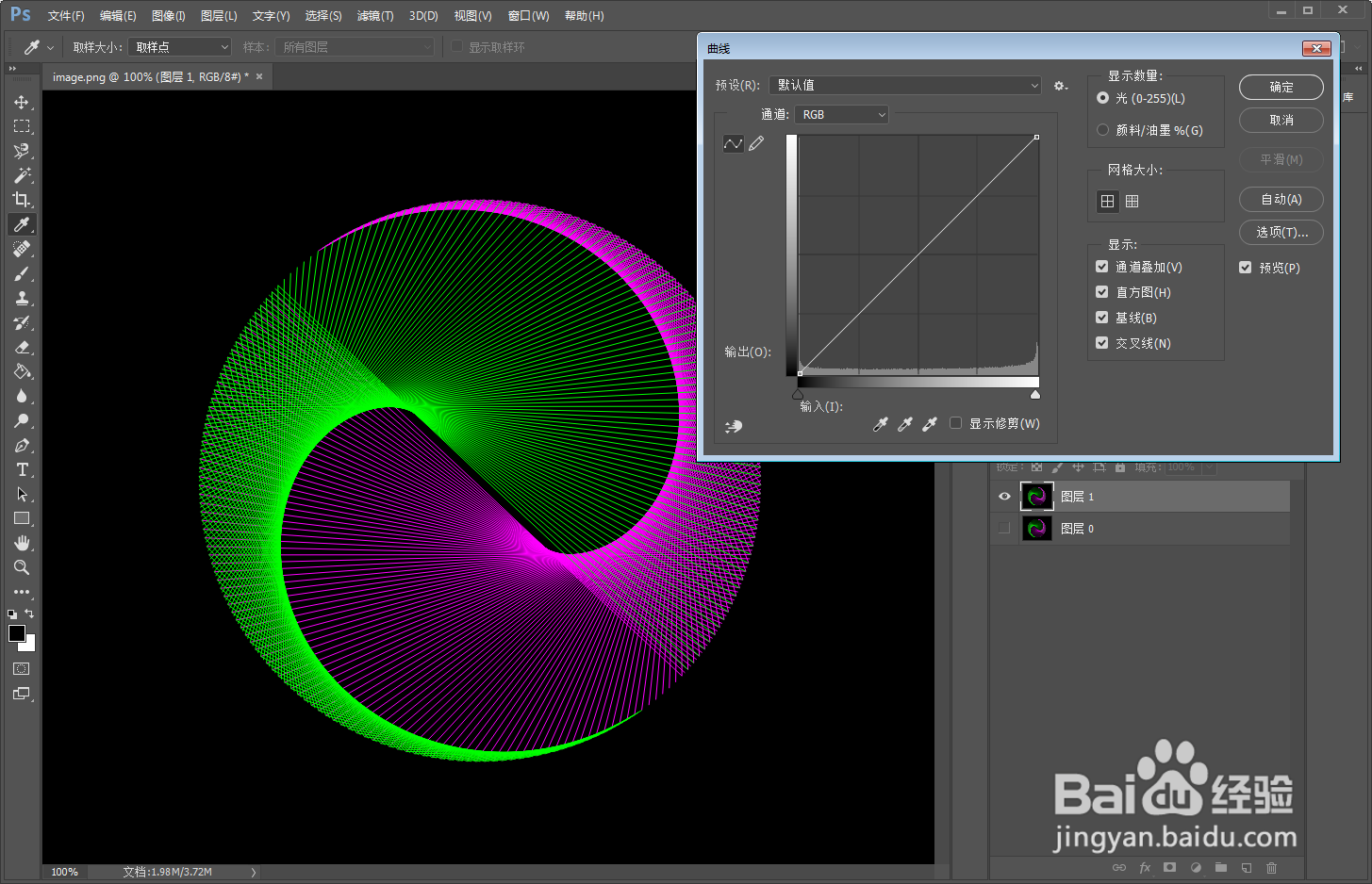
3、用快捷键【Ctrl】+【M】,打开【曲线】对话框。

【图像处理】测试ps曲线调整的效果

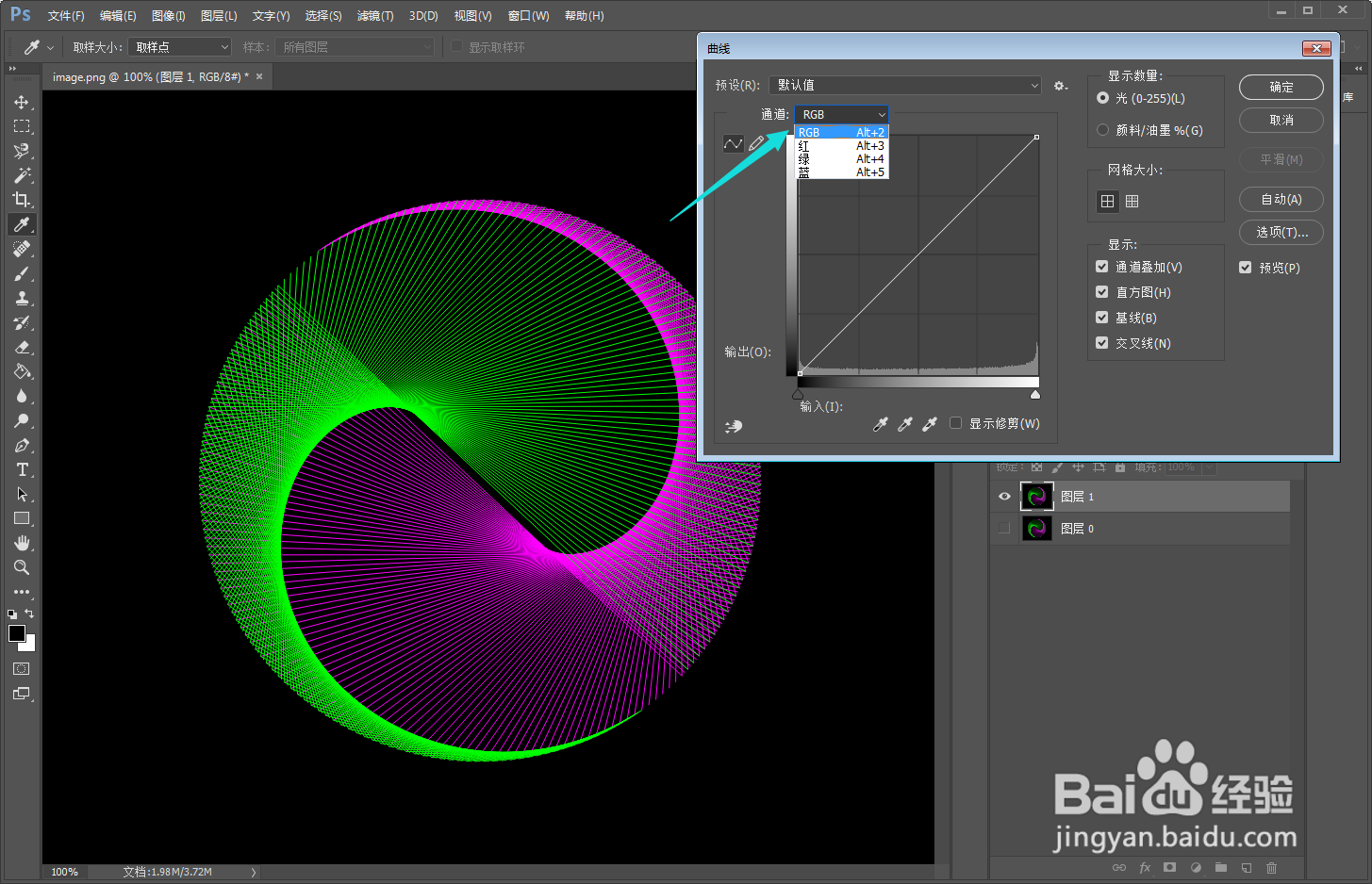
4、在【曲线】对话框里面,通道RGB指的是可以整体上调整图像的曲线;

也可以分别调整红、绿、蓝各自通道的曲线;

这些通道之间,可以用【Alt】+【数字】键快速切换。
【图像处理】测试ps曲线调整的效果

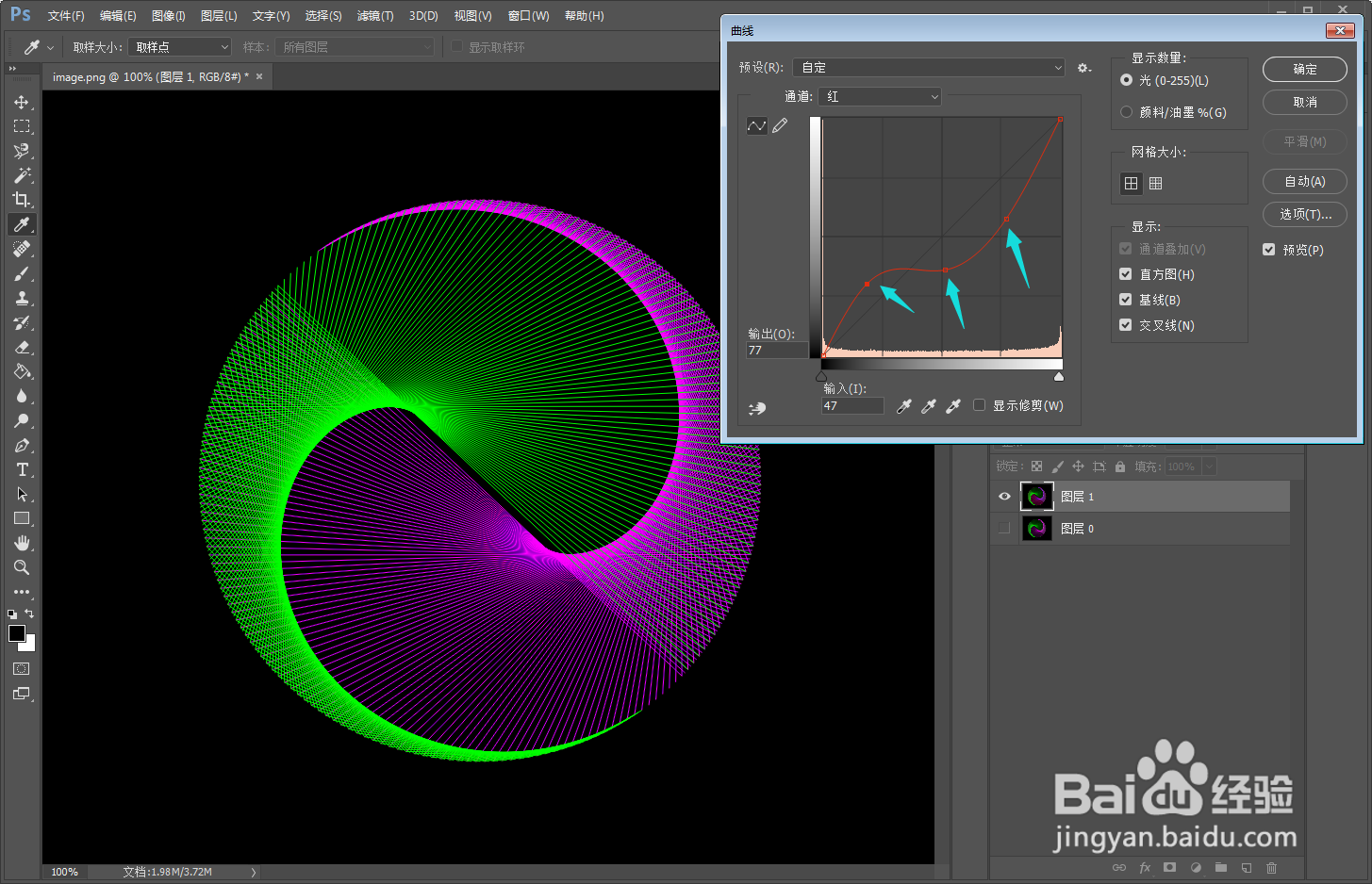
5、我们先单独调整红色通道的曲线。

用鼠标在曲线上点击,可以增加控制点,拖动控制点,可以调整曲线的形状。
【图像处理】测试ps曲线调整的效果

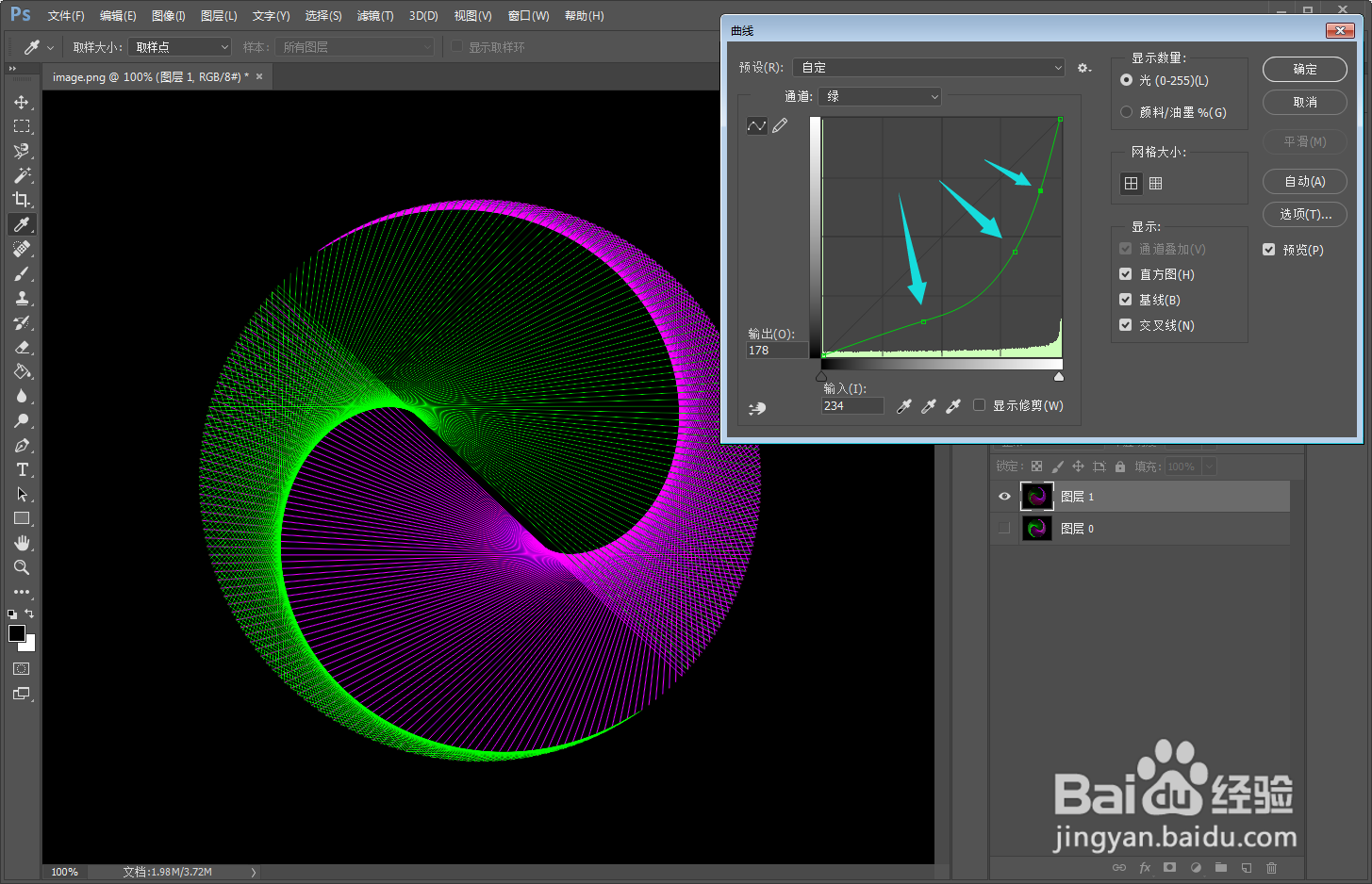
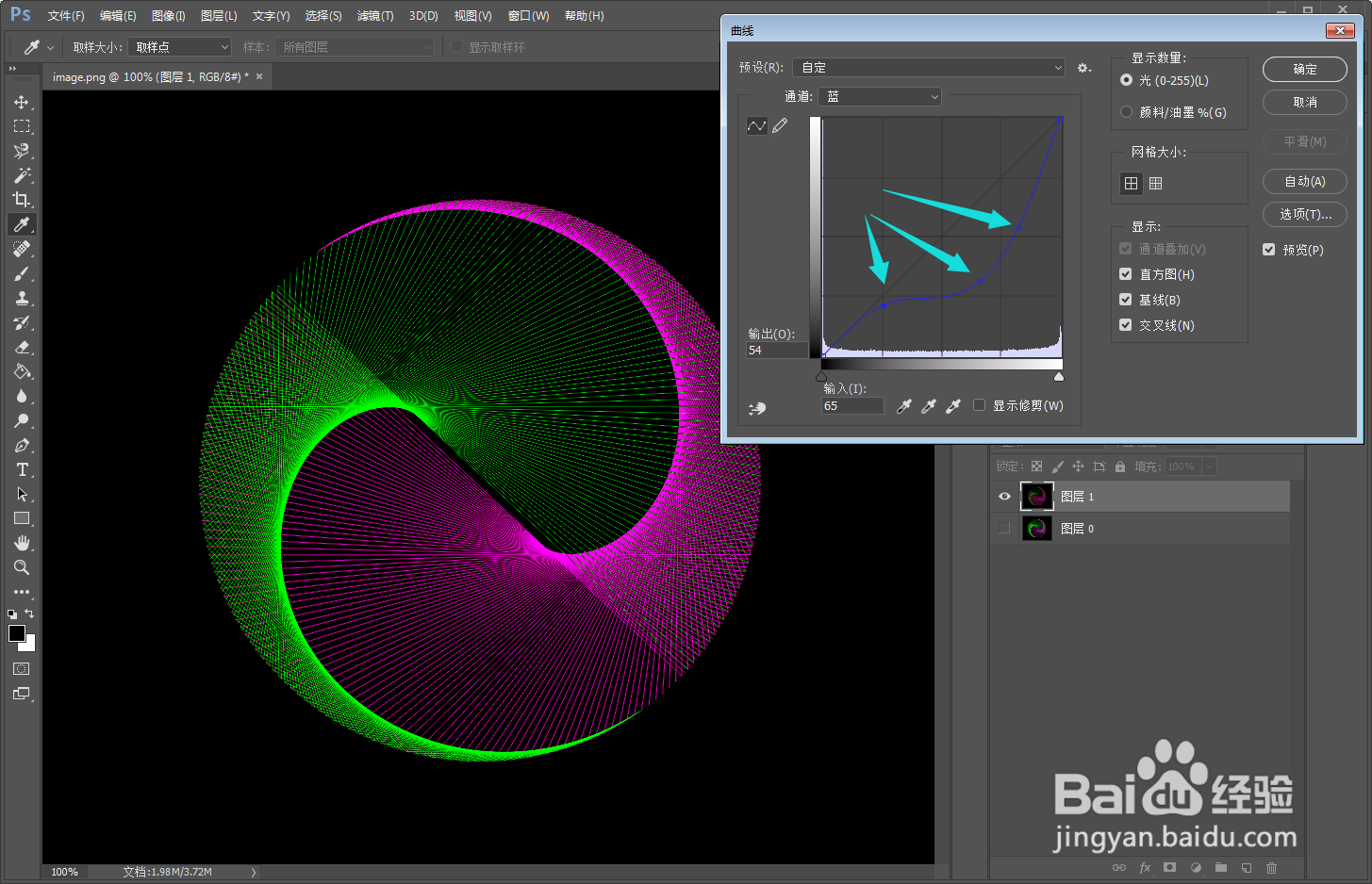
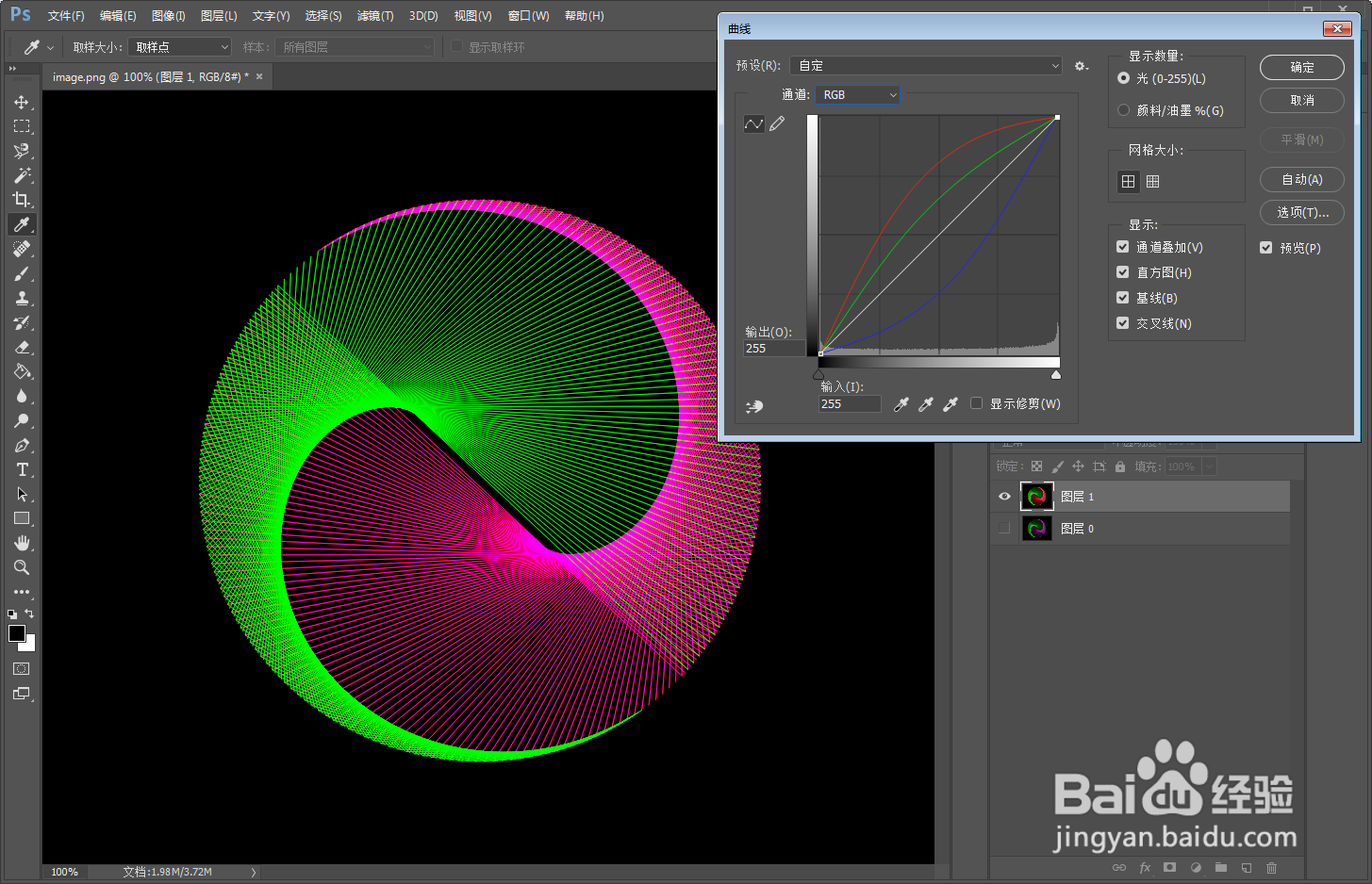
6、再调整绿色通道和蓝色通道的曲线。

【图像处理】测试ps曲线调整的效果

【图像处理】测试ps曲线调整的效果

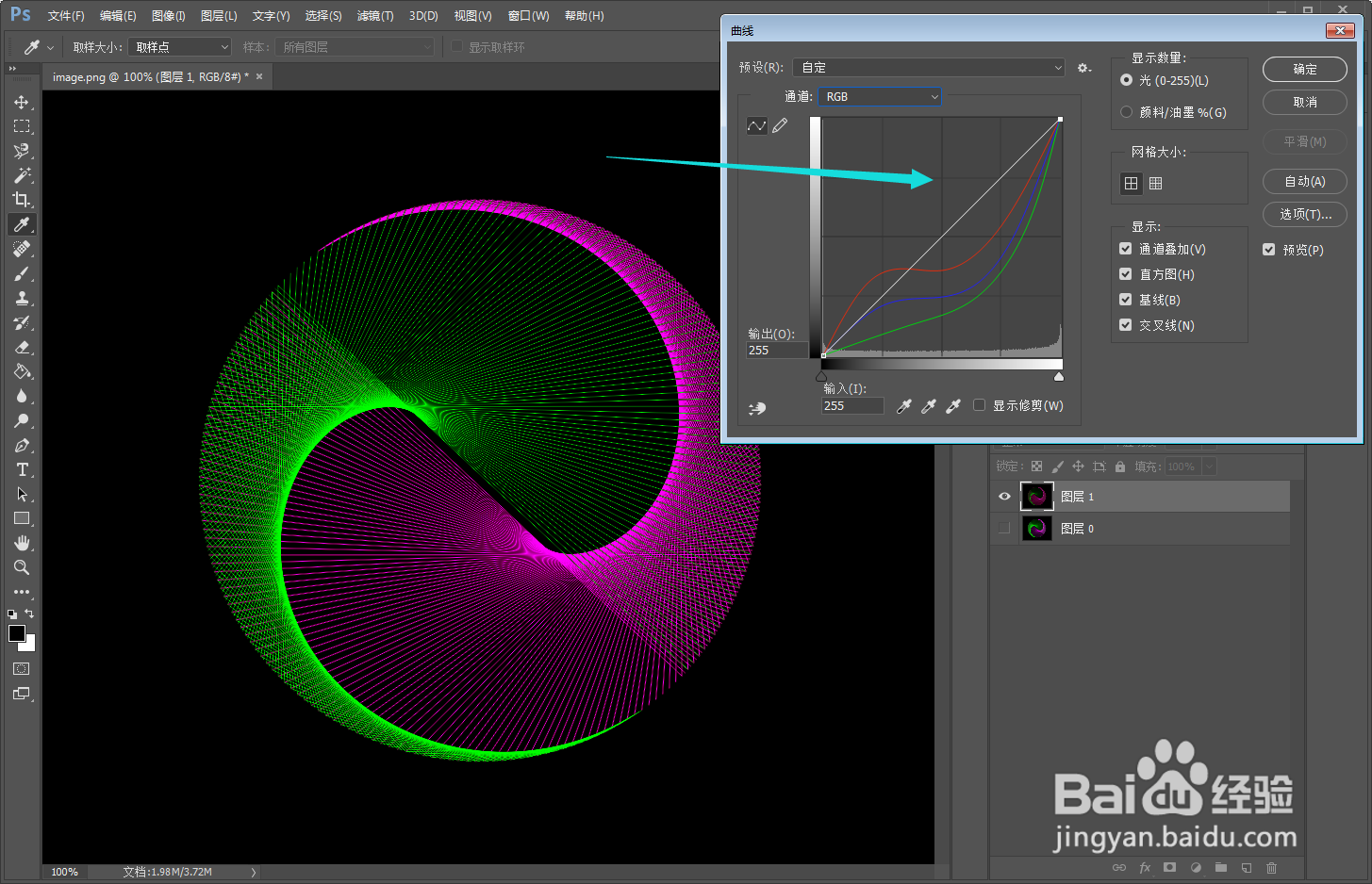
7、再切换到【RGB】通道,可以发现三条曲线都显示出来了,如果不重合的话。
【图像处理】测试ps曲线调整的效果

8、一般的,曲线上的控制点越少,曲线越光滑,颜色渐变越平稳。

【图像处理】测试ps曲线调整的效果

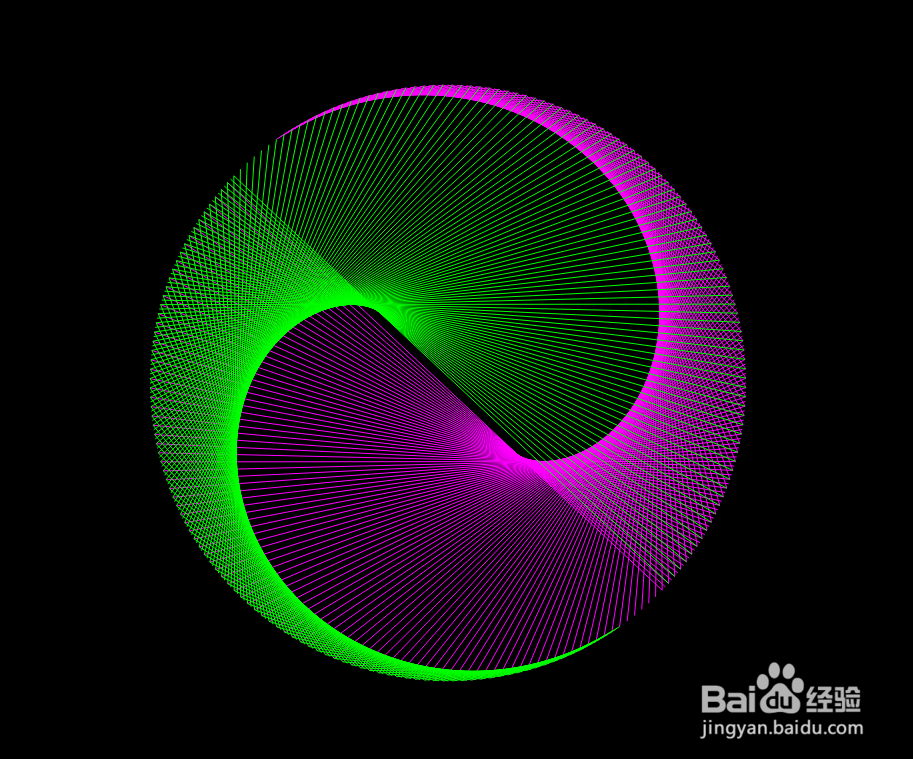
9、最后成图如下。

【图像处理】测试ps曲线调整的效果

© 2026 手抄报圈
信息来自网络 所有数据仅供参考
有疑问请联系站长 site.kefu@gmail.com