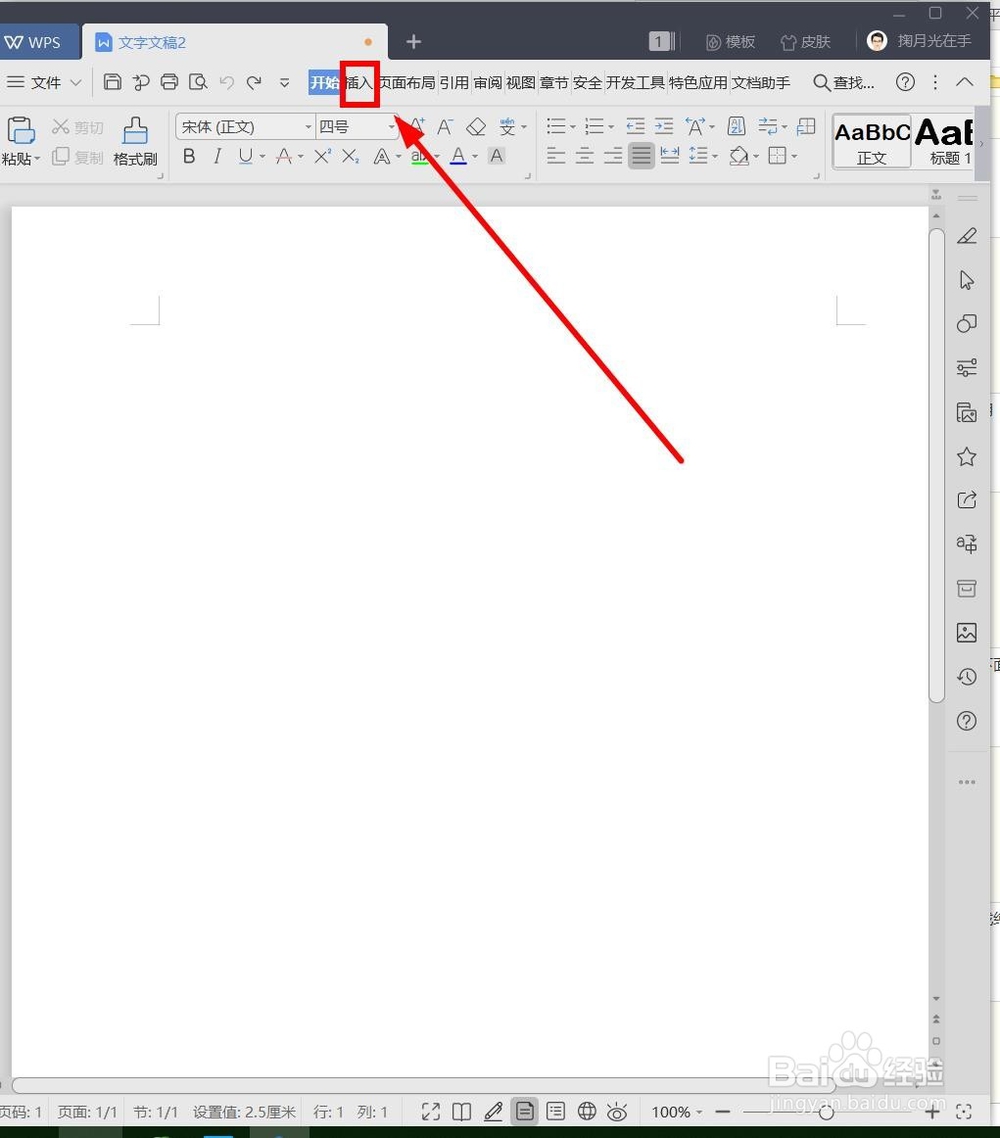
1、打开WPS程序,找到菜单栏的“插入”选项卡
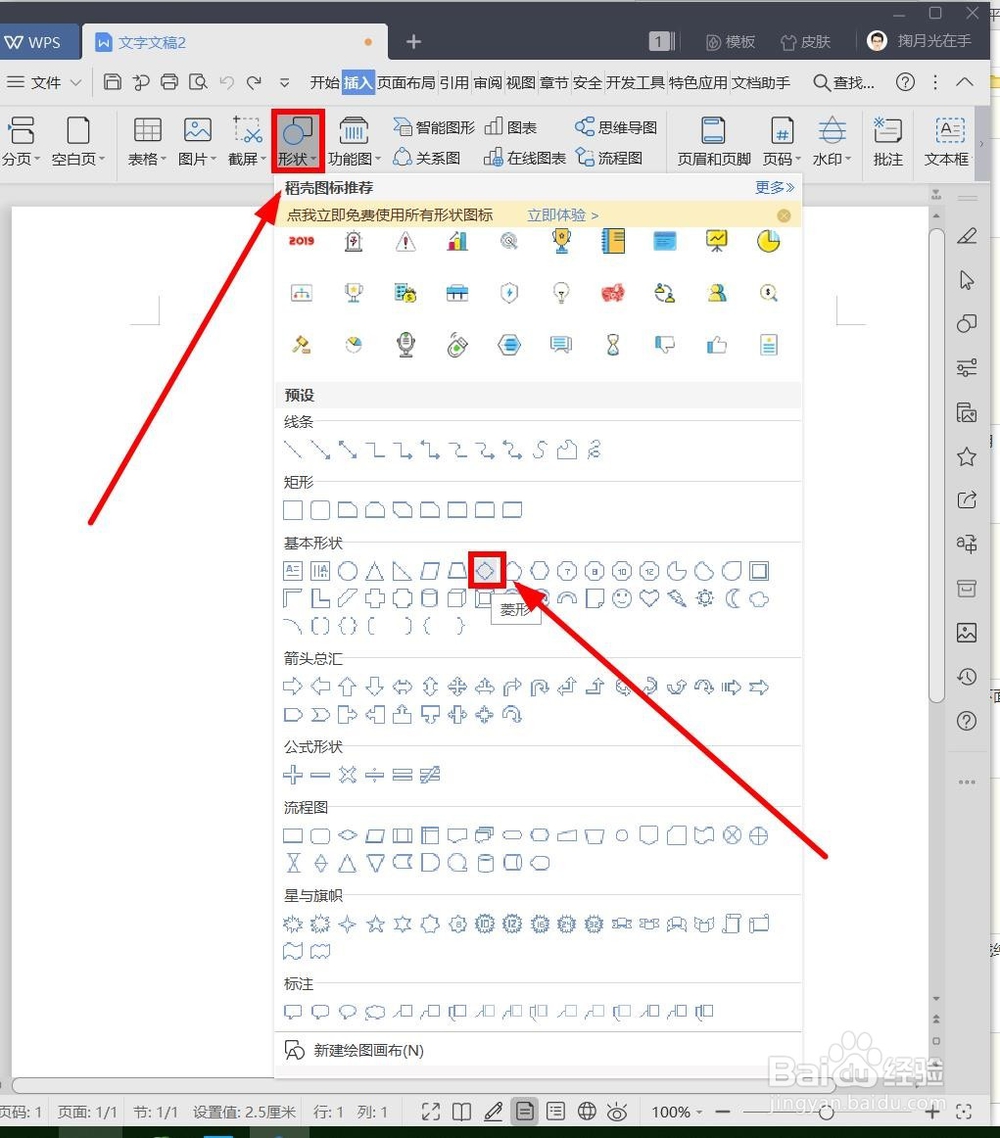
2、插入正菱形。单击“形状”,在下拉菜单中,选择“菱形”,使用“Shift”键插入一个正菱形
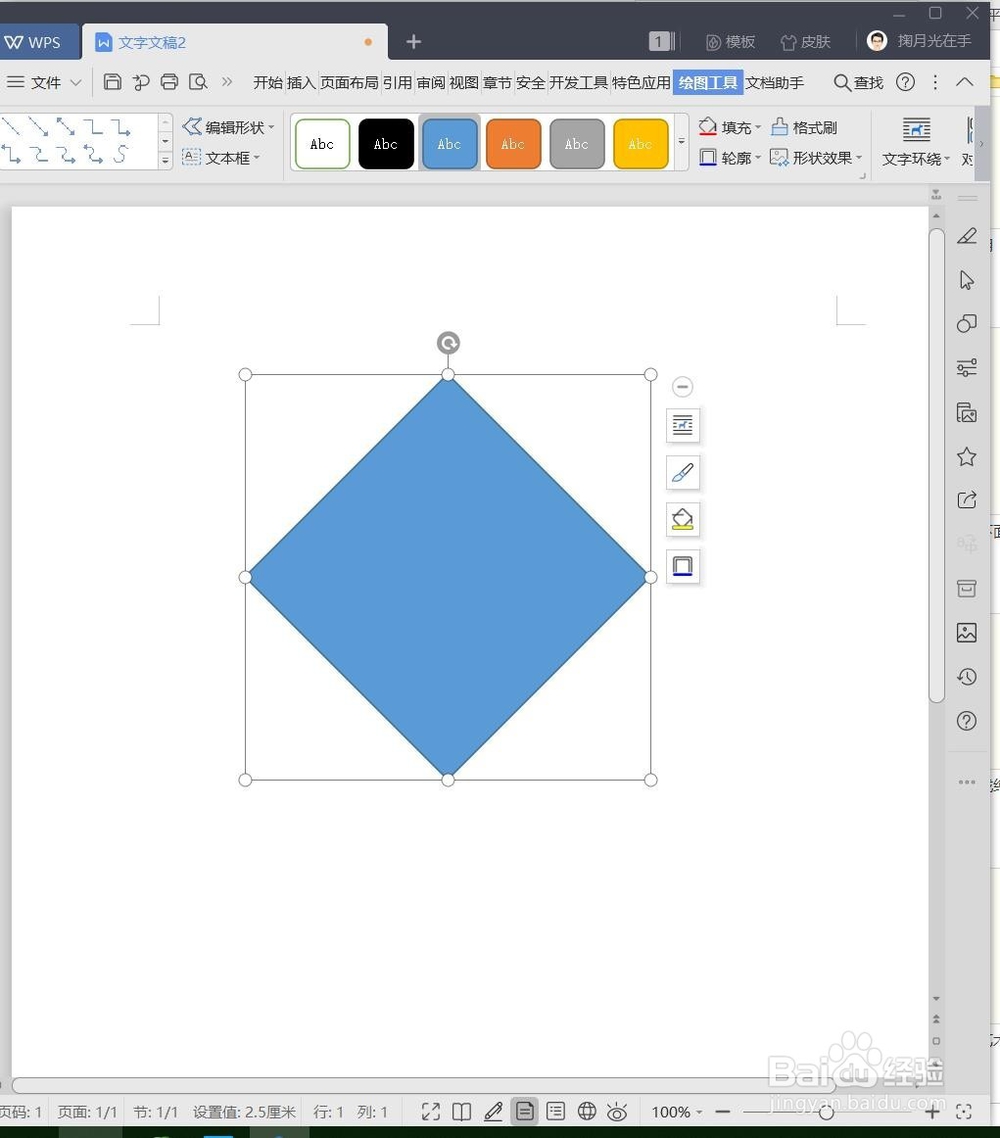
3、把菱形蓝色底色变成红色。选中菱形,右键单击“填充”选项卡后面的下拉箭头
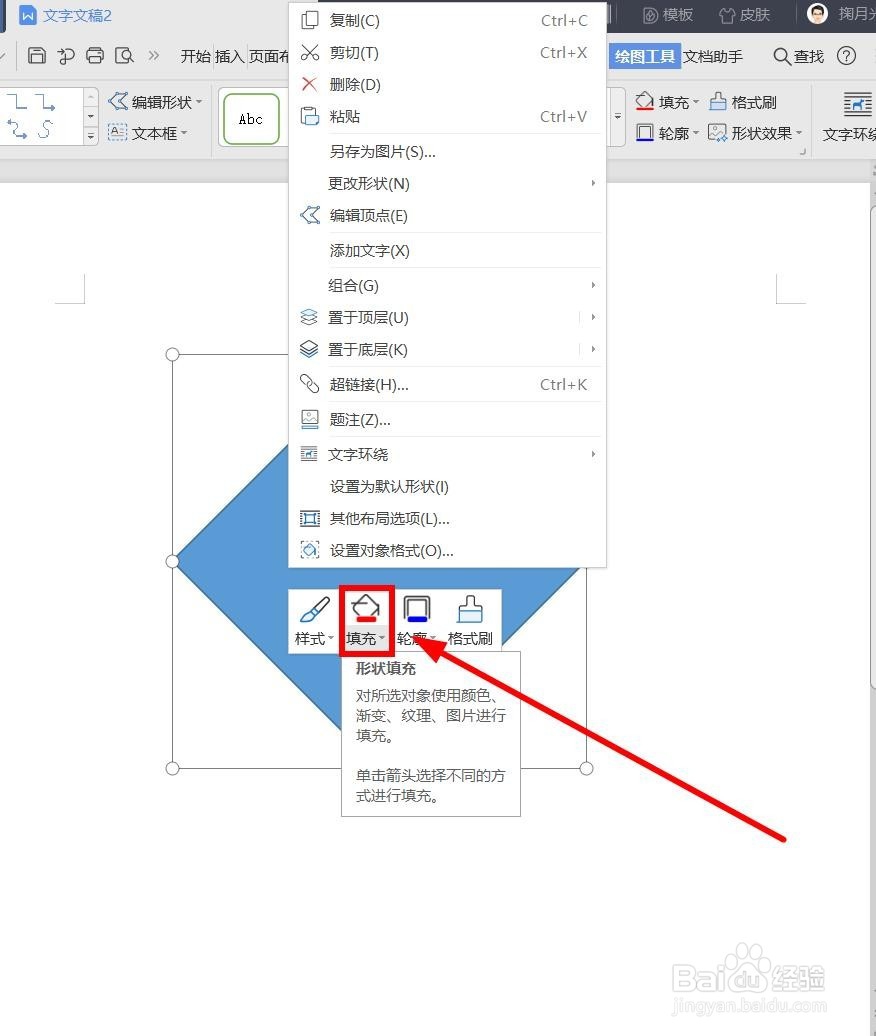
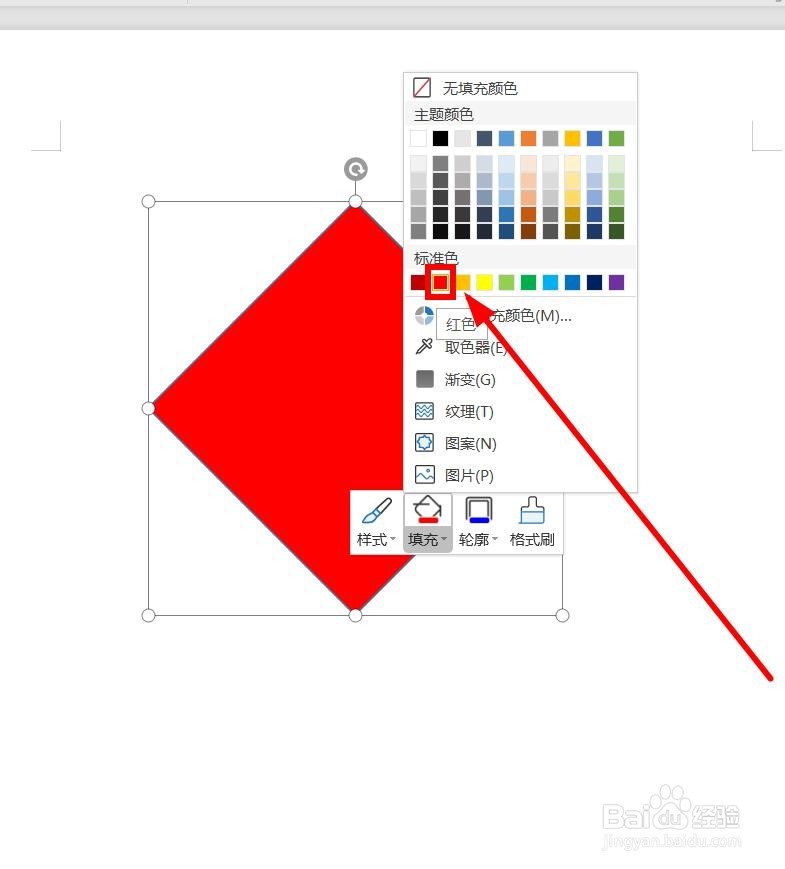
4、在弹出“填充”对话框中,单击“红色”,把菱形变成纯红色
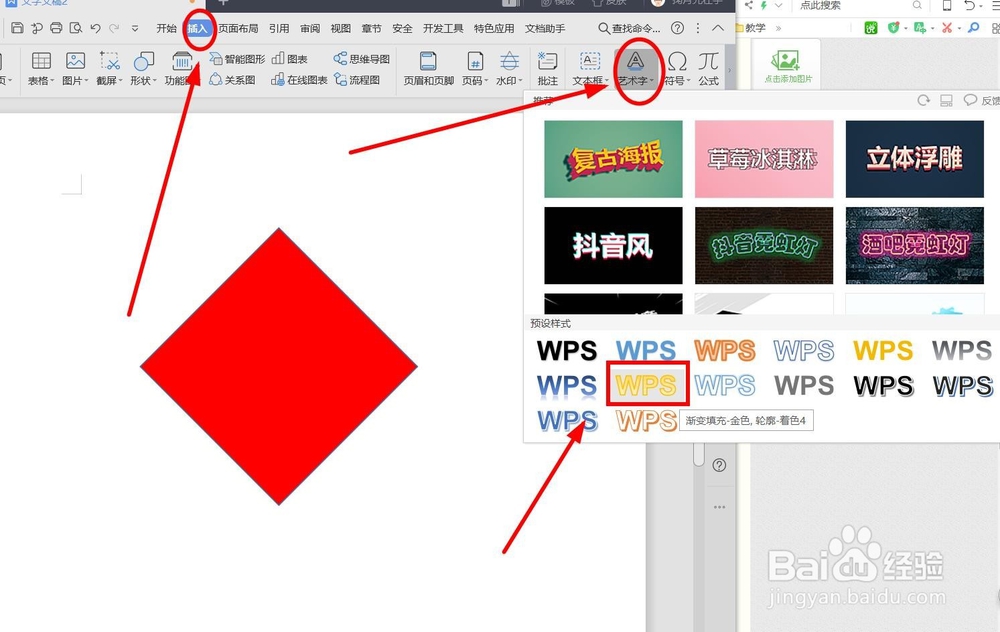
5、插入艺术字。选择“插入”选项卡,单击“艺术字”。选择一种艺术字形式单击,我们这里选择的是金黄色
6、在输入框输入“福”
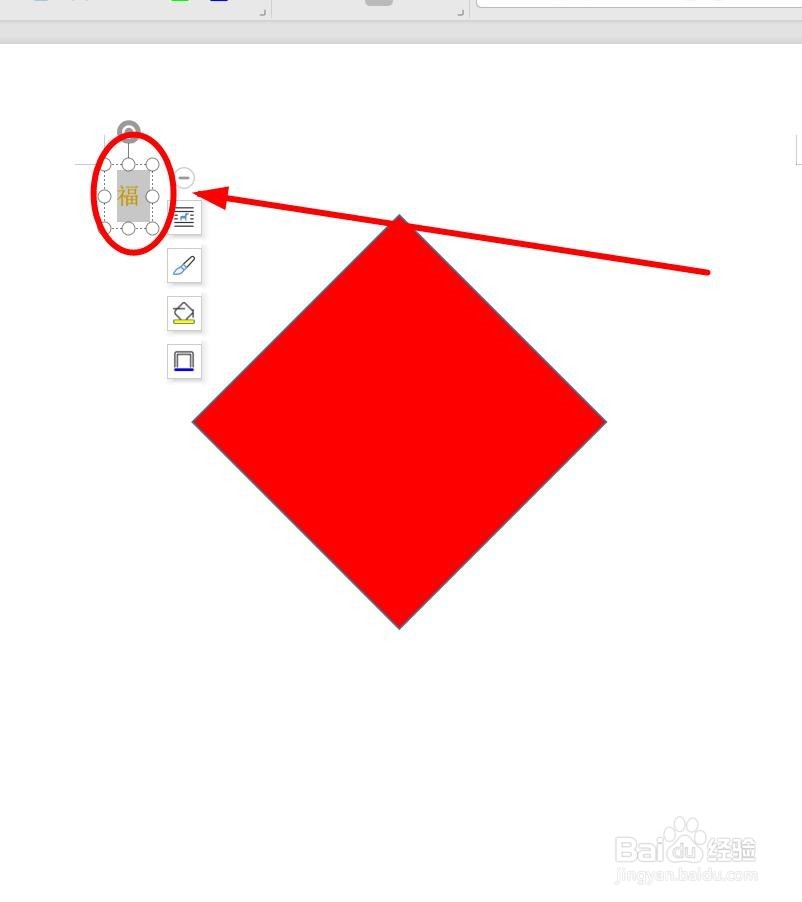
7、调整字体和大小。在“文本工具”选项卡,找到“字体”和“字号”来调整至合适字体、字号
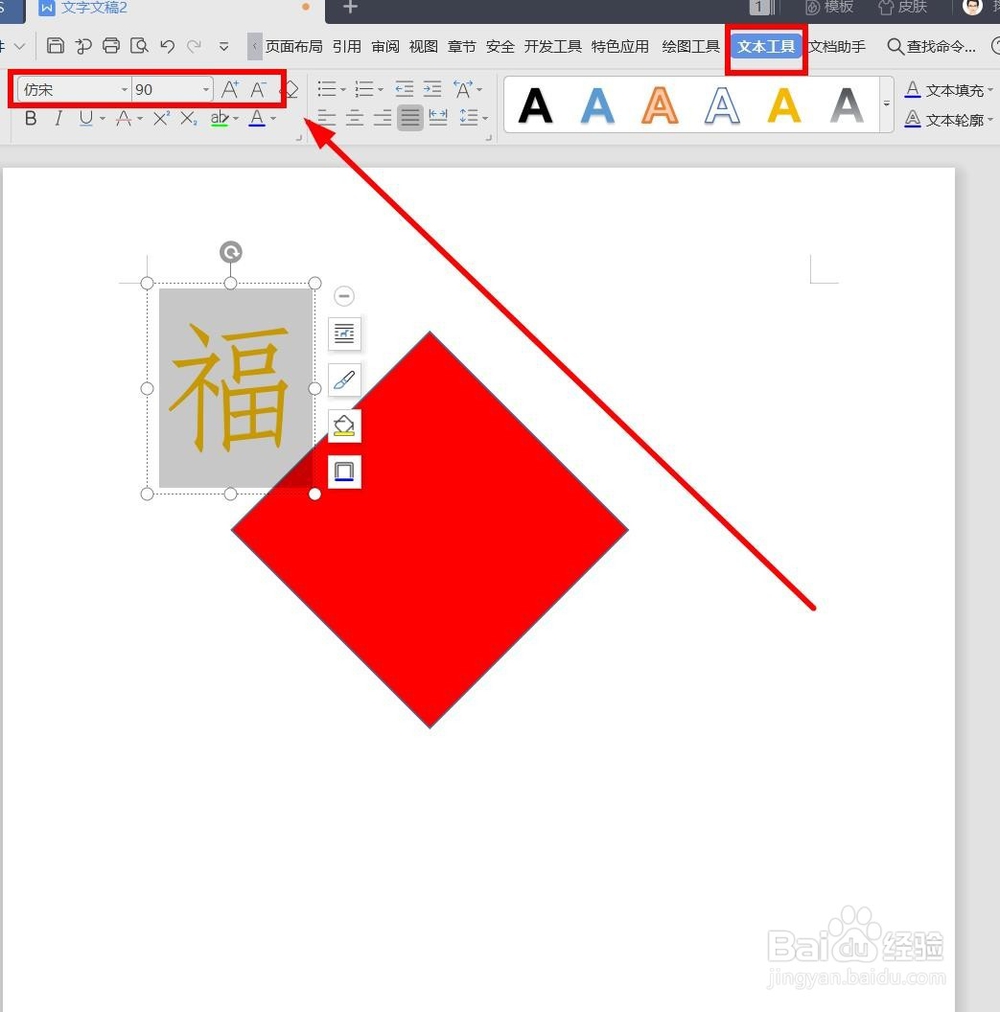
8、拖动艺术字到菱形正中位置
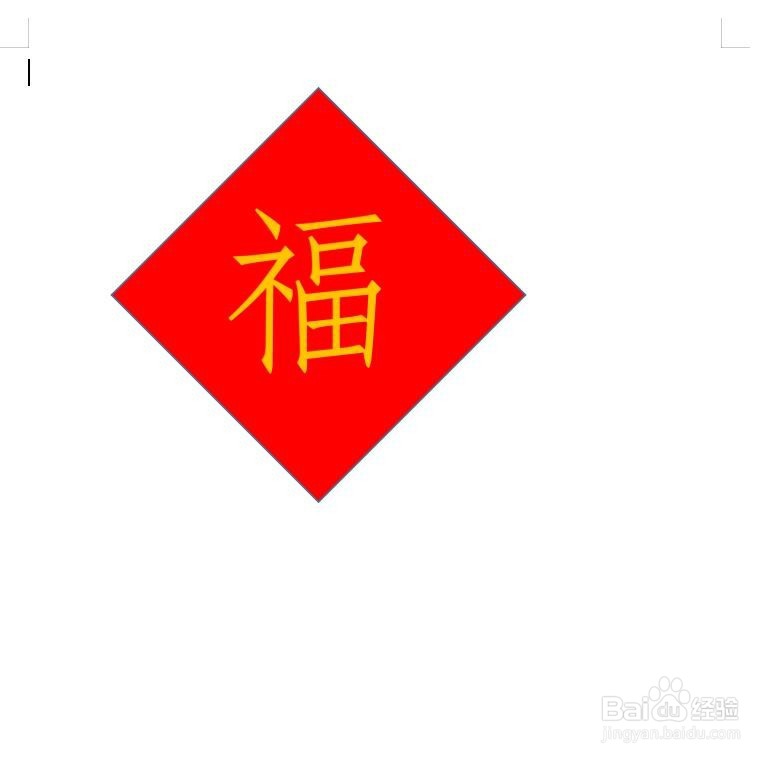
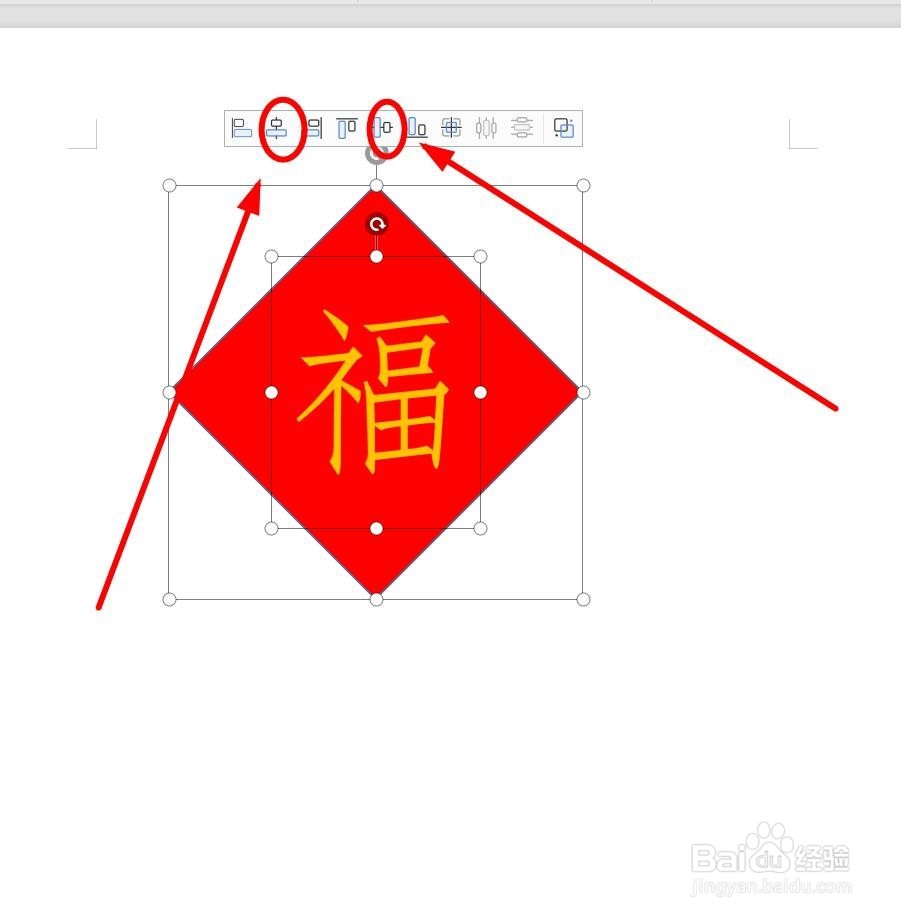
9、同时选中菱形和艺术字(使用Shift键),在弹出的工具中份分两次选中“水平居中”和“垂直居中”单击,让字和图和谐排列
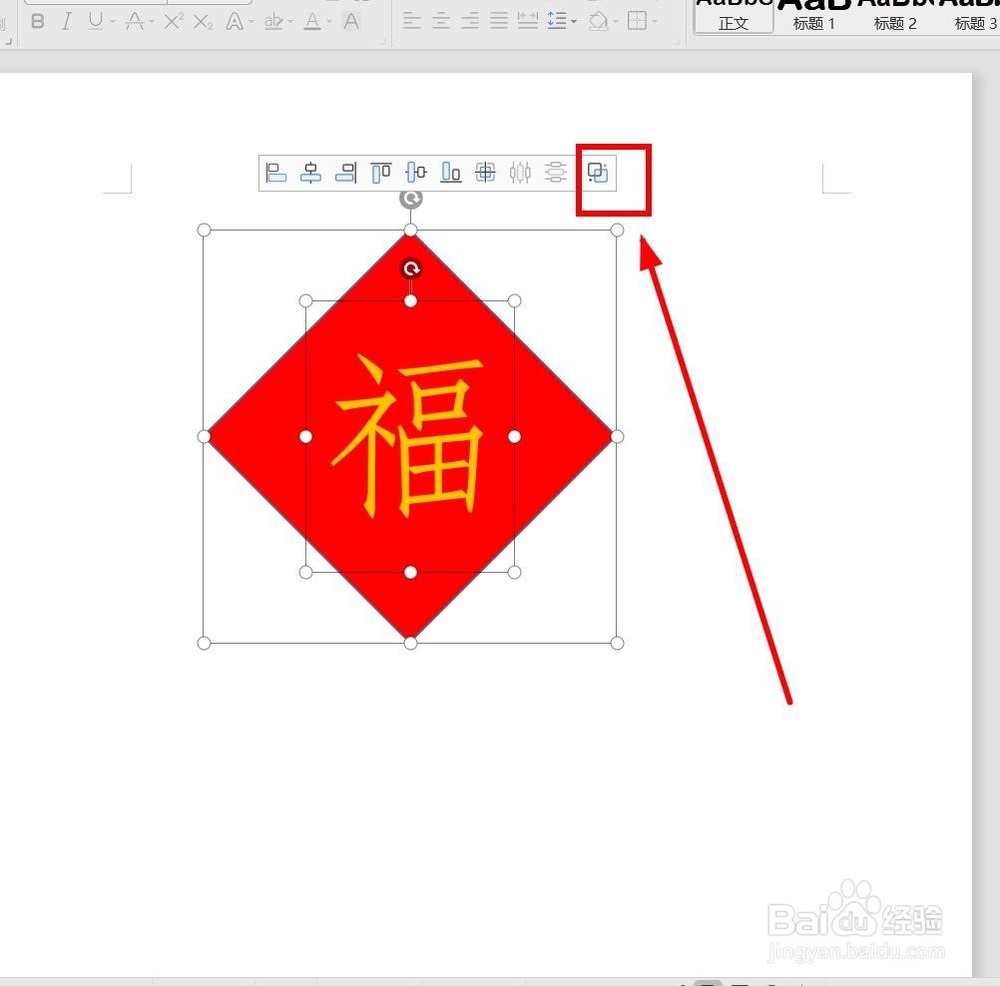
10、再次单击“组合”按钮,这样无论怎么拖动,菱形和艺术字就成为一个整体了
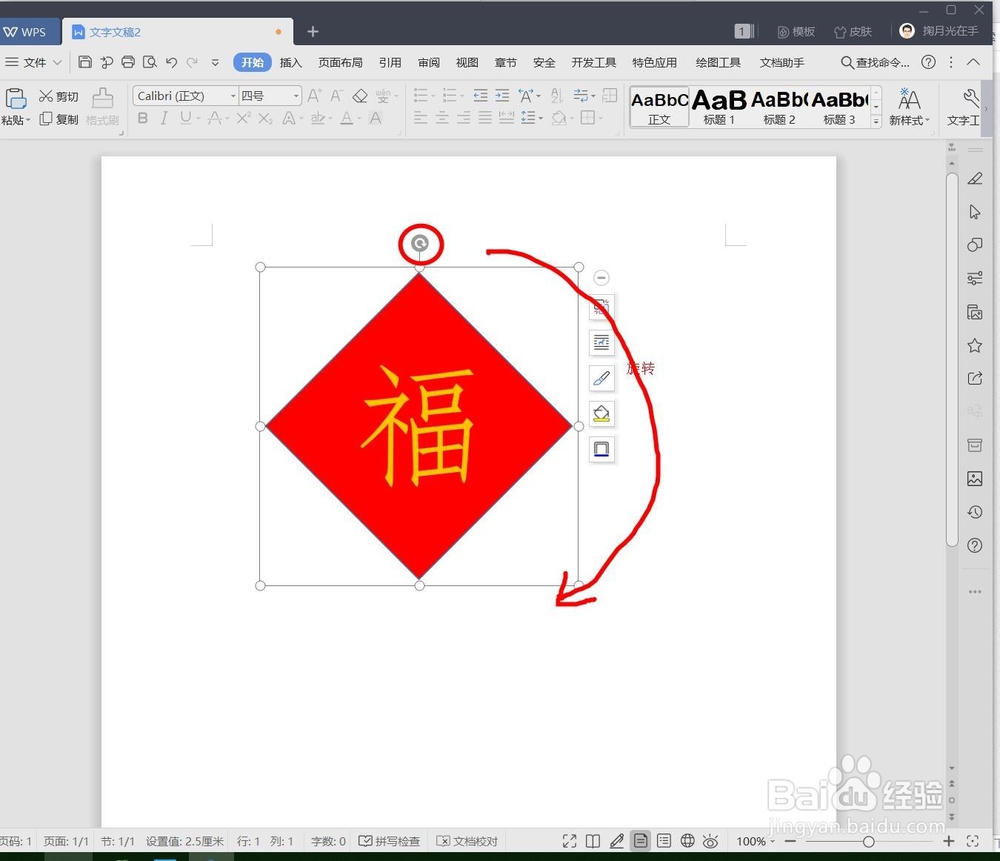
11、选中菱形和艺术字,使用这里得“旋转”按钮,拖动图形实现“垂直翻转”
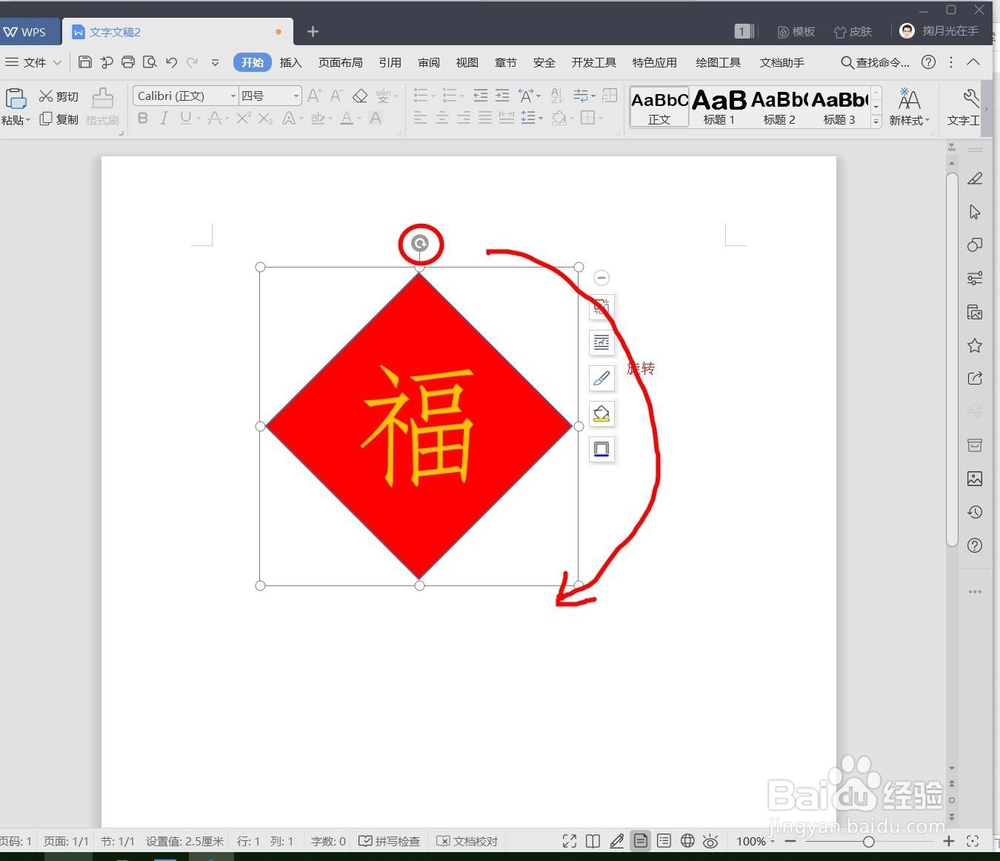
12、设置完成后,效果如下图