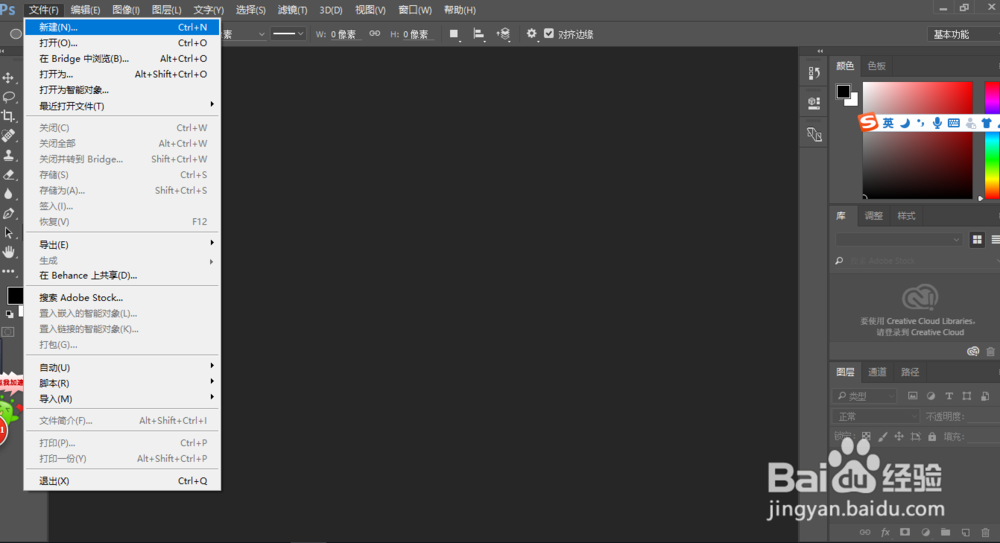
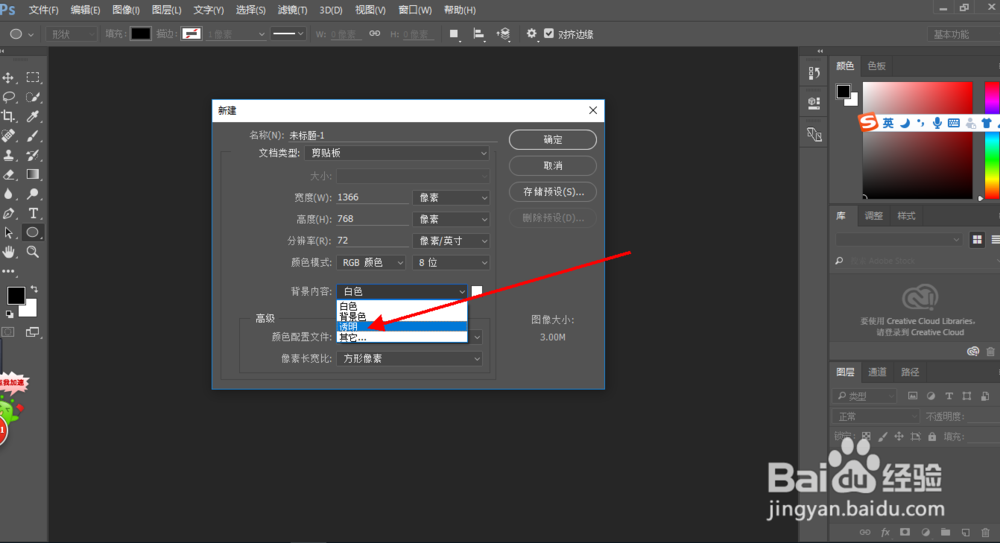
1、新建一个图层,将背景内容选为透明。
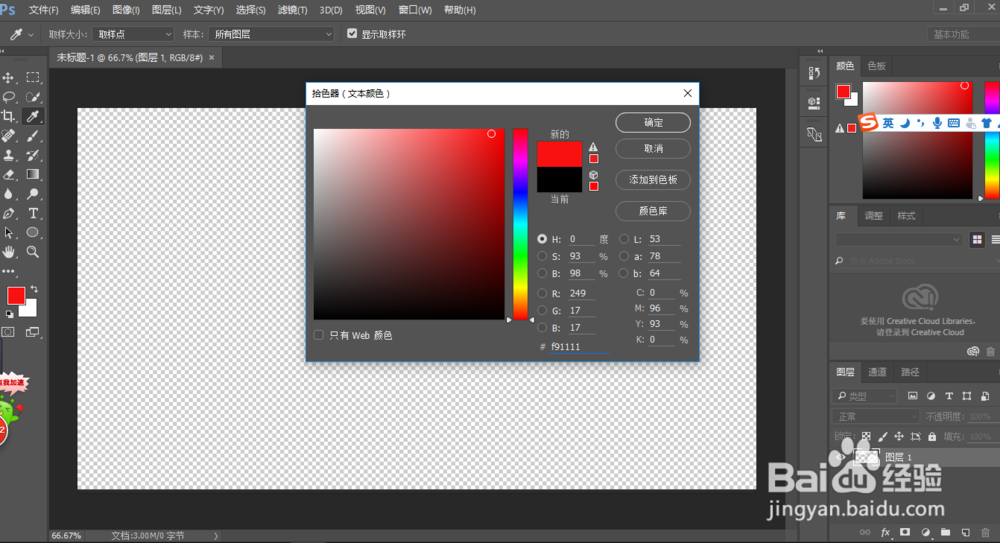
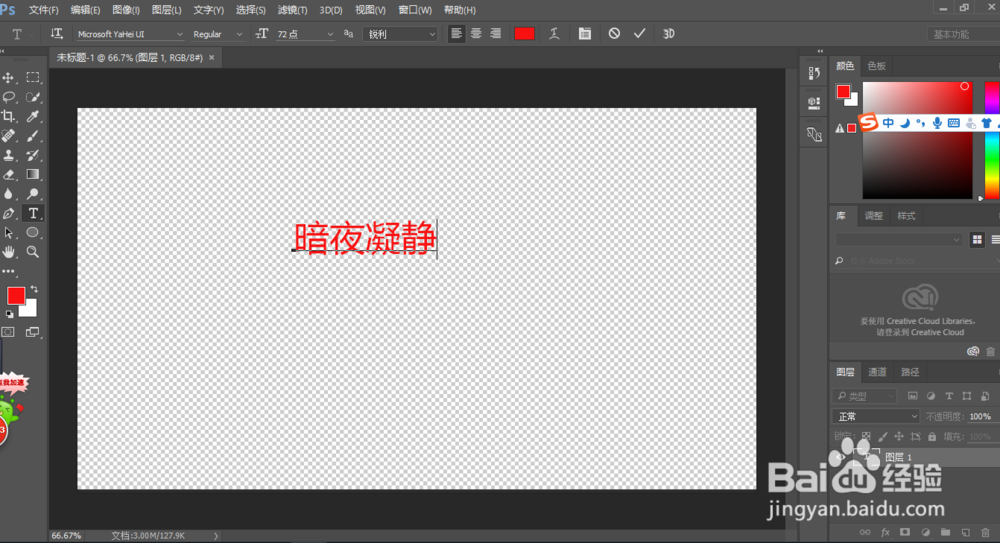
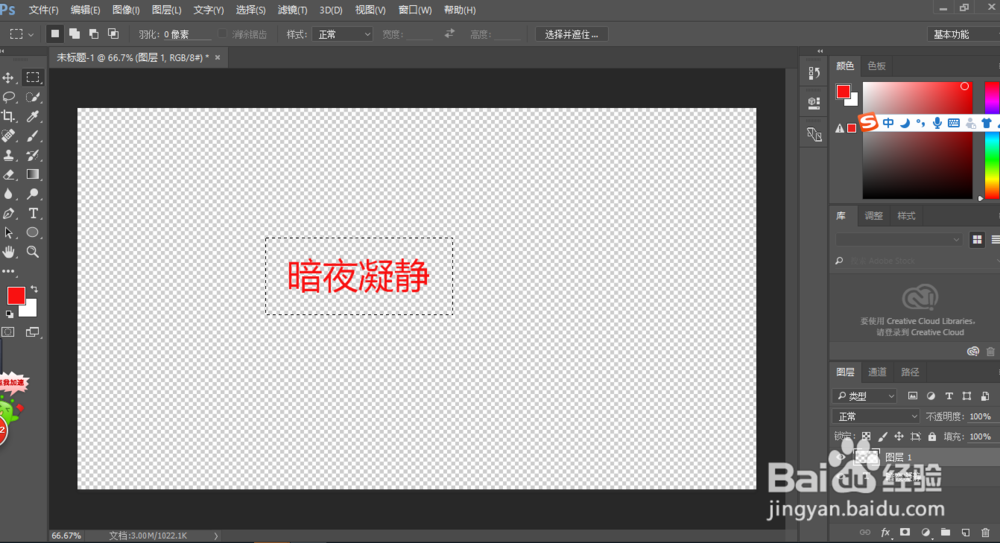
2、选择文本工具,调整字的颜色和大小,输入文字。
3、新建图层,然后在工具栏里选择矩形选择工具。
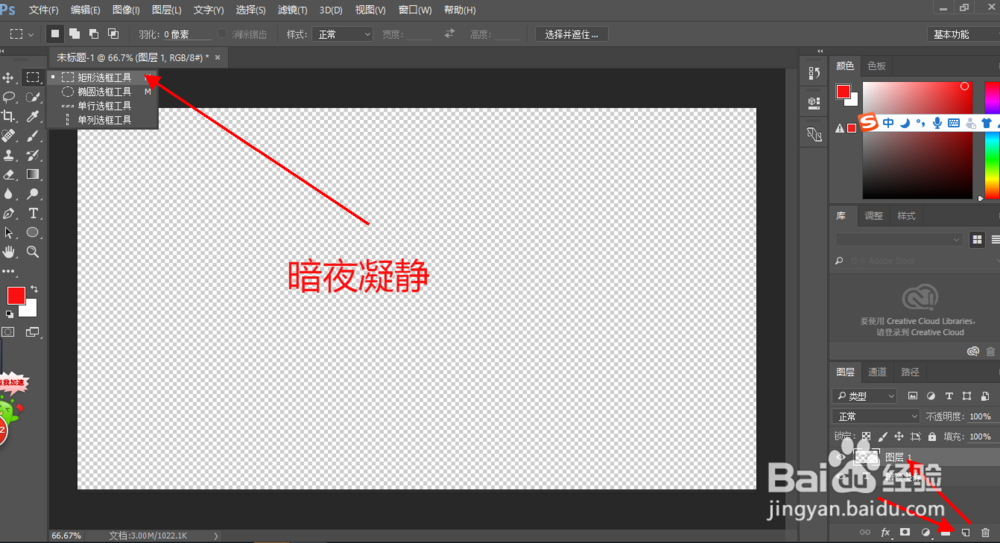
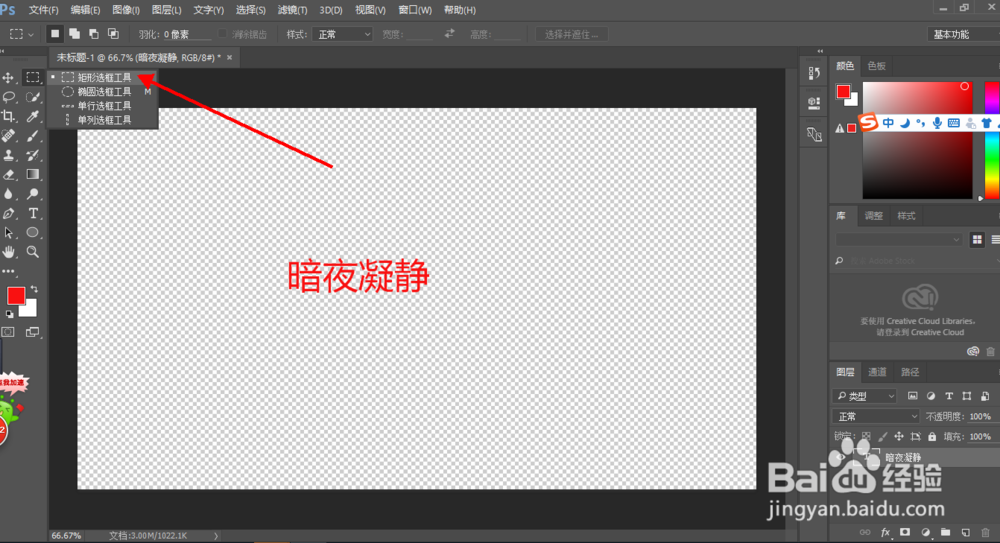
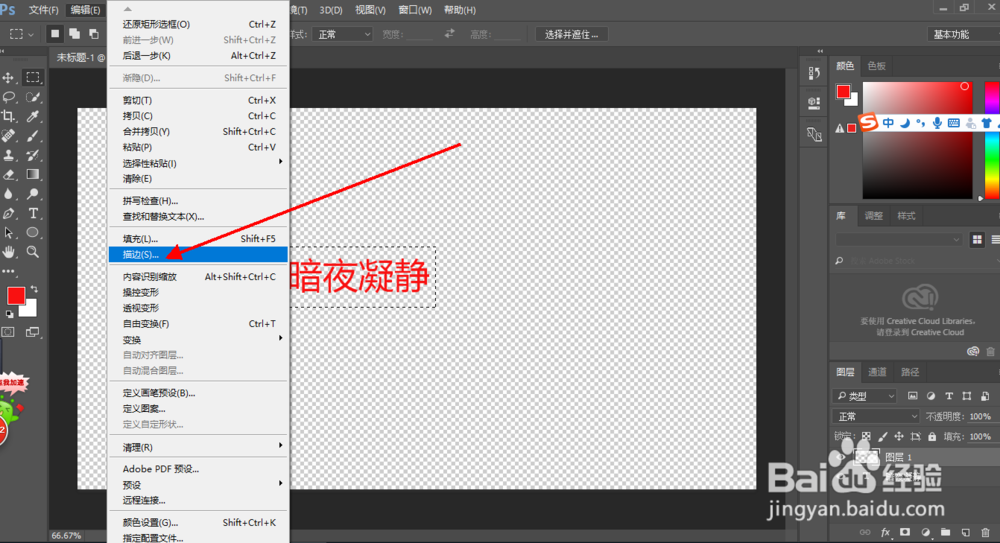
4、将写好的字用矩形选择工具框住,然后在编辑里找到描边,半径随自己心意设置。如果前面不新建图层,这里就无法选择描边选项。
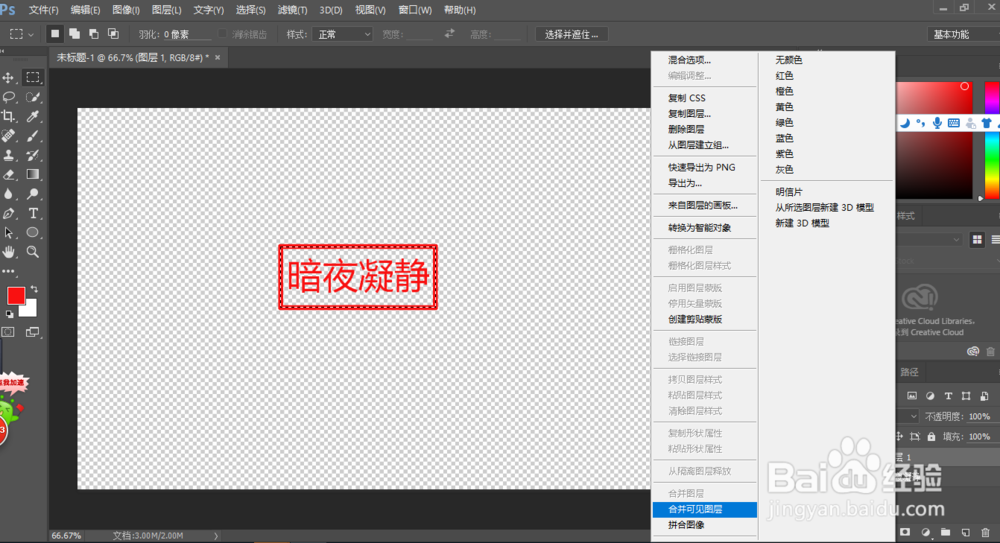
5、右击空白,然后将两个图层合并。
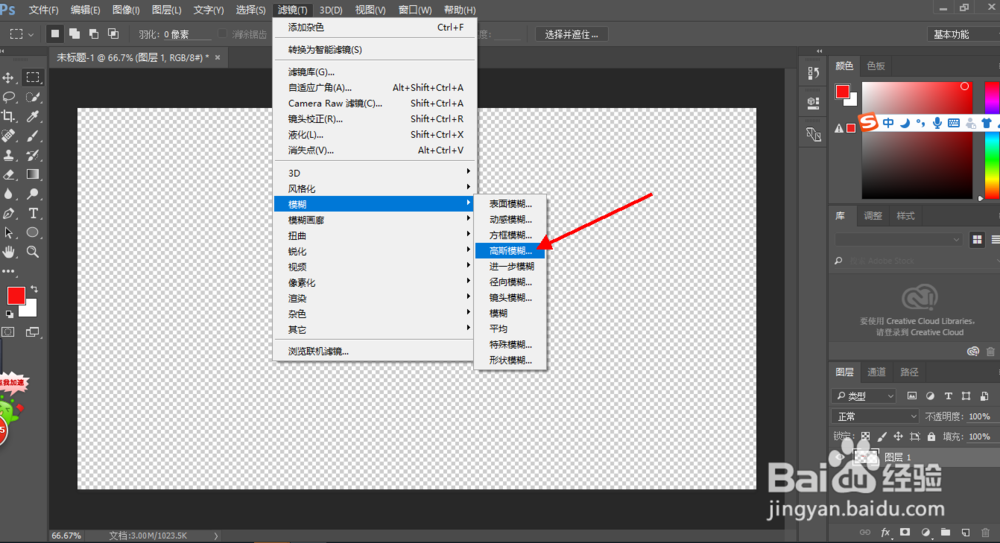
6、接下来就是一些修饰,这里自己可以多尝试尝试,看自己喜欢什么样的。找到滤镜里的模糊,选择高斯模糊,把印章做模糊处理。
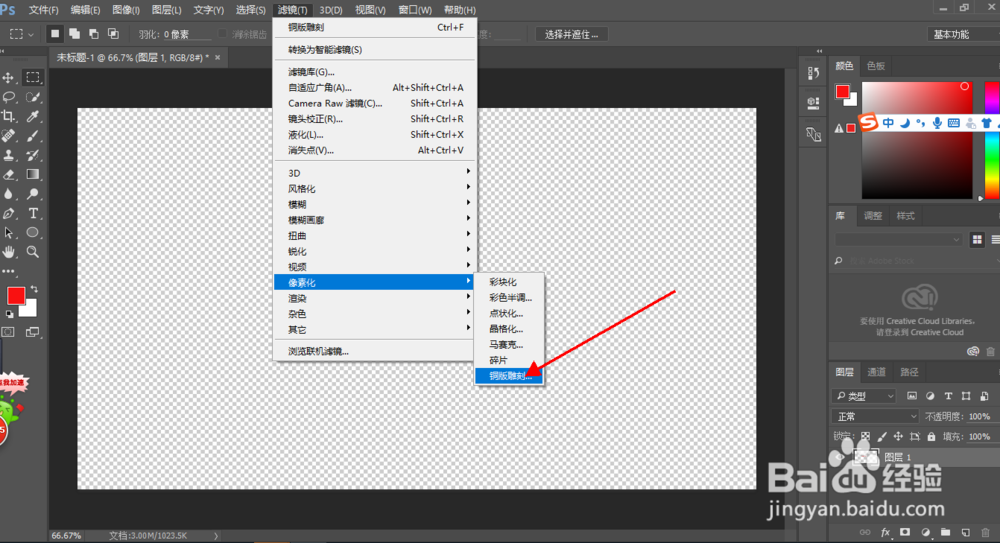
7、选择滤镜里的像素化,找到铜版雕刻,设置类型为粗网点。

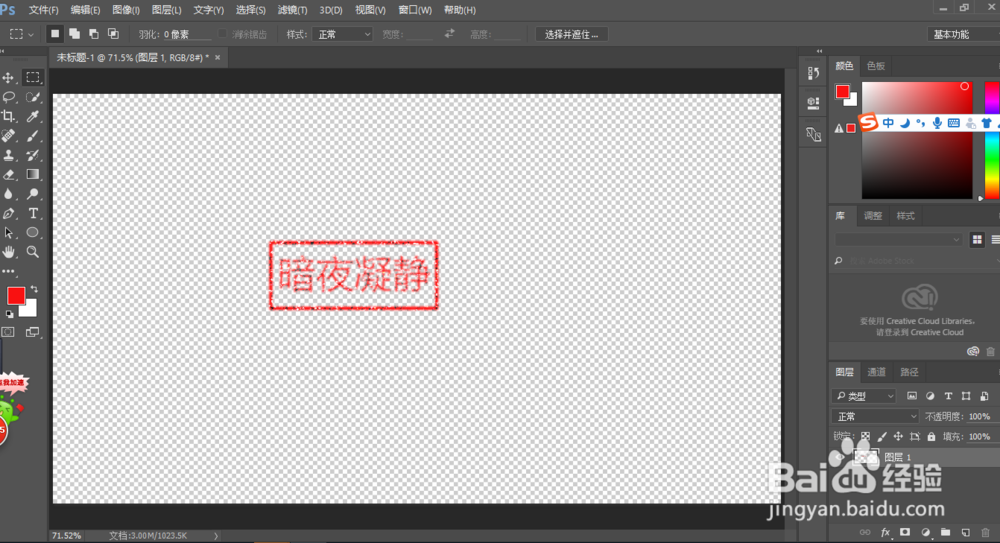
8、最后选择滤镜里的锐化,找到智能锐化,对印章做锐化处理。
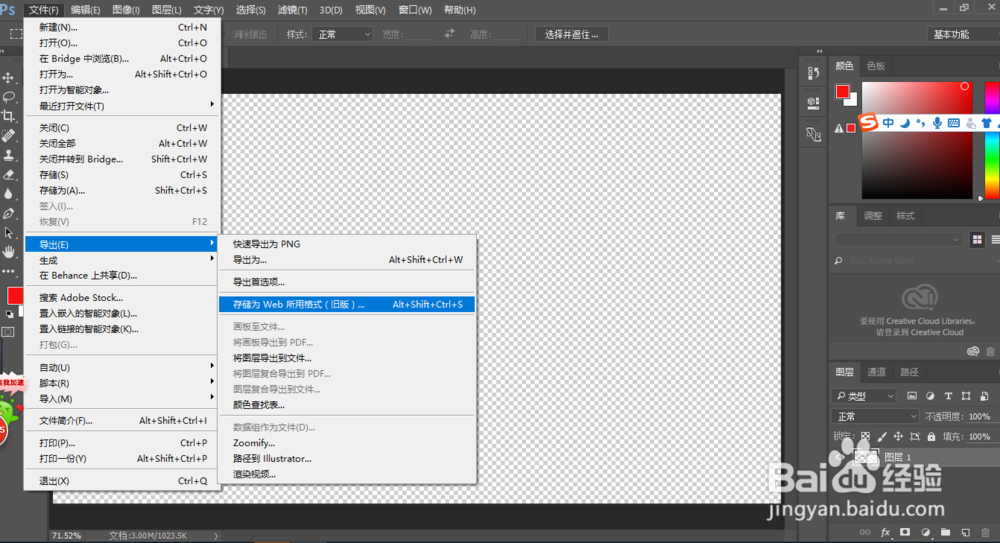
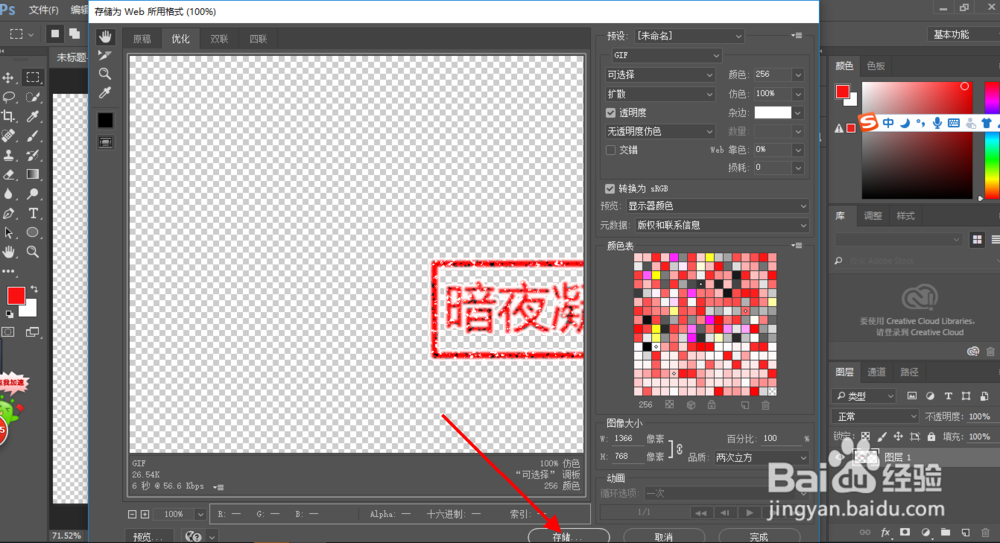
9、最后将我们的作品保存出来。在文件里找到导出,选择存储为那个选项,然后选择存储,可以选择文件类型以及存储位置,就把处理好的素材导出来了。