手抄报 安全手抄报 手抄报内容 生活知识 生活百科 英语手抄报 清明节手抄报 节约用水手抄报 知识问答

PS中褶皱效果的实现

时间:2026-02-27 03:07:46

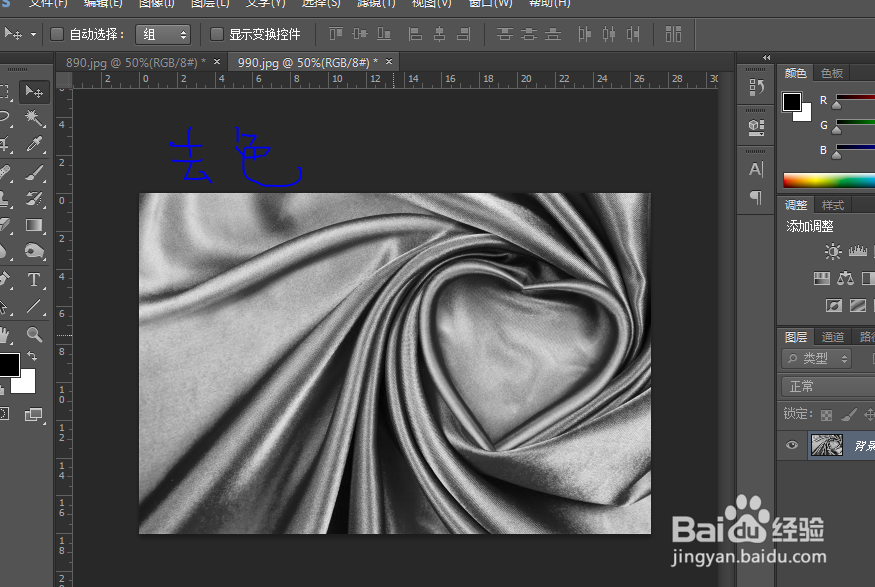
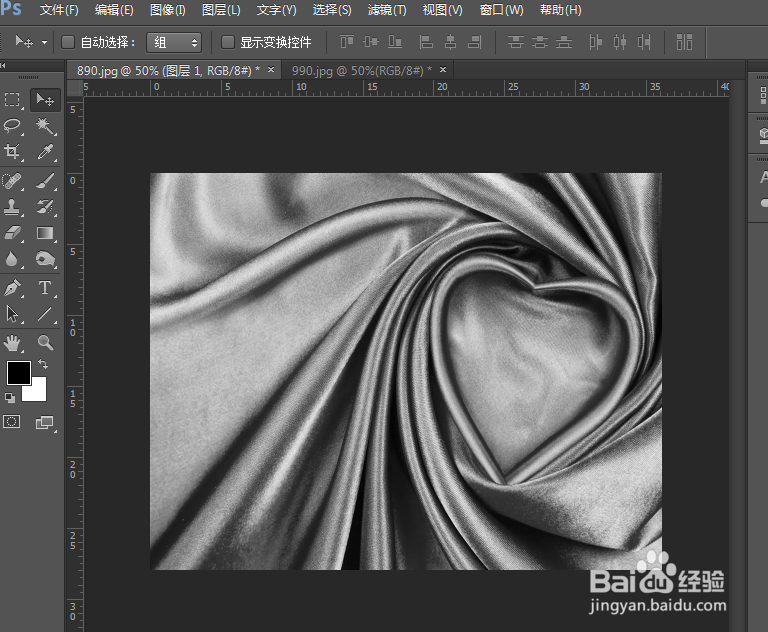
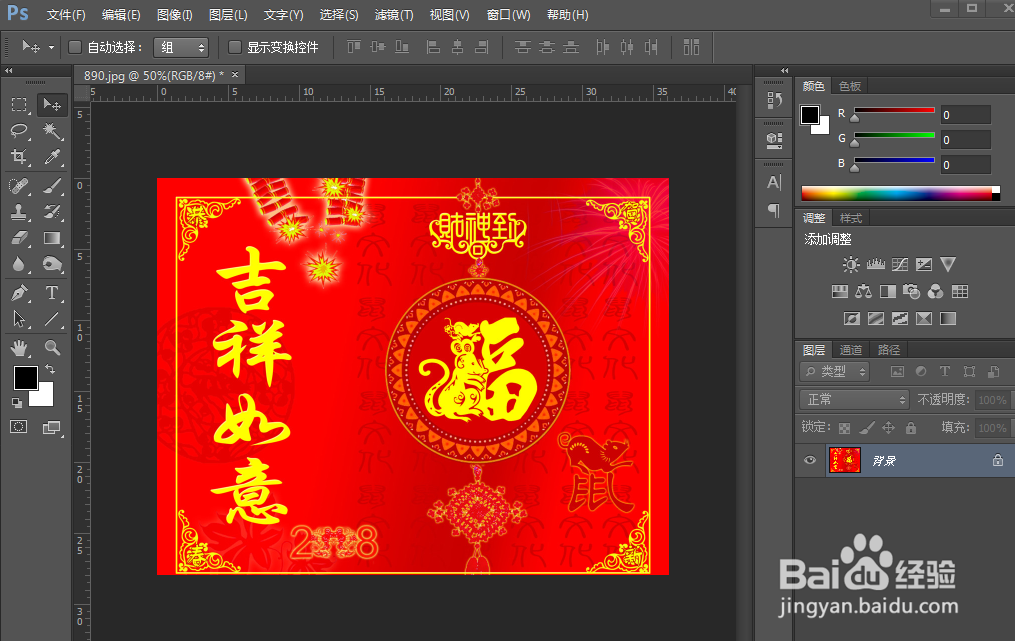
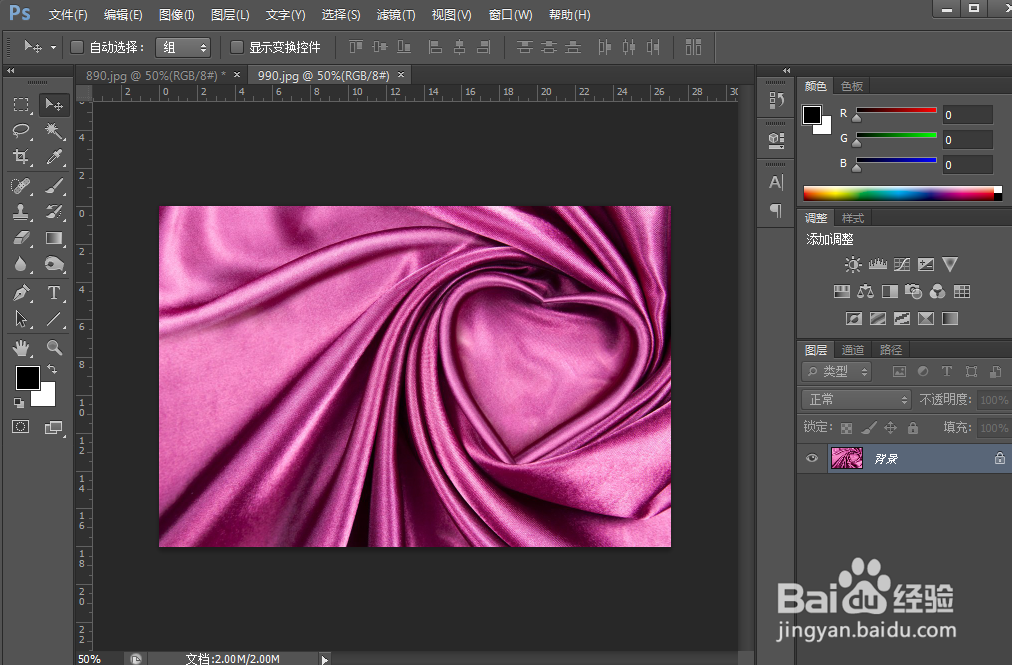
1、首先用PS打开需要添加褶皱效果的图片(这里以890.jpg为例),打开我们准备好的褶皱图片(这里以990.jpg为例)。
PS中褶皱效果的实现

PS中褶皱效果的实现

2、用快捷键Ctrl+shift+U对褶皱图片进行去色。

PS中褶皱效果的实现

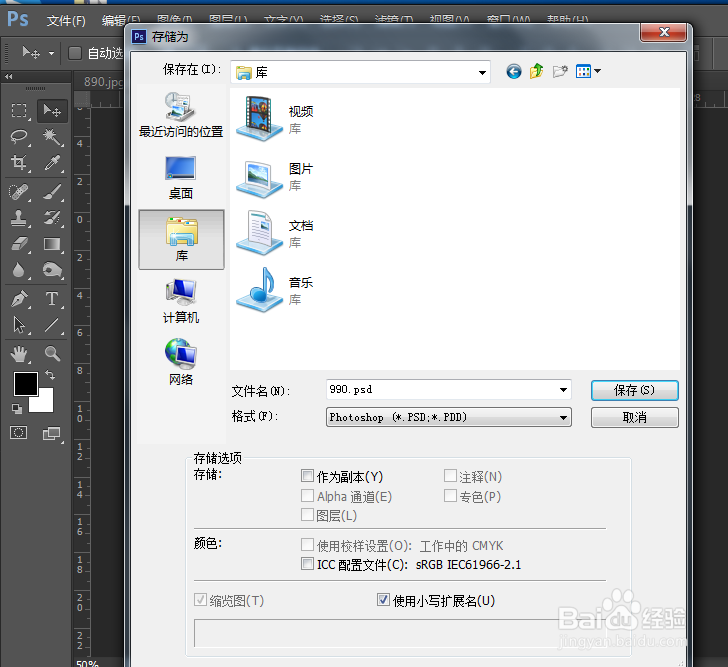
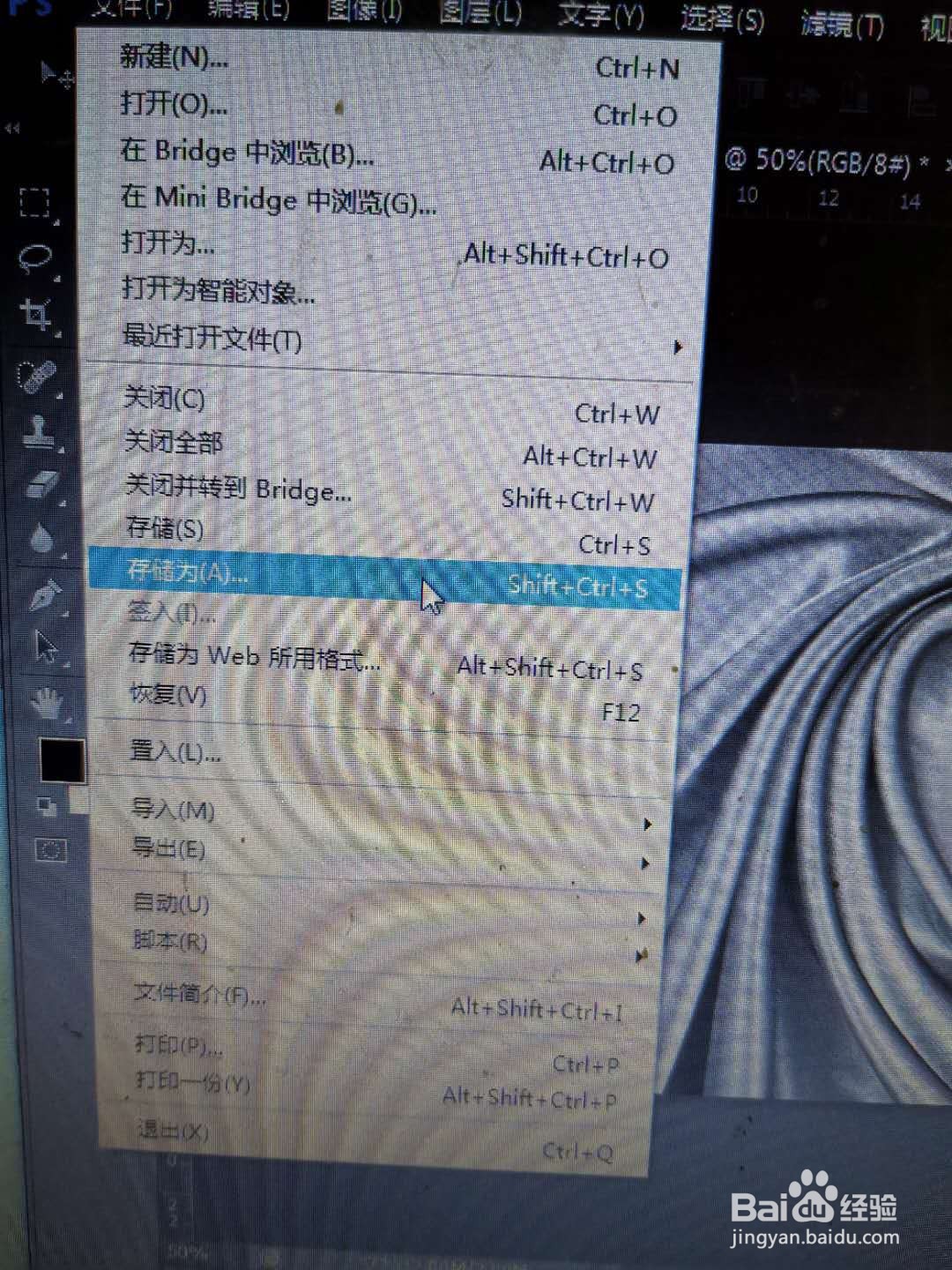
3、选择菜单栏中文件,选择存储为,弹出存储为对话框,我们保存格式为.psd。
PS中褶皱效果的实现

PS中褶皱效果的实现

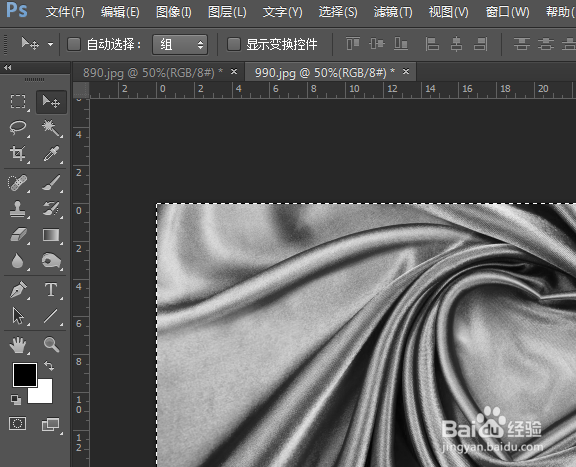
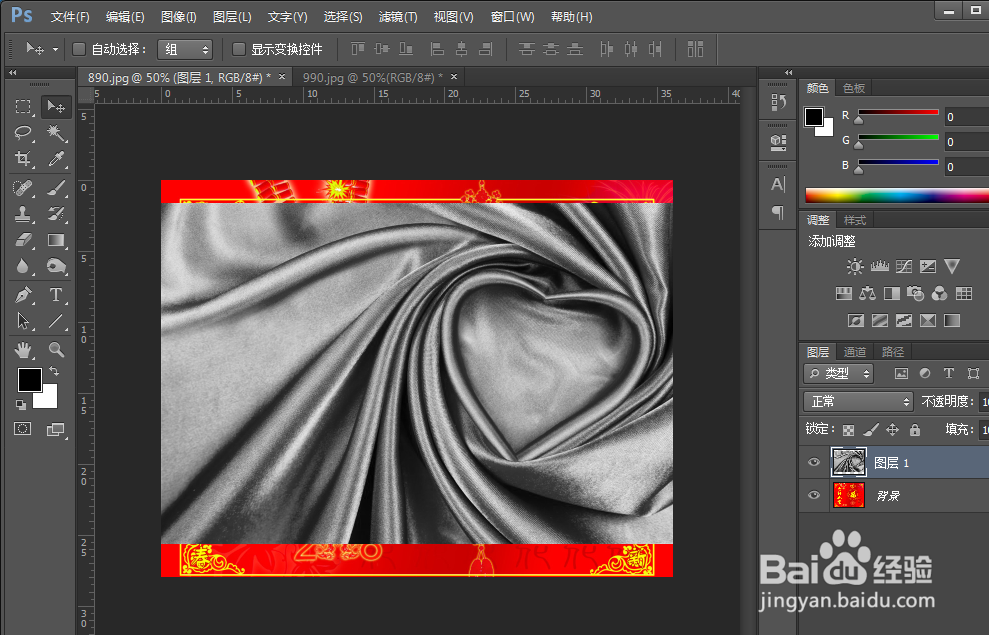
4、用快捷键Ctrl+A全选,用移动工具把褶皱图片移动至另一个图片中。
PS中褶皱效果的实现

PS中褶皱效果的实现

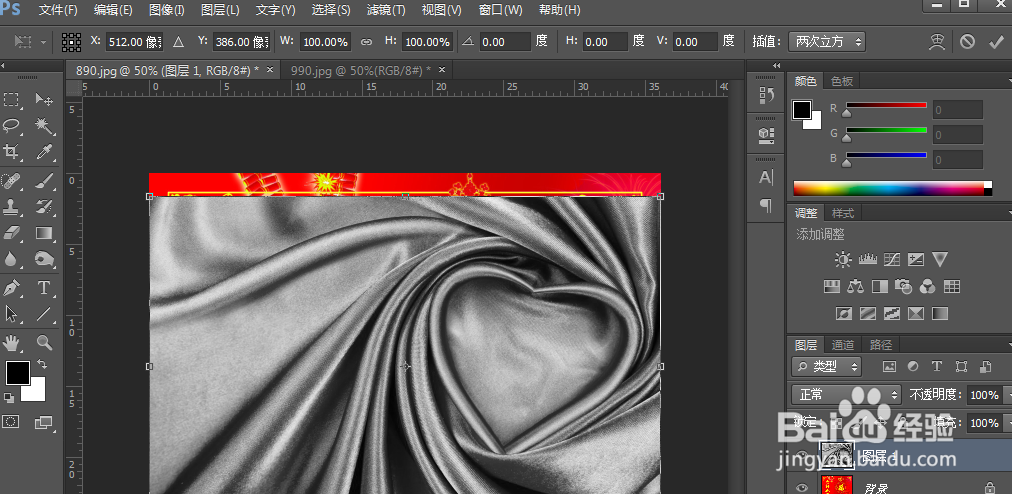
5、用快捷键Ctrl +T自由变换,更改大小。

PS中褶皱效果的实现

PS中褶皱效果的实现

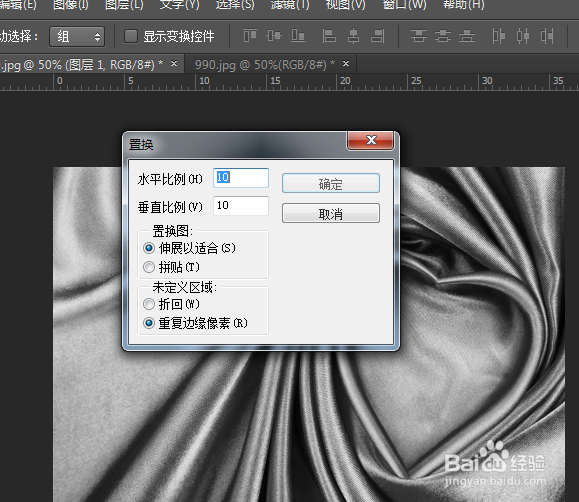
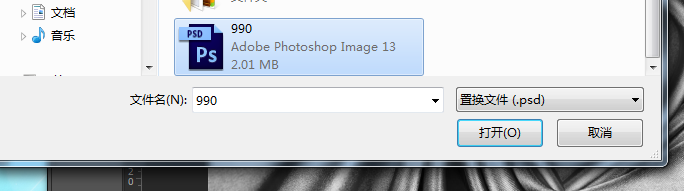
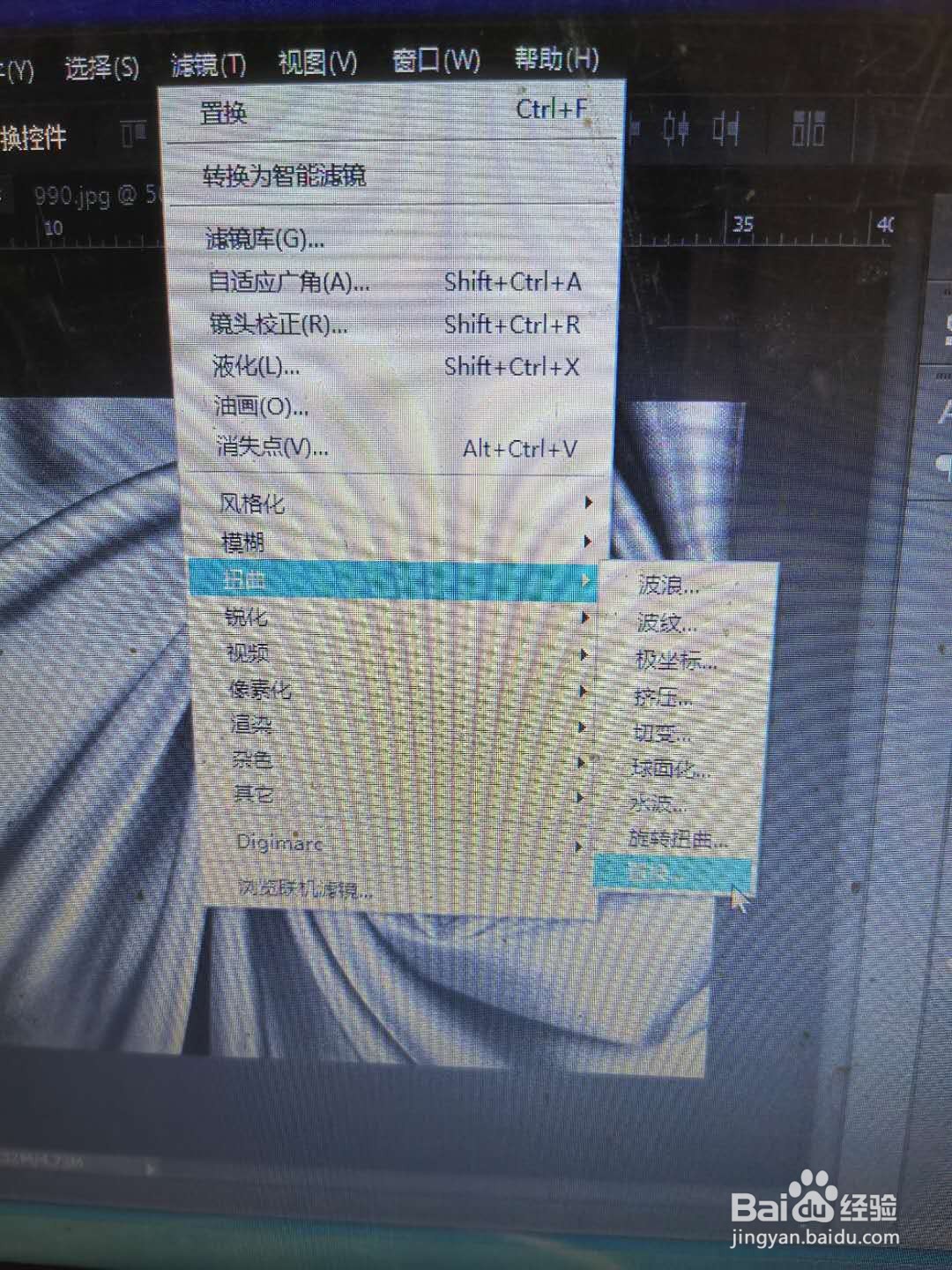
6、选择菜单栏中滤镜——扭曲——置换,弹出置换对话框,点击确定,弹出对话框,我们选择需要置换的psd文件。
PS中褶皱效果的实现

PS中褶皱效果的实现

PS中褶皱效果的实现

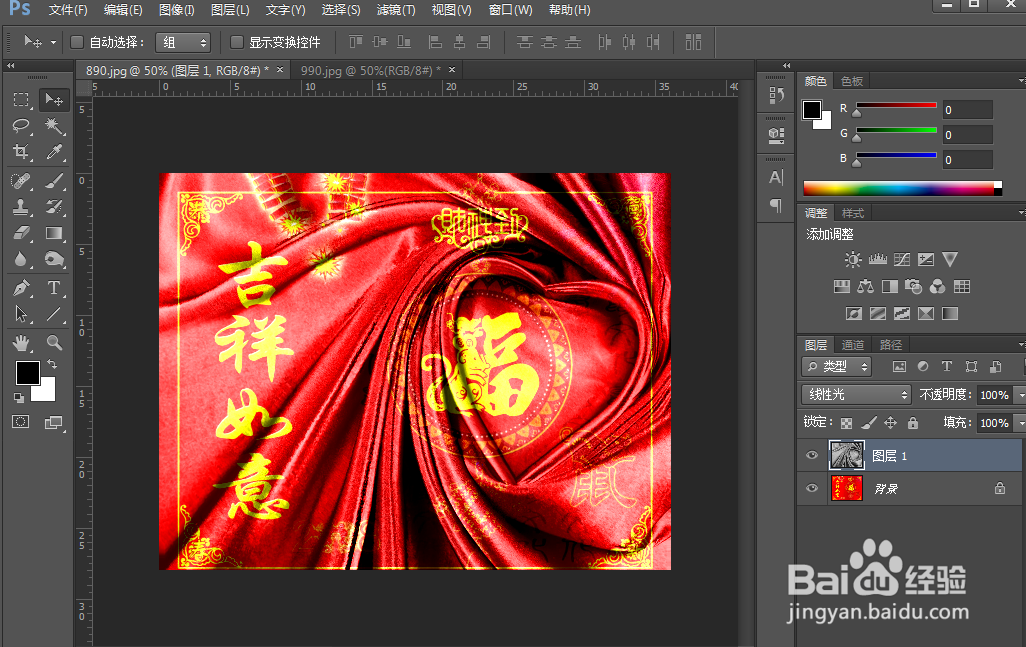
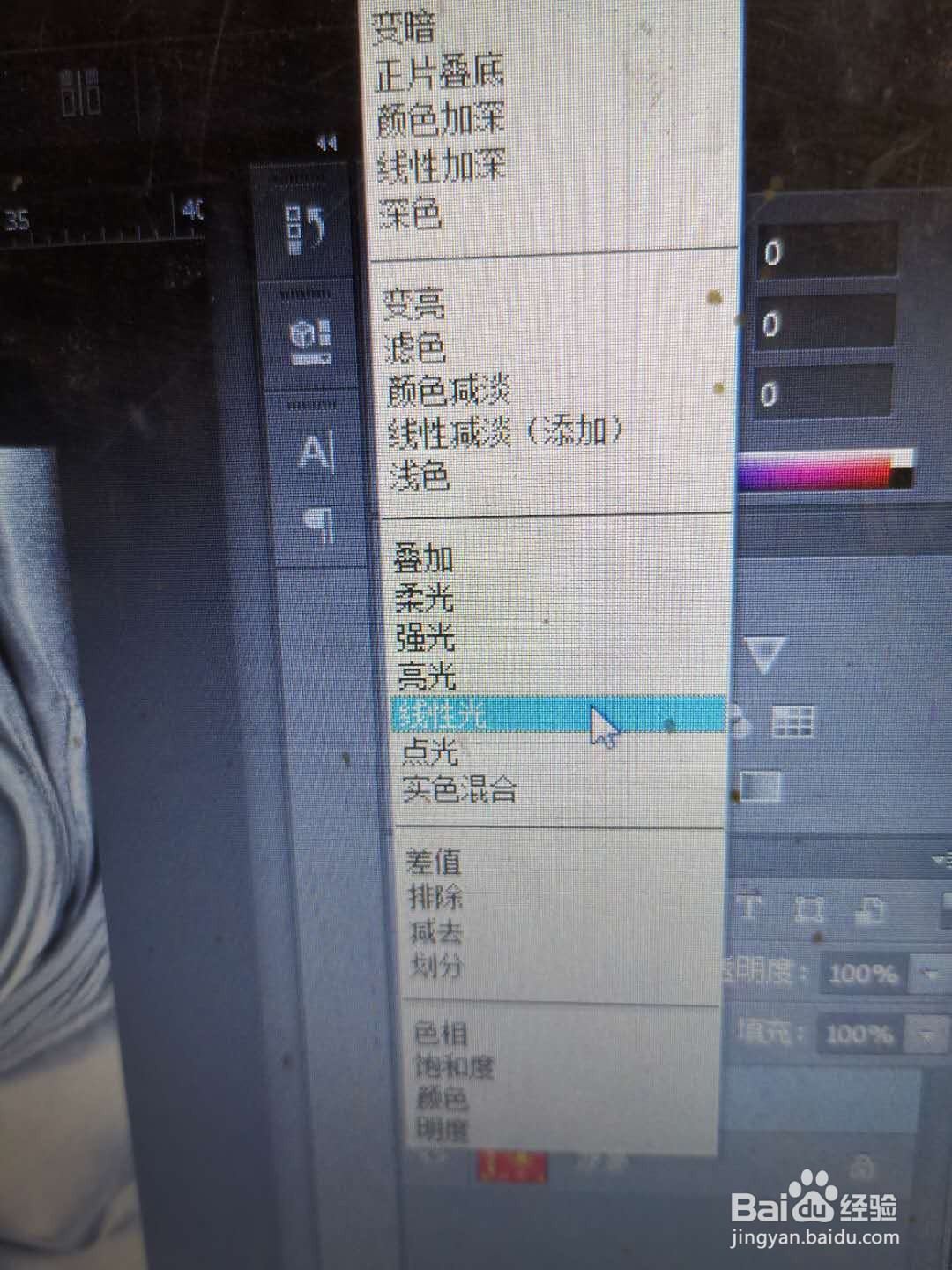
7、在图层面板中将正常改为线性光,回到主界面,图片的褶皱效果就添加完成了。
PS中褶皱效果的实现

PS中褶皱效果的实现

© 2026 手抄报圈
信息来自网络 所有数据仅供参考
有疑问请联系站长 site.kefu@gmail.com