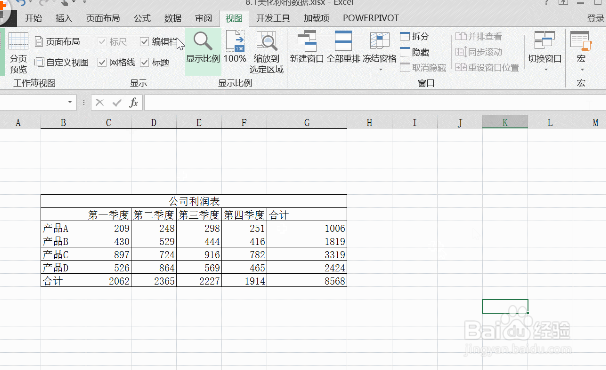
1、首先去除网格线。网格线在我们excel中只是做一个单元格参考作用的参考线,但是网格线和多余的表格线,都会影响我们的数据可视性,适当的减少表格线,可以更加突出显示我们的数据。
01.点击视图选项卡,找到显示一栏,去掉网格线前面的勾
02.点击开始选项卡,找到字体一栏,点击边框的下拉菜单栏,先选择无边框
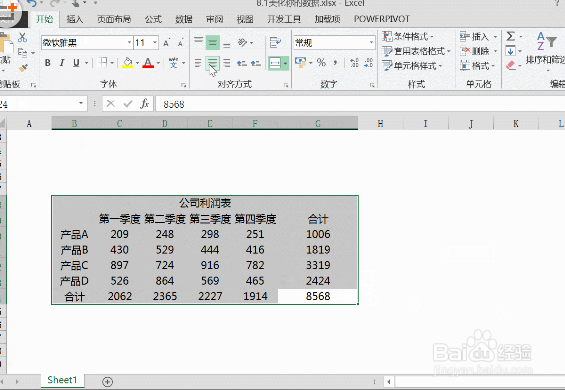
2、然后字体设置。尽管系统默认的是宋体字体,但是面对一份要公之于众的数据表,就像设计PPT一样都有一个称号叫做“拒绝宋体”。
01.全选字体,在字体窗口中找到微软雅黑
02.设置居中对齐,并设置字号大小与加粗字体
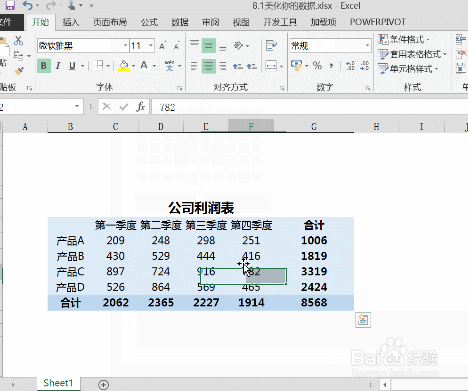
3、单元格填充色。人的眼睛对颜色的敏感度更高,针对不同的区域设置不同的填充色,更有助于我们对数据的识别。
01.选中数据区域,使用键盘上的【Ctrl】+【1】打开设置单元格格式
02.选择填充选项卡,选择填充颜色并点击确定
03.针对“合计”行可以设置更深一点的颜色
04.针对标题行设置深色填充色,并把字体颜色设为白色
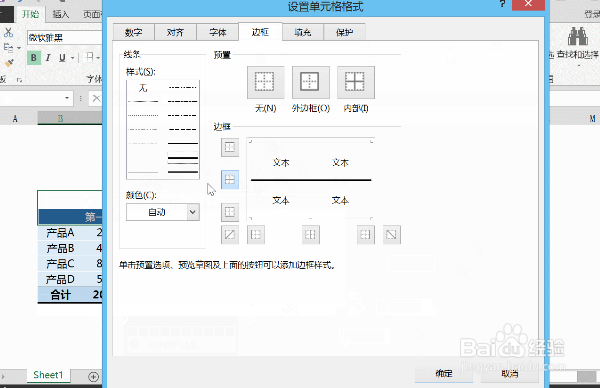
4、边框设置。数据表的边框线,可以分割开不同区域,同时可以对带有填充色的数据区域进行点缀,让整个数据表看起来更加美观。
01.选择数据区域,使用键盘上的【Ctrl】+【1】打开设置单元格格式
02.选择边框选项卡,先选择线条样式,再选择线条颜色
03.最后点击预览草图上的按钮,可以添加我们所选择的边框样式
04.针对不同单元格区域可以设置不同的边框样式,以达到更美观的效果
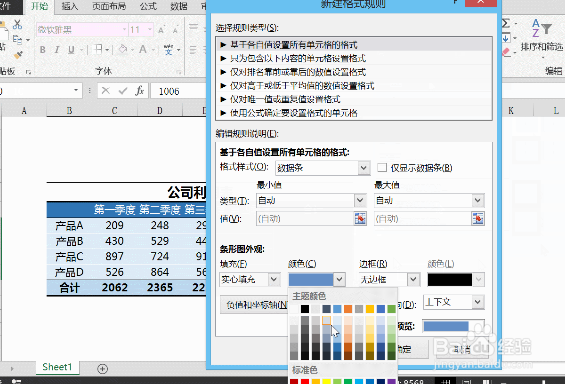
5、增加合计可视性。为了更好的展示合计数据,我们可以利用条件格式中的数据条,来增加数据的可视性,让我们更直观的了解合计数据。
01.选中数据区域,点击开始选项卡,找到样式一栏
02.点击条件格式,选择数据条,打开其他规则
03.在条形外观中,选择我们想要填充的颜色,点击确定即可
条件格式可以根据我们单元格内的数据,设置不同的条件,来达到显示不同样式的目的,例如制作一个同比增长表。
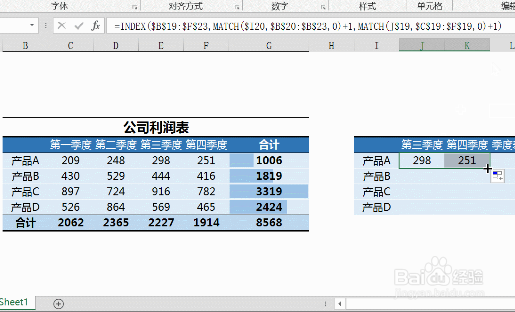
6、制作数据源。同比增长的数据来源于本季度数值与上季度的数值,利用两组数据之差,来表示同比增长数值。
01.在K19单元格制作序列
02.在J19单元格设置公式
[=INDEX(C19:F19,1,MATCH(K19,C19:F19)-1)]
03.在J20单元格设置公式
[=INDEX($B$19:$F$23,MATCH($I20,$B$20:$B$23,0)+1,MATCH(J$19,$C$19:$F$19,0)+1)]
7、设置显示格式。由于两组数据之差,有正数也有负数,在添加条件图标集之前要先隐藏负号。
01.选择数据区域,使用键盘上的【Ctrl】+【1】打开设置单元格格式
02.选择数据选项卡,在分类中点击自定义
03.在类型中输入自定义代码“0;0”注意要使用英文状态下的输入法
8、最后新建规则。隐藏了负号以后,添加条件格式中的图标集。
01.点击条件格式,选择新建规则
02.打开对话框后点击格式样式,选择图标集
03.在图标样式中选择三角形
04.设置图标值和类型后,点击确定