1、设置路由器或交换机,保证网络连通。
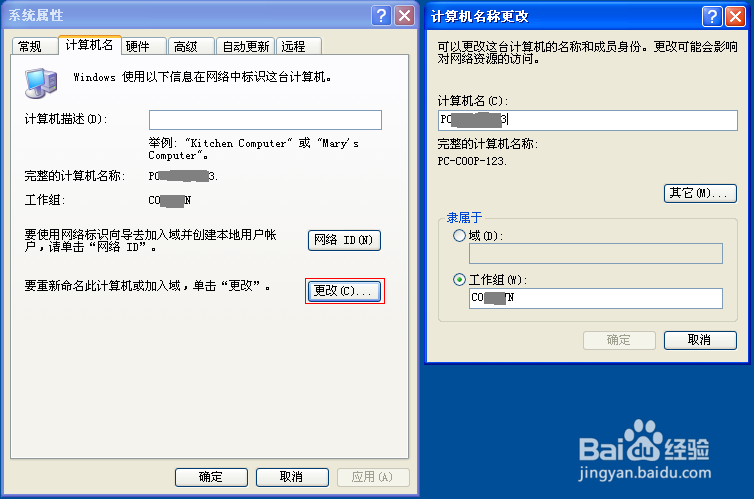
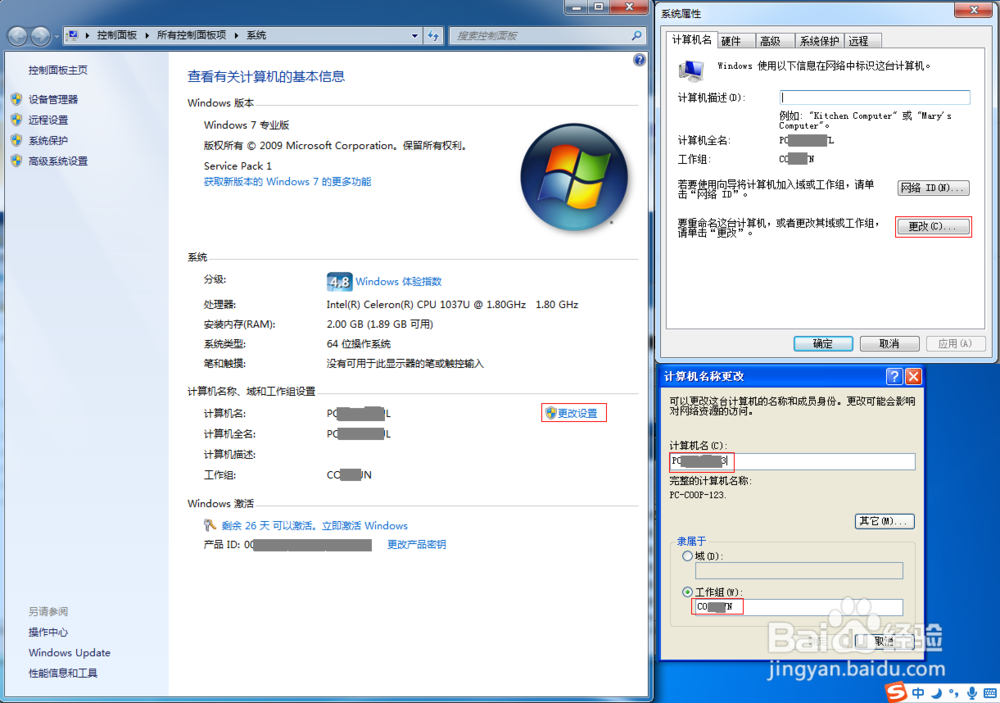
2、设置工作组、计算机名称。
我的电脑-->属性-->计算机名-->更改,工作组名称全部相同,计算机名称不能一样。
WinXP系统:
3、Win7系统:
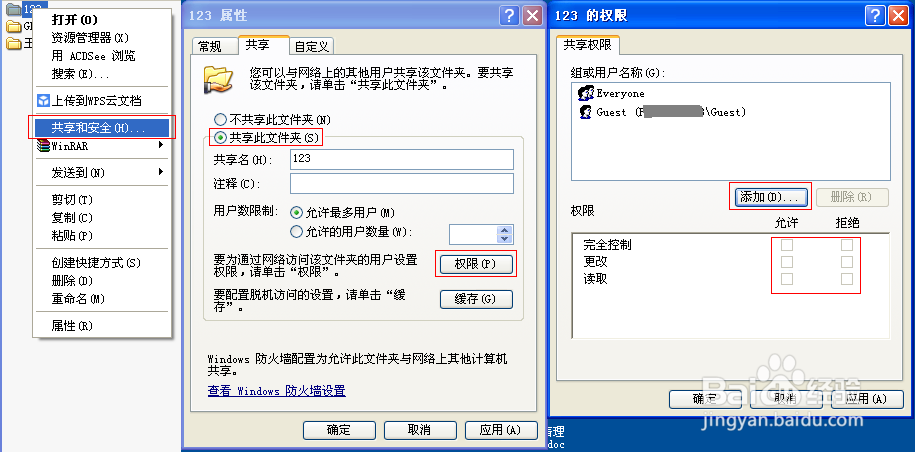
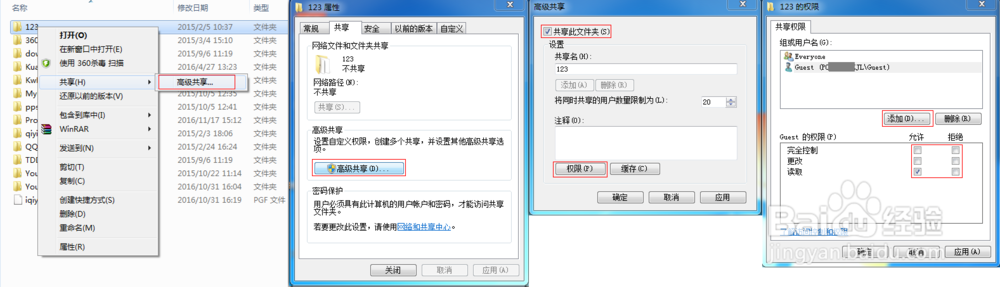
4、设置共享文件夹。
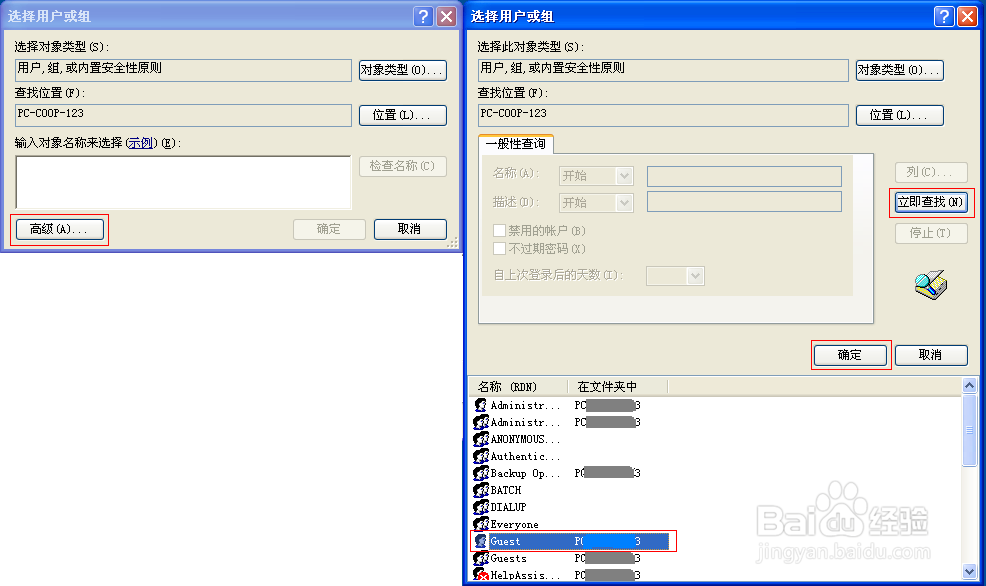
在需要共享的文件或文件夹上点击右键,选择“共享和安全”,选择“共享此文件夹”,点击“权限”,添加Everyone和/或Guest用户(图中已添加完成),并更改每类用户的读写权限。
WinXP系统:
5、Win7系统:
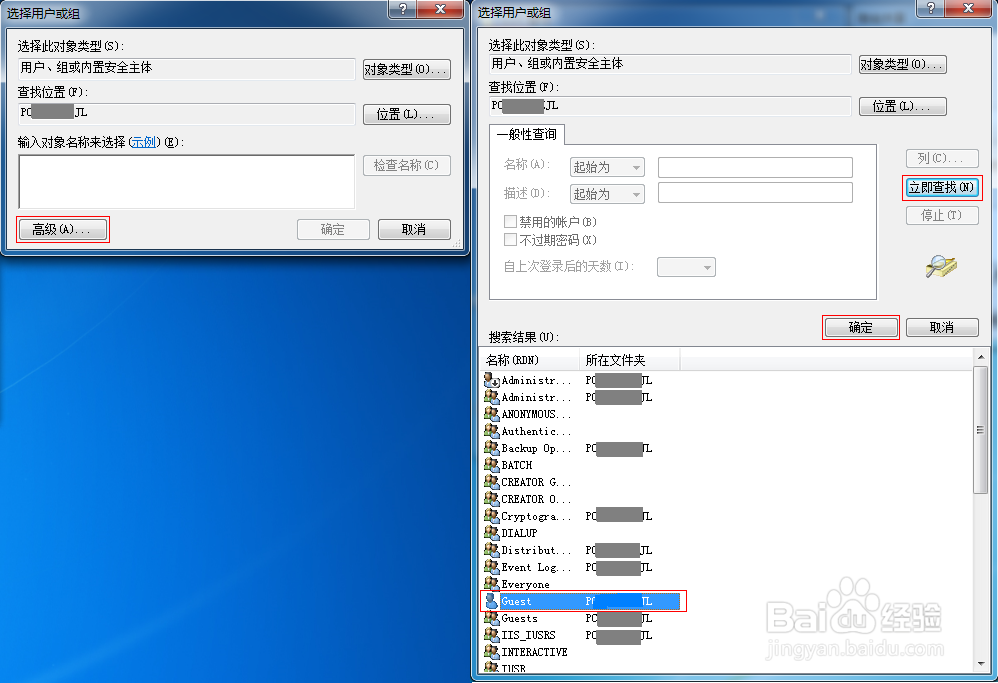
6、设置计算机网络共享
WinXP系统:
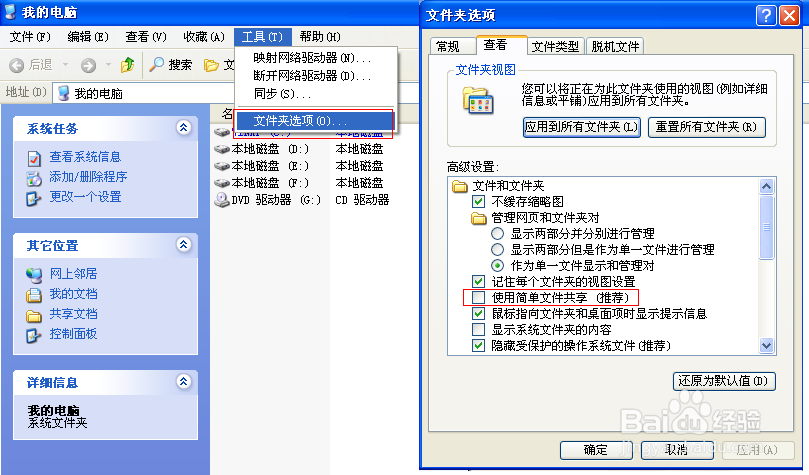
7、Win7系统:
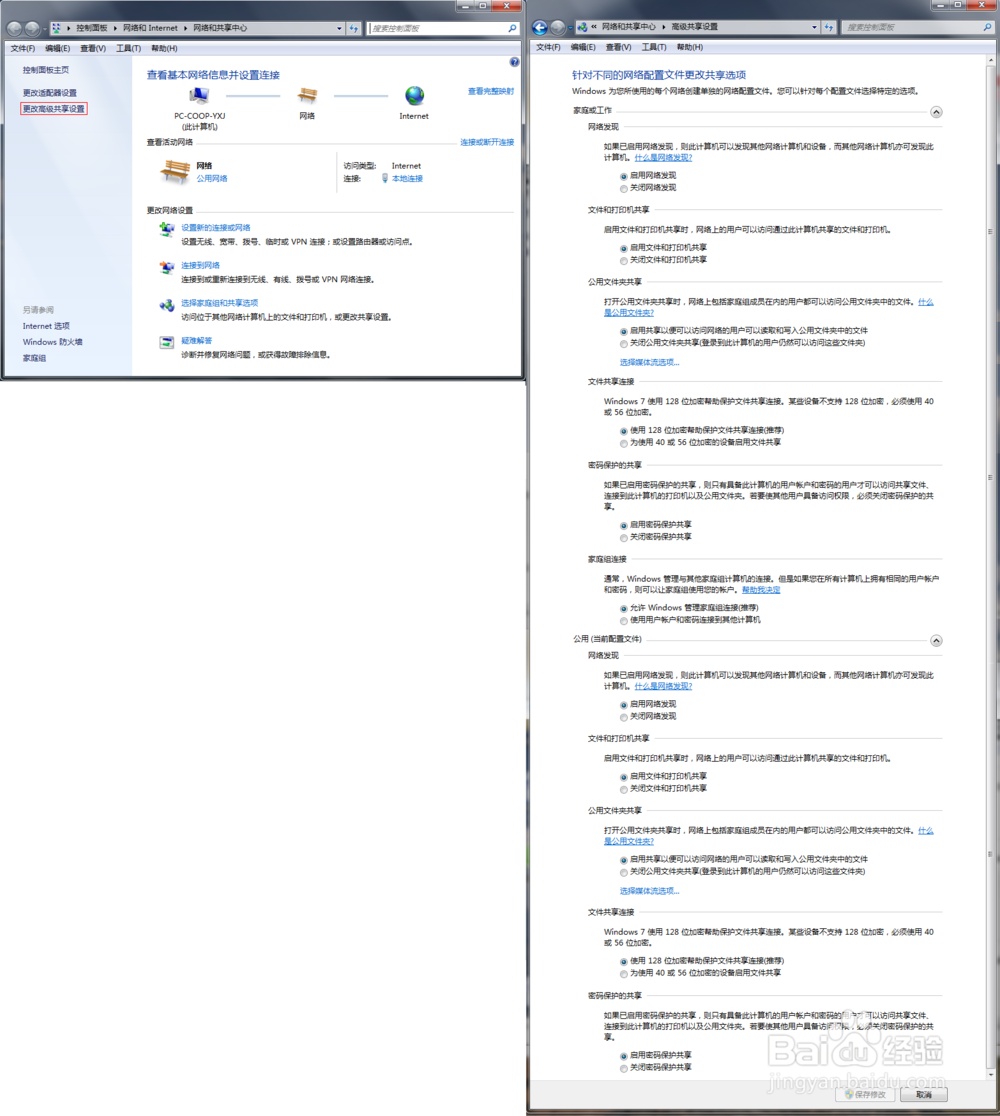
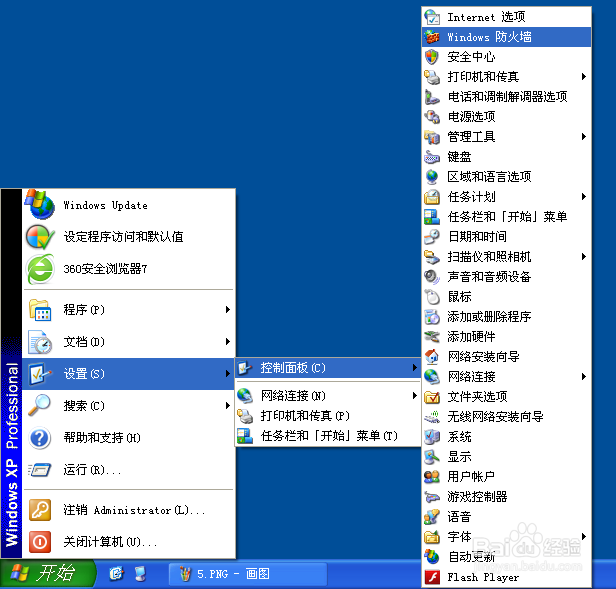
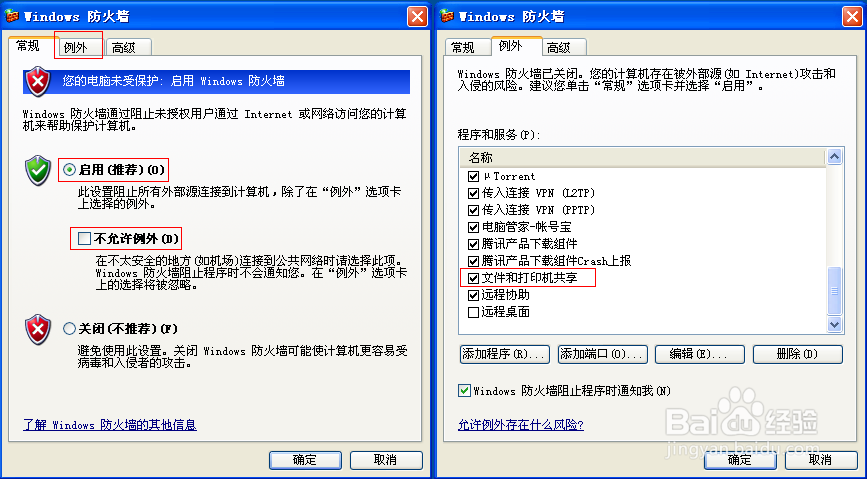
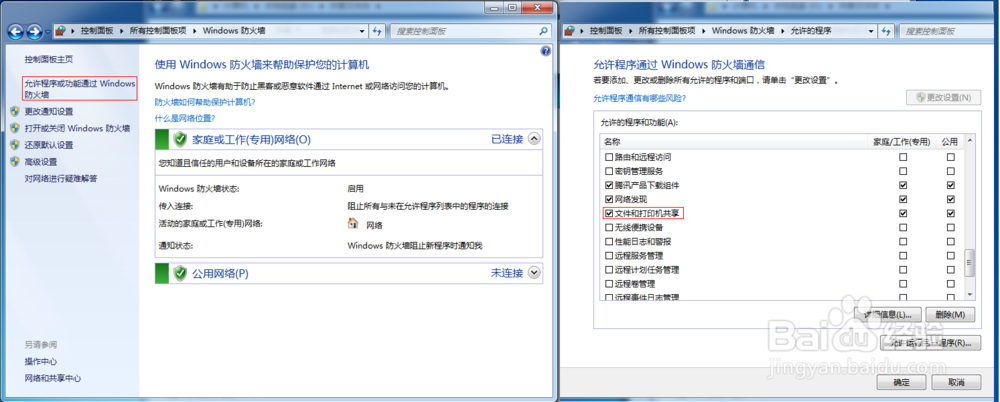
8、设置防火墙。
WinXP系统:
9、Win7系统:
10、计算机用户帐户设置。
不知道为什么Win7系统的共享设置里关闭密码保护共享不能设置,故我就用Guest用户远程网络登录共享文件。
启用Guest用户设置:开始-->运行-->secpol.msc,在本地策略-->安全选项中,“帐户:来宾帐户状态”选择已启用。
设置Guest用户密码:在我的电脑-->管理-->系统工具-->本地用户和组-->用户中,右键Guest,选择“设置密码”,进行密码设置。
WinXP中在Administrator帐户中用Guest用户远程网络登录Win7系统时,如果Win7系统的Administrator帐户未启用,则WinXP不能登录Win7系统,提示:登录失败:禁用当前的帐户。但是Win7系统Administrator帐户中则可以用Guest用户远程网络登录未启用Administrator帐户的Win7系统。
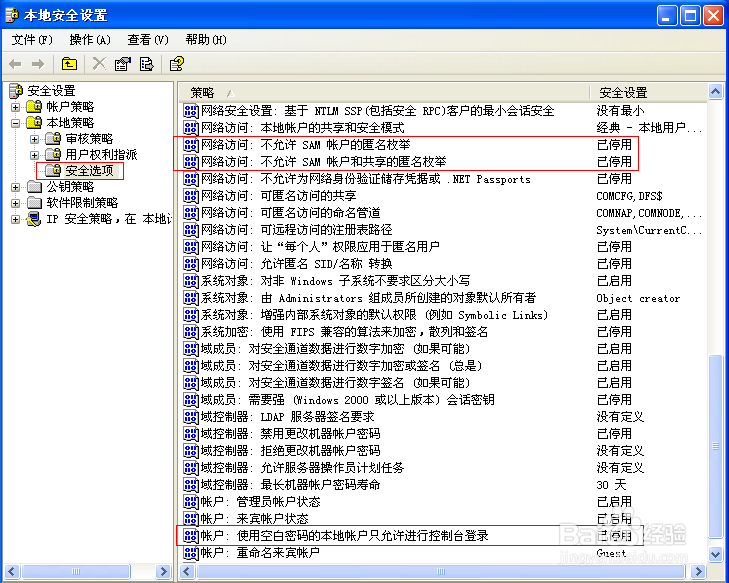
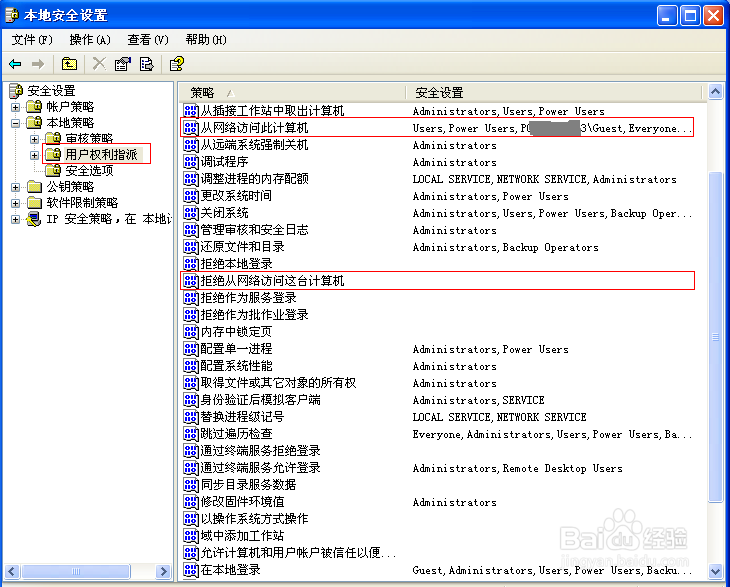
11、本机安全选项和用户权利设置。
开始-->运行-->secpol.msc,在用户权利指派中,“从网络访问此计算机”中添加Everyone和/或Guest用户,“拒绝从网络访问这台计算机”中不能有Everyone和/或Guest用户。其它照图中红线处设置。
12、至此,3台电脑共享文件成功。远程用Guest帐户网络登录电脑,输入帐户、密码,选择“记住我的凭证”,即可登录。
13、打印机共享。下载打印机驱动程序,在未安装打印机的电脑上安装驱动程序(不用管打印机未连接提示),安装的最后,驱动程序提示未成功安装打印机,实际驱动程序已安装到电脑中了。在未安装打印机的电脑上,打开“打印机和传真”或“设备和打印机”,选择“添加打印机”,“从网络中搜索”,最后添加成功。
安装驱动程序这一步,我在两台Win7电脑中,先未安装驱动就网络添加打印机,结果一台能搜索到打印机,并提示从远程下载驱动程序自动安装并安装成功,另一台则能搜索到打印机,但提示找不到打印机驱动程序,安装不成功。在手动安装驱动程序后安装成功。