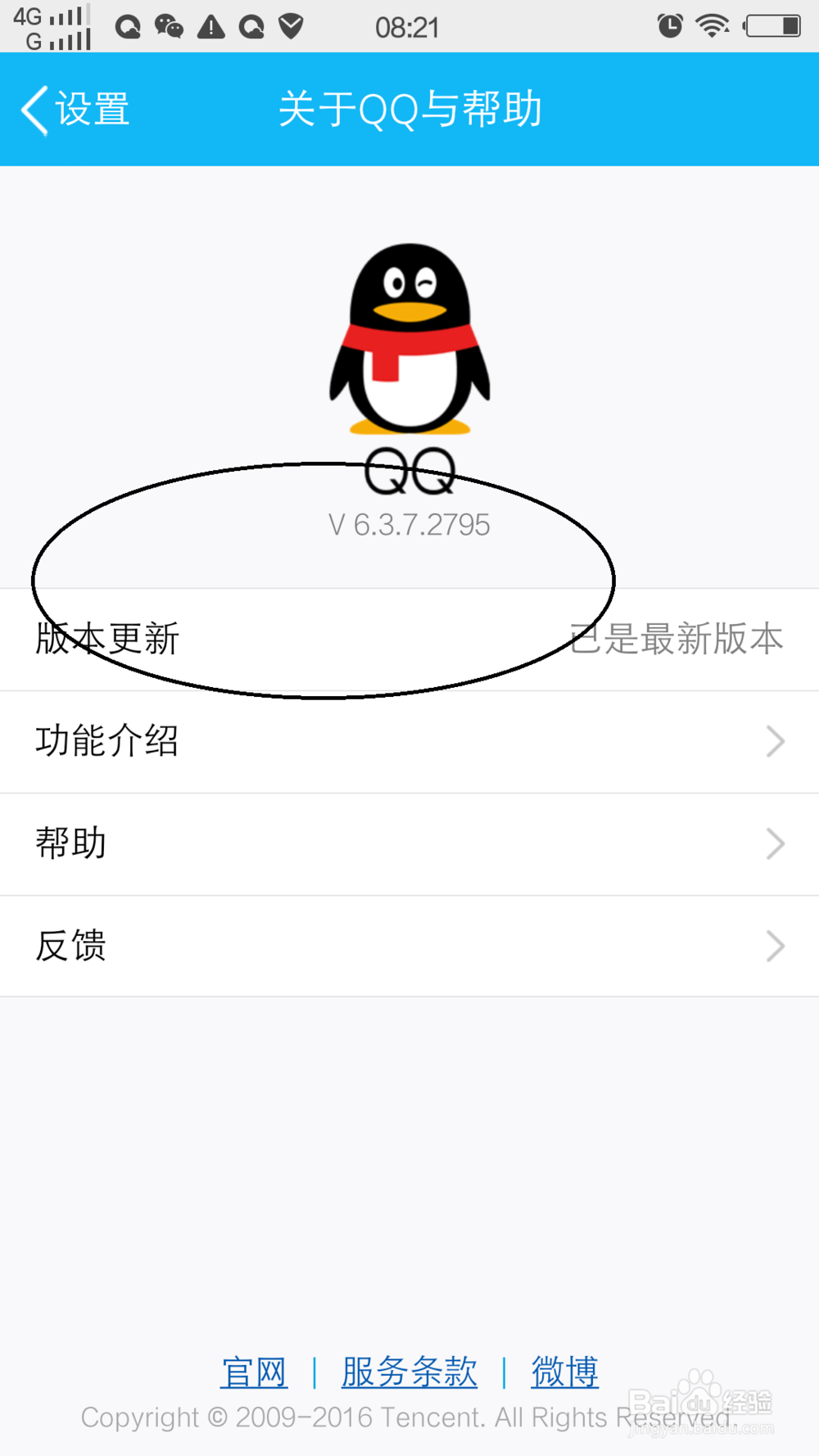
1、首先要查看一下自己的手机qq版本是不是已经升级到了最新的版本,如果没有要先将qq版本升级到6.0以上的版本,如图所示:
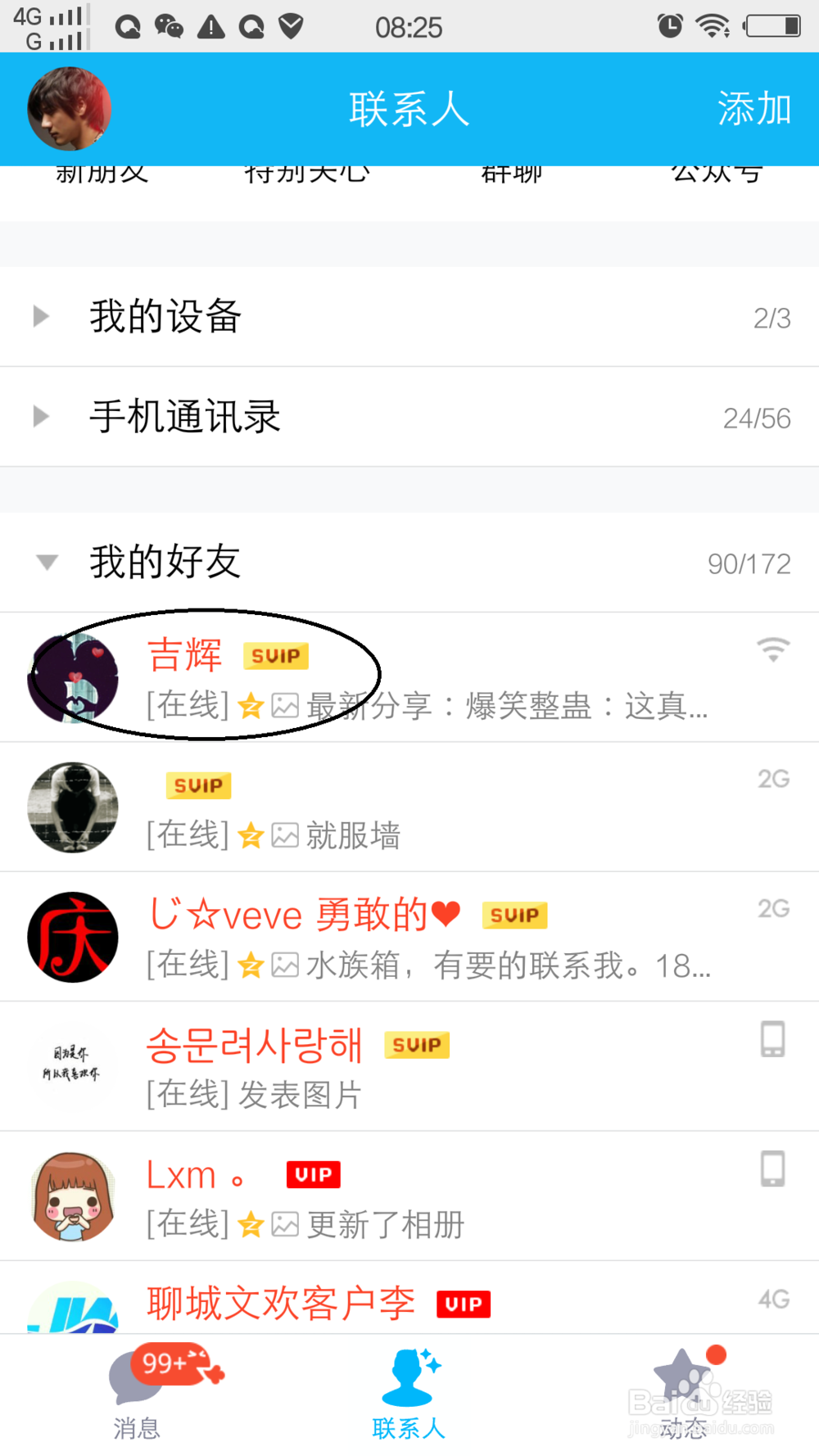
2、升级好qq版本以后就可以找好友聊天了,打开联系人,在联系人里面找到要聊天的好友,如图所示:
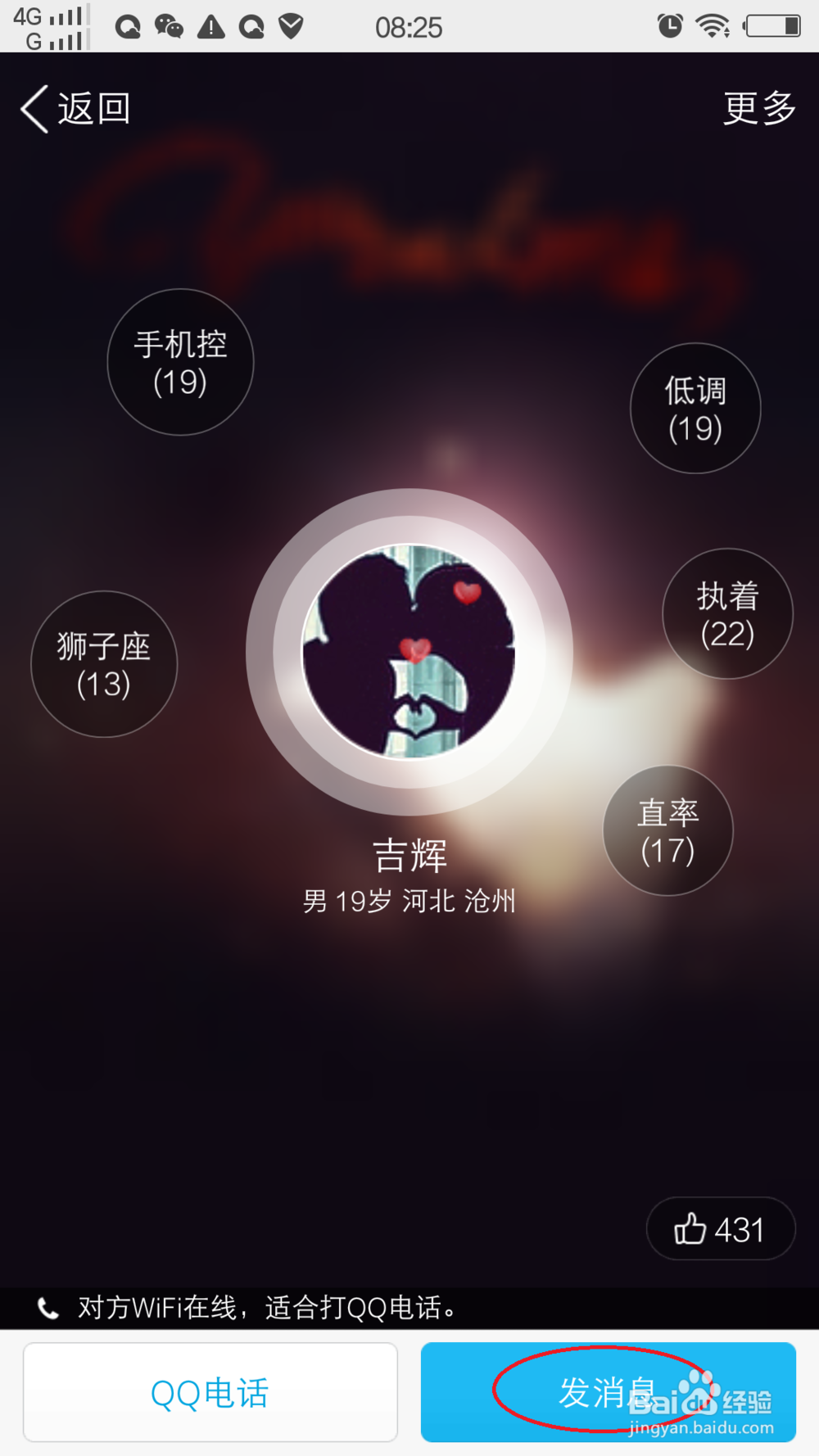
3、找到要聊天的还有以后点击好友名称,进入到好友个人资料窗口,在窗口上面点击发送消息,如图所示:
4、点击发送消息以后就会进入到与该好友的聊天窗口,在聊天窗口上面的工具栏上点击视频对讲标识,如图所示:

5、在聊天窗口上面点击视频对讲标识以后就进入到了视频对讲状态,点击按住拍就可以拍摄视频对讲的内容,如图所示:

6、点击按住拍以后视频对讲的内容就会自动拍摄,拍摄好友的内容会自动保存下来,要查看拍摄的内容可以点击屏幕左下角的图像,如图所示:

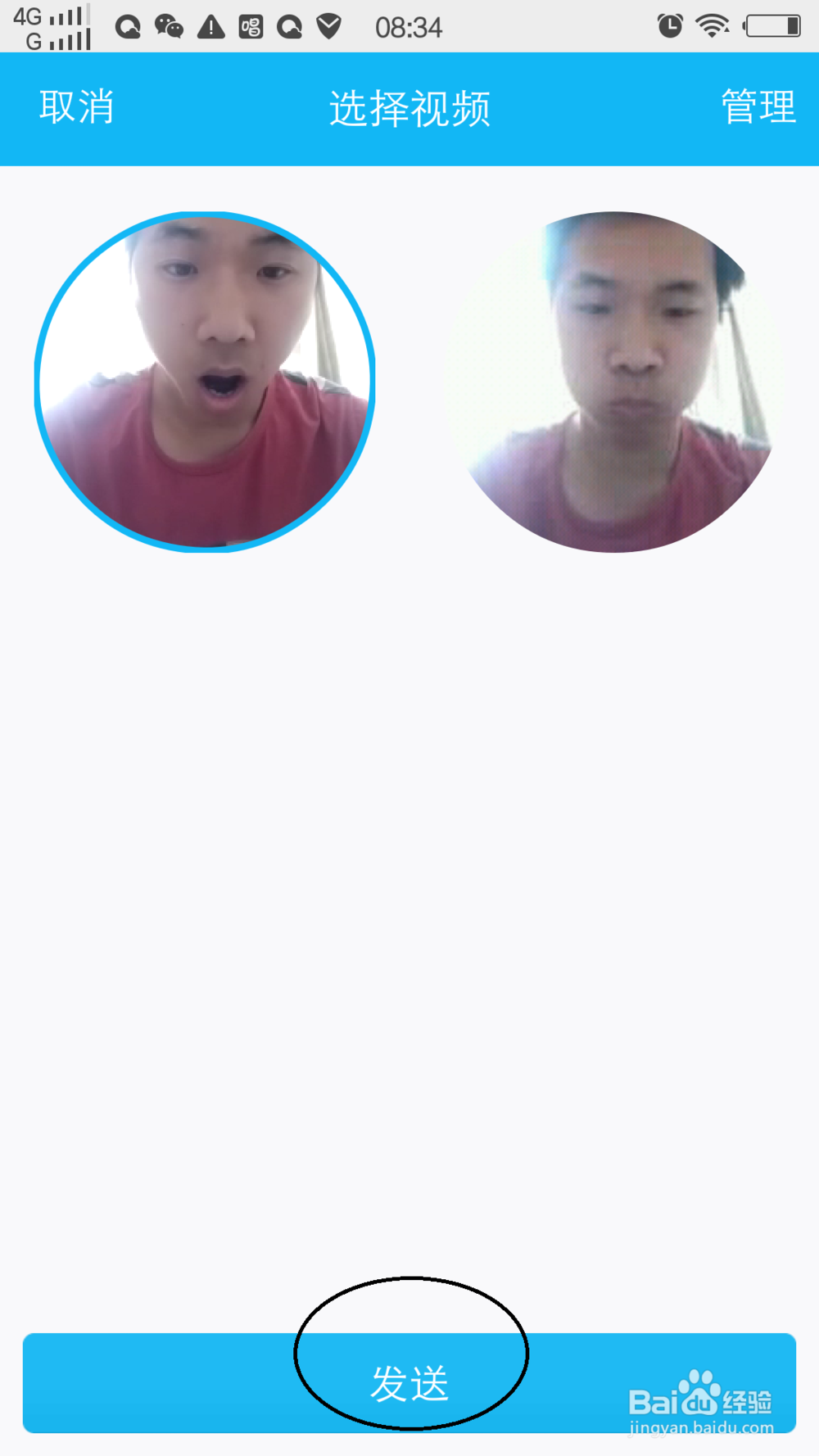
7、点击手机屏幕左下角的图像以后会进入到选择视频窗口,如果在聊天的时候要发送自己的专属表情包以后就在窗口上面点击要作为表情发送的内容,如图所示:

8、在窗口上面点击要作为表情发送的内容以后,在窗口的最下面点击发送, 这样就专属表情就发送出去了,如图所示: