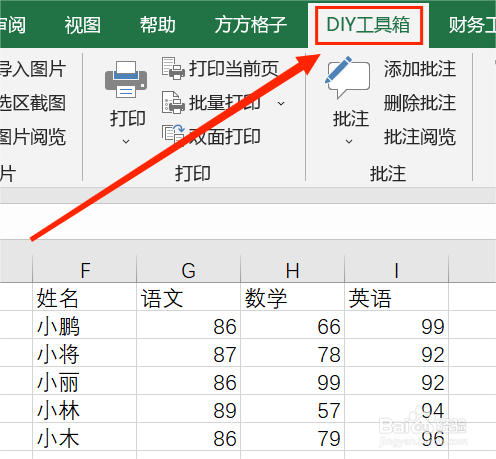
1、如本例,需要将下表中学生的语文成绩截图到桌面,可以这么操作,点击 DIY工具箱。
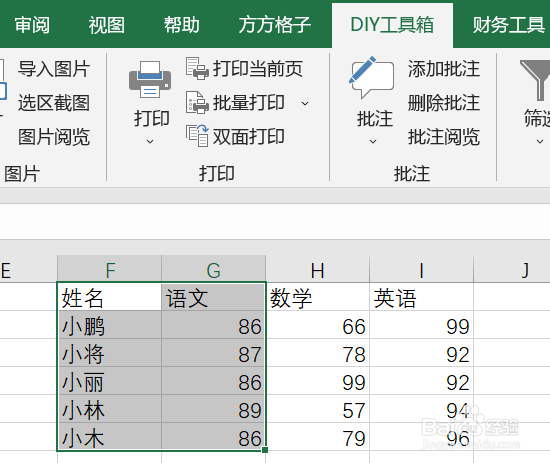
2、选中 要进行截图的单元格区域,这里是F1:G6。
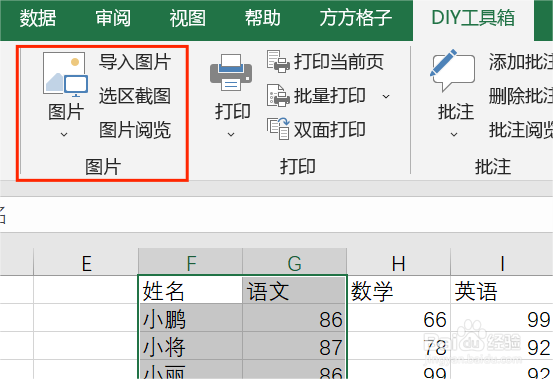
3、在表格上方找到 图片 这一选项卡。
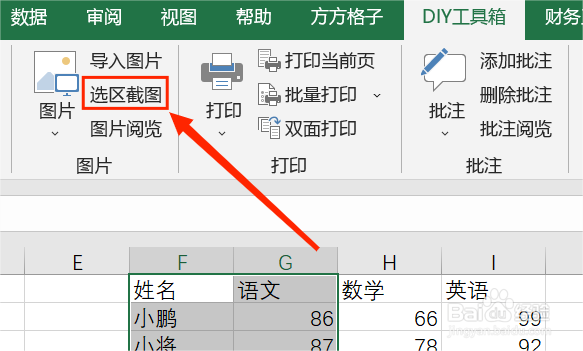
4、然后点击 选区截图。
5、在弹出来的对话框中,选择 保存到桌面。

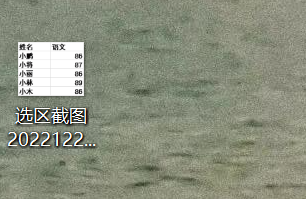
6、再回到桌面,即可看到截图!怎么样是不是很方便!快试试吧!
1、如本例,需要将下表中学生的语文成绩截图到桌面,可以这么操作,点击 DIY工具箱。
2、选中 要进行截图的单元格区域,这里是F1:G6。
3、在表格上方找到 图片 这一选项卡。
4、然后点击 选区截图。
5、在弹出来的对话框中,选择 保存到桌面。
6、再回到桌面,即可看到截图!怎么样是不是很方便!快试试吧!