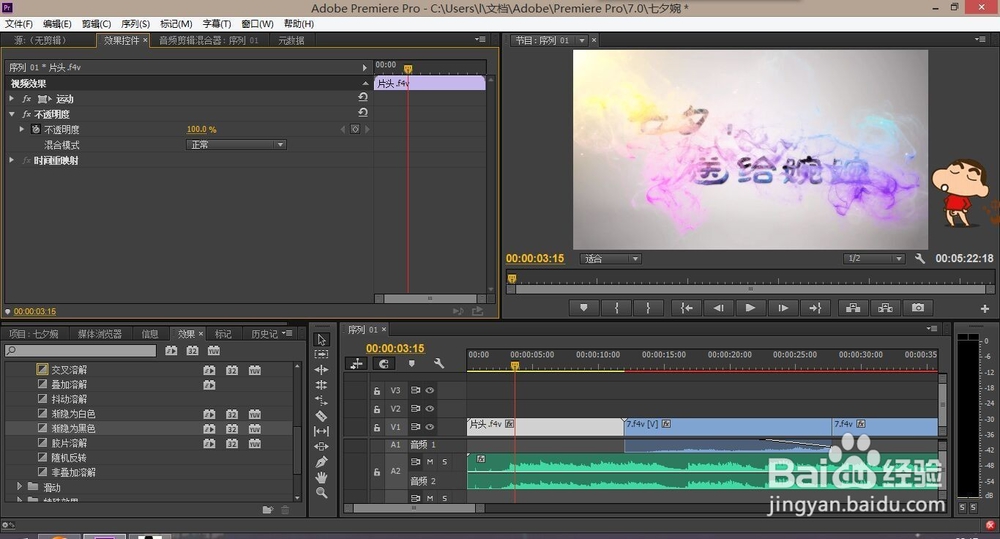
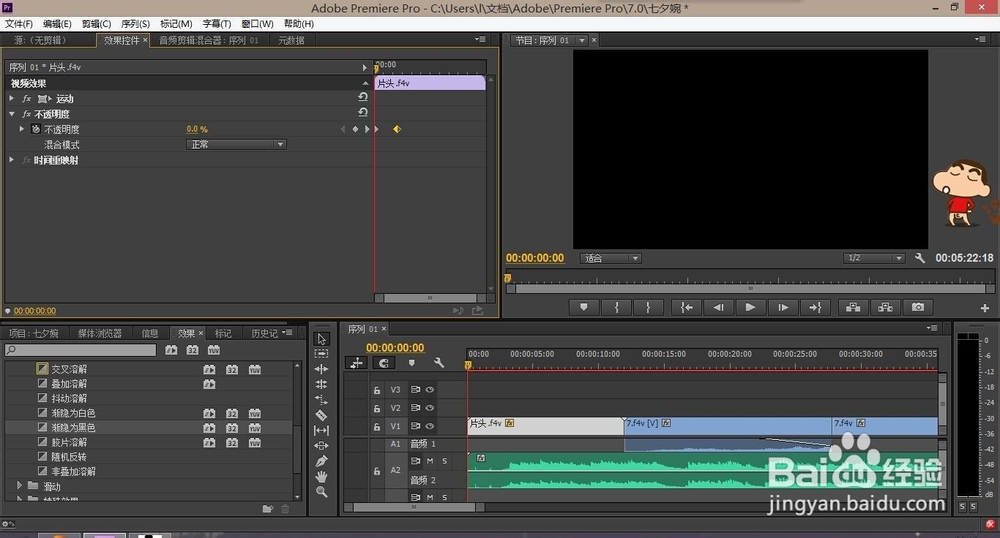
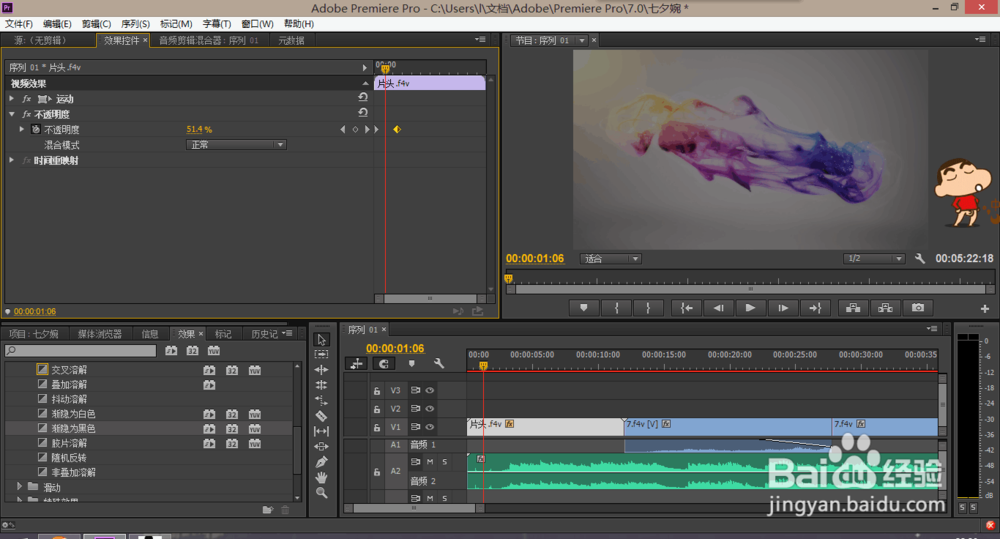
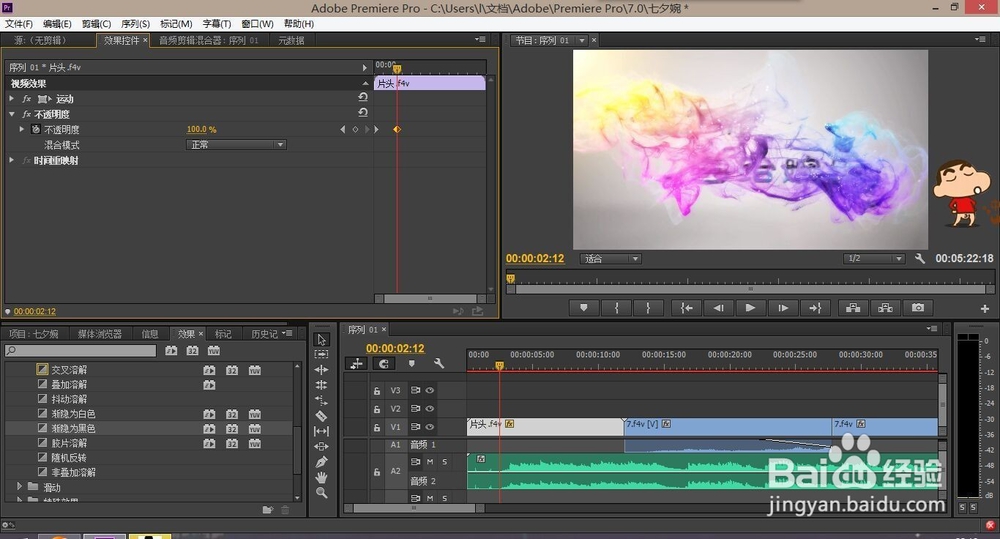
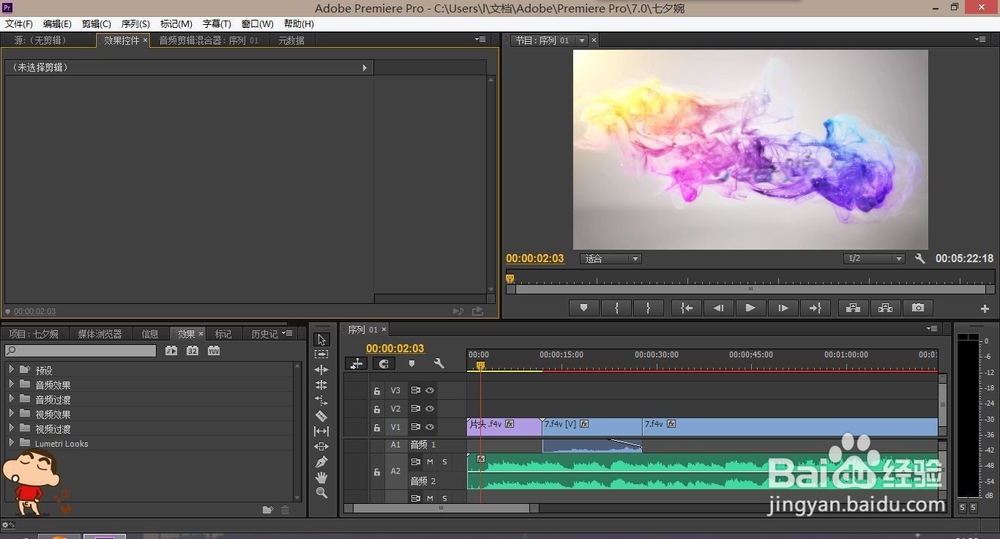
1、首先,将需要连接的视频排列好,点开左下角的效果栏。
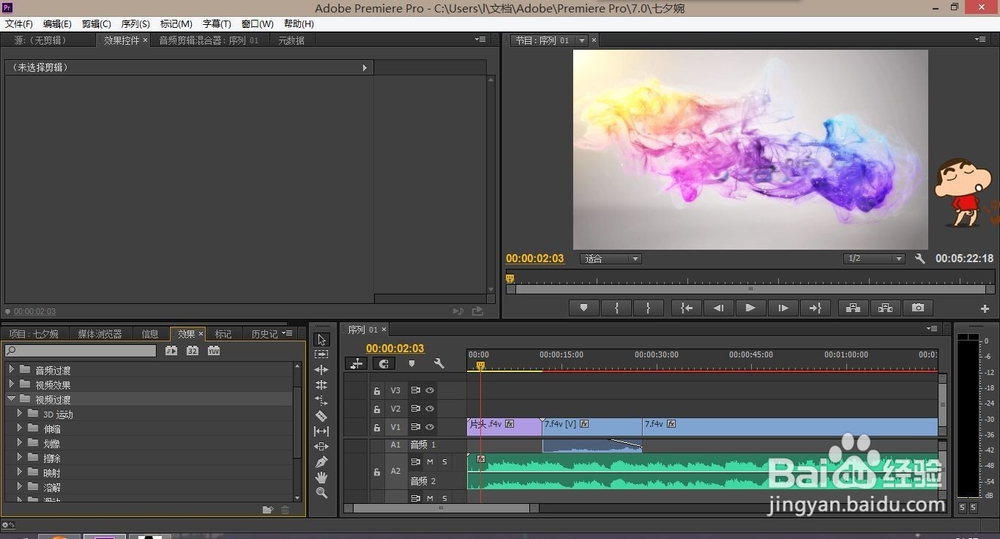
2、选择视频过渡-溶解-相应的过渡效果(图为常见的渐隐为黑色)
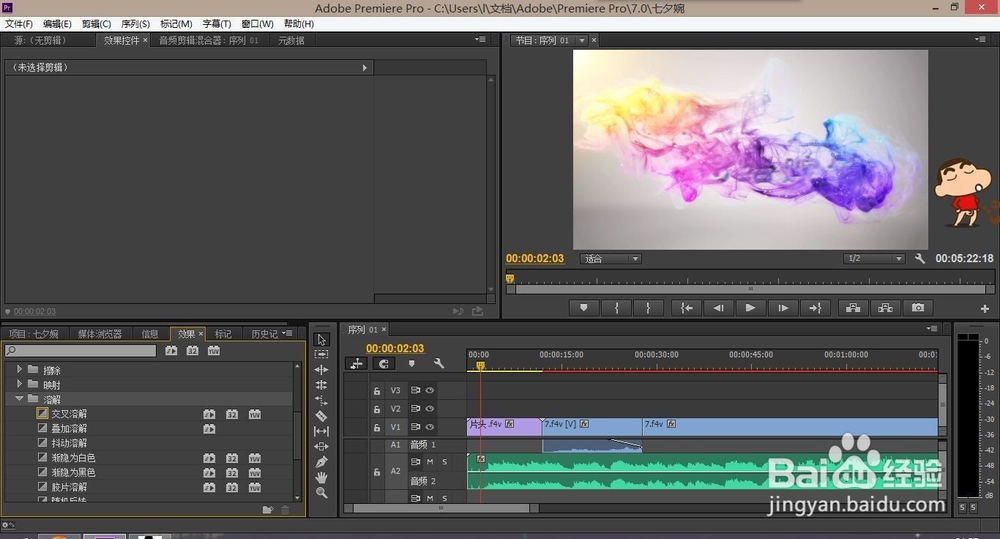
3、鼠标左键点选该效果不放,拖拽至两段视频交接处,松开鼠标,就会发现多了一个补丁状的小条。
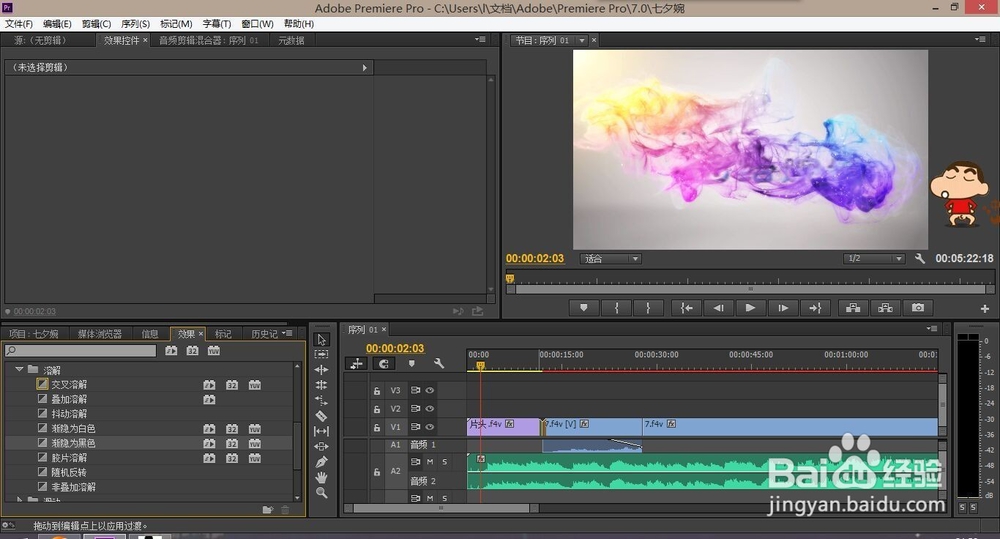
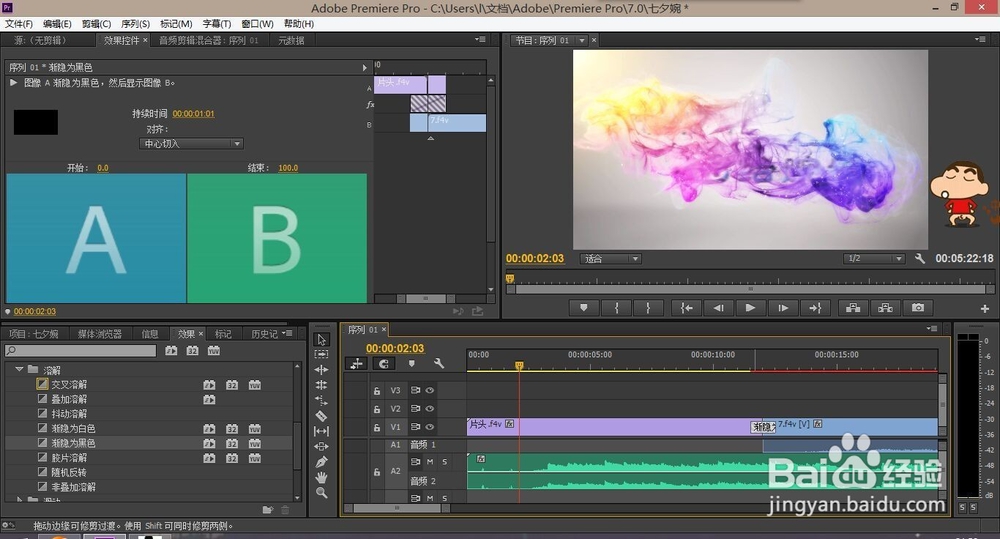
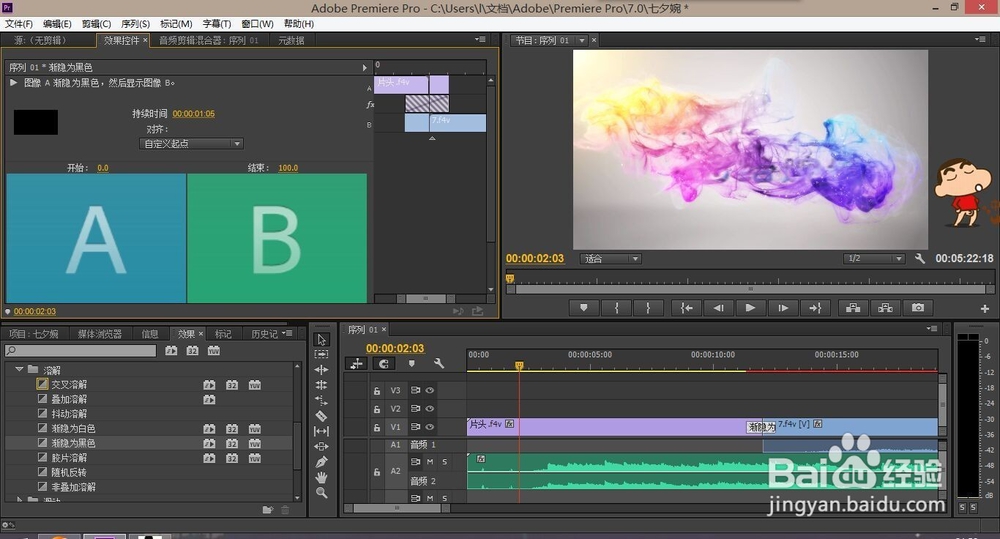
4、接下来,放大时间线就可以看清楚这个过渡的小补丁了,左键单击它,就可以在左上角效果控件栏对其切入点和持续时间进行设置。
5、还有一个更为便捷的方法,就是单击选中时间线中的视频条,在左上角的效果控件中设置透明度的关键帧。例如制作一个渐渐出现的过渡,点出两个关键帧,一个透明度设为0,一个设为100,这样软件就会自动将中间的部分设为过渡。(中间部分即使没有关键帧,系统也会默认为由前面关键帧到后面关键诊的过渡)同样的,也可以设置渐渐变暗的效果,两者结合可以形成柔和的转场。