1、方法一:
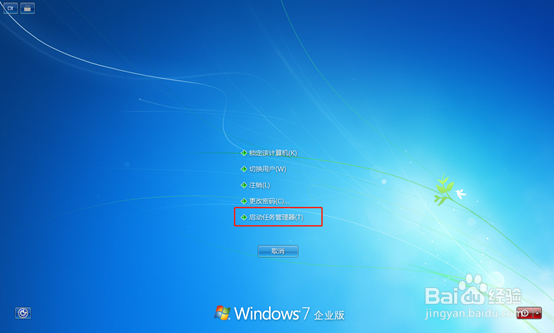
1. 在桌面任务栏空白处用鼠标右键点击其中的“任务管理器”,或者在键盘上直接按下“ctrl”+“alt”+“delete”按键,“启动任务管理器”界面。
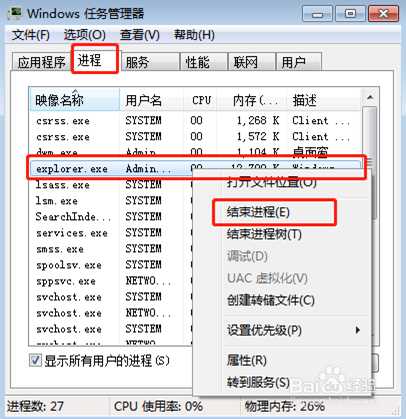
2、2. 将鼠标切换到任务管理器界面中的“进程”菜单项,鼠标右键点击其中的“explorer.exe”,选择“结束进程”。
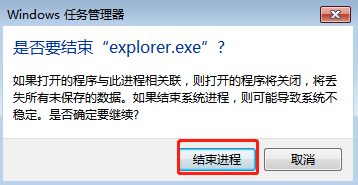
3、3.紧接着windows任务管理器弹出一个窗口,点击“结束进程”即可。
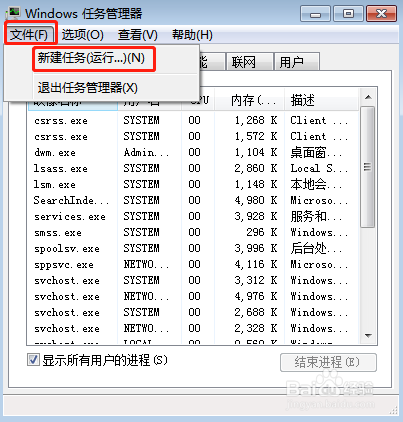
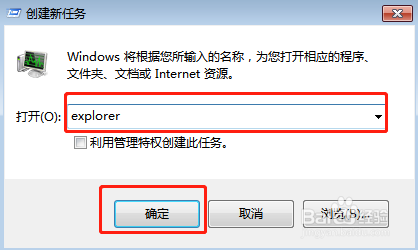
4、4.这时需要点击菜单栏中的“文件”,选择“新建任务”。在创建新任务的界面中输入“explorer”,点击“确定”这个时候就可以看到桌面右下角的音量图标重新回来啦。
5、方法二:
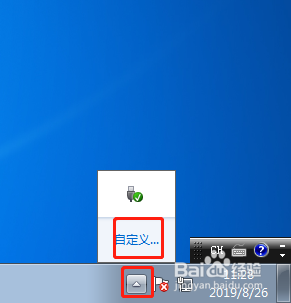
1.点击桌面右下角的倒三角形图标,选择“自定义”进入。
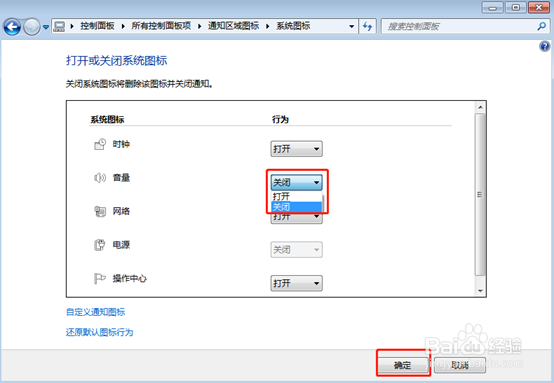
6、2.在打开的界面中点击“打开或关闭系统图标”。
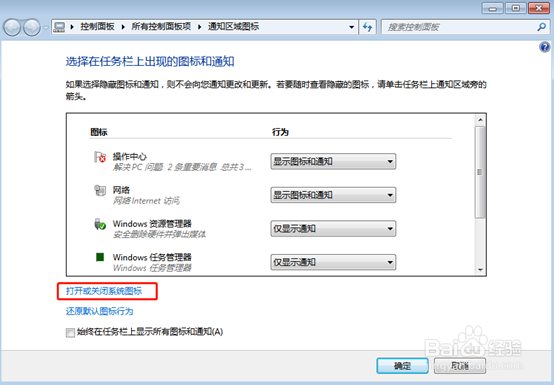
7、3.这个时候可以看到音量图标的“行为”是“关闭”的,在下拉菜单中选择“打开”,最后点击“确定”。