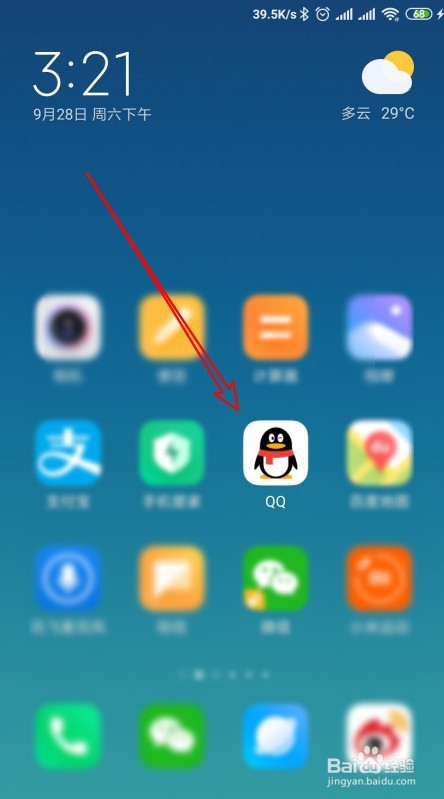
1、我们在手机屏幕上左右的滑动,找到安装好的最新版的QQ图标。
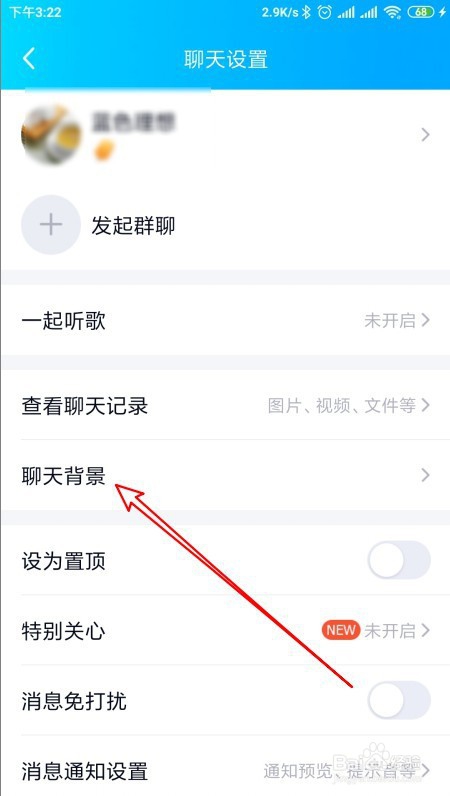
2、接下来在打开的好友聊天窗口中点击右上角的“设置”按钮。

3、在打开的聊天设置页面中点击“聊天背景”的菜单项。
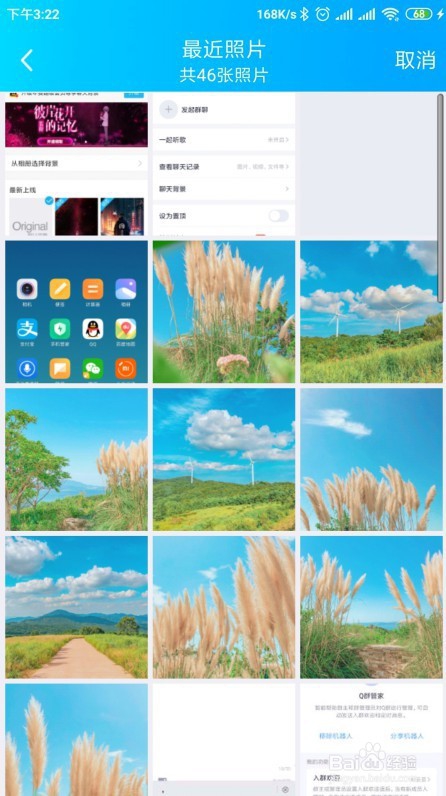
4、然后在打开的背景的窗口中点击“从相册选择背景”的菜单项。

5、接下来在打开的最近照片页面中点击选择一个自己喜欢的图片。
6、这时会弹出图片的预览页面,如果对该图片满意的话,点击右下角的“确定”按钮。

7、接下来会弹出移动和缩放图片的页面,点击页面中的“立即设置”的按钮。

8、返回到手机QQ的聊天界面,可以看到当前的聊天背景已设置好了。

9、总结:
1、打开QQ好友的聊天设置页面
2、然后点击从相册选择背景链接
3、接下来选择自己喜欢的图片即可

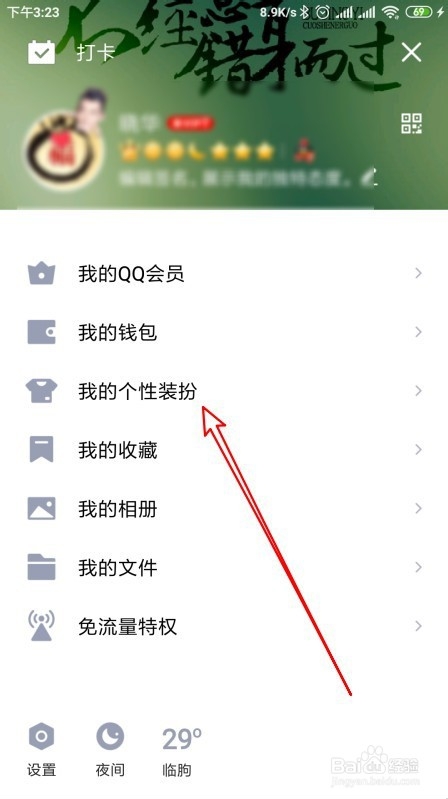
1、如果要批量设置所有的聊天背景,只需要在打开的QQ聊天窗口中点击左上角的“个人中心”的按钮。

2、接着在弹出的个人中心菜单中点击“我的个性装扮”的菜单项。
3、然后在打开的个性装扮的页面中点击“背景”的图标。
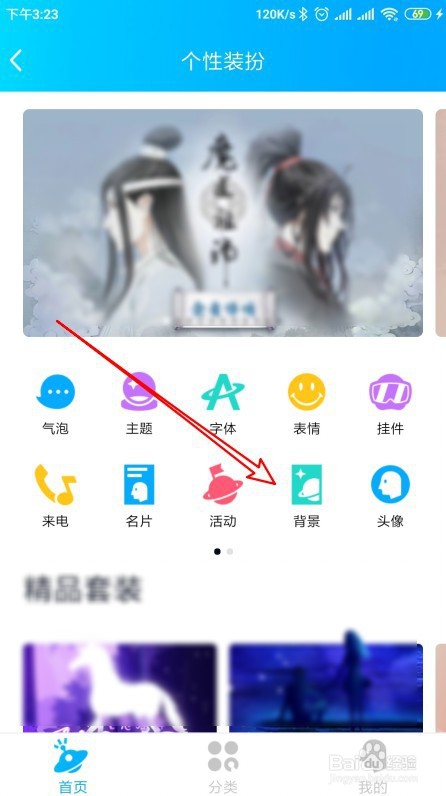
4、接下来同样会打开QQ聊天背景的设置页面,在页面中点击“从相册选择背景”的菜单项。

5、然后在打开的页面中选择自己喜欢的背景图片。

6、同样也会打开该图片的预览页面,点击页面右下角的“确定”按钮。

7、这时会打开移动和缩放的页面,设置好图片后点击“立即设置”按钮就可以了。这样所有的QQ好友聊天背景都统一批量设置为选择的图片了。

8、总结:
1、打开新版QQ的个人中心页面
2、然后点击我的个性装扮的菜单
3、接着选择个性装扮的背景图标
4、然后点击从相册选择背景链接
5、最后选择自己喜欢的图片即可