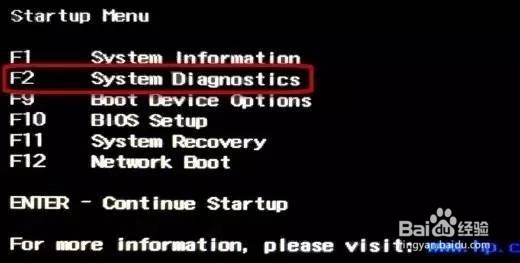
1、✦ 安装在电脑上的UEFI诊断进入方式:
关闭电脑➜启动电脑(感觉机器指示灯亮了即可开始操作)➜立即反复按“F2”键➜界面即可出现
1、 安装在U盘中的进入方式:
关闭电脑➜将保存了UEFI的 U盘插入电脑➜启动电脑(感觉机器指示灯亮了即可开始操作)
反复按下Esc键➜直至显示“启动菜单”界面➜按F2➜选择“系统诊断”
2、出现显示诊断界面后,可先选择诊断过程的使用语言,可选简体中文。
之后进入检测界面
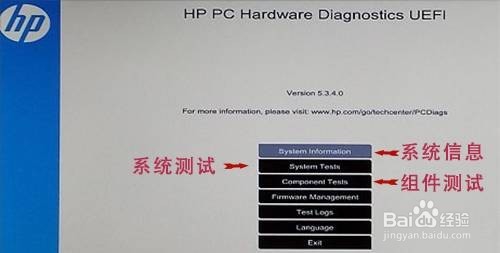
3、✦ 系统信息:可以查看到当前计算机的配置,如内存,硬盘,CPU等
✦ 系统测试:包含 快速测试和全面测试
“快速测试”将检查系统,了解主要组件的基本系统,时长15分钟左右。
全面测试旨在全面测试系统组件,需要2 个小时或更长的时间才能完成。(在测试期间可随时按任何按键,结束测试)
✦ 组件测试:包含CPU(处理器)、内存、硬盘、音频、电池、键盘、鼠标、网络、光驱、系统主板、触摸屏、USB端口、视频(显卡)、无线网卡、1394端口
可单独对于以上硬件进行测试。部分硬件检测,会需要交互操作。
4、✦ 测试结果
如果没有问题,会直接显示通过,如果测试出了硬件故障,会自动生成一个LOG日志,
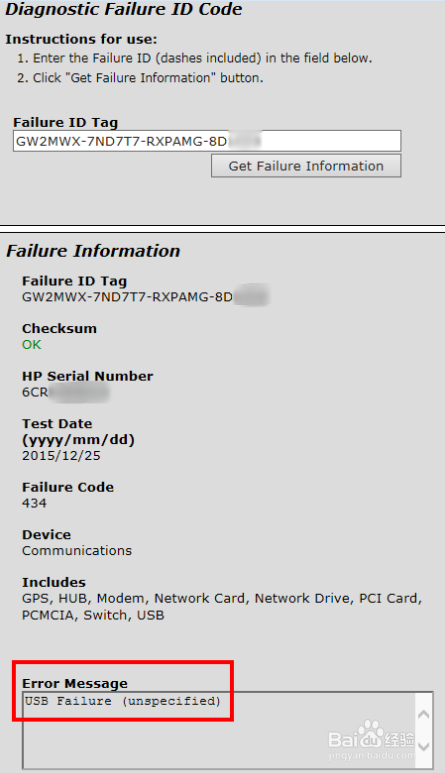
登陆结果查询网站(见参考资料),输入日志内容,会搜索到故障原因
例如,GW2MWX-7ND7T7-RXPAMG-8D1***(为了保护客户的隐私信息,报错代码隐藏了三位),如图中红框中标示,可以确认当前机器的 USB接口有故障。