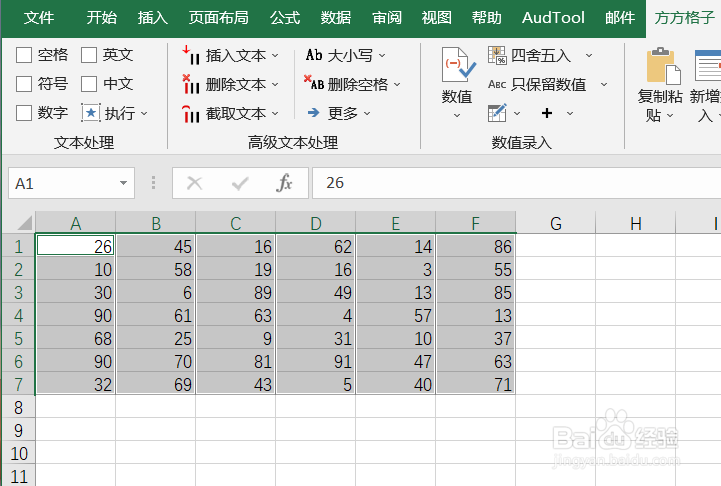
1、本例中,需要我们实现A1:F7范围内单独选中每列。
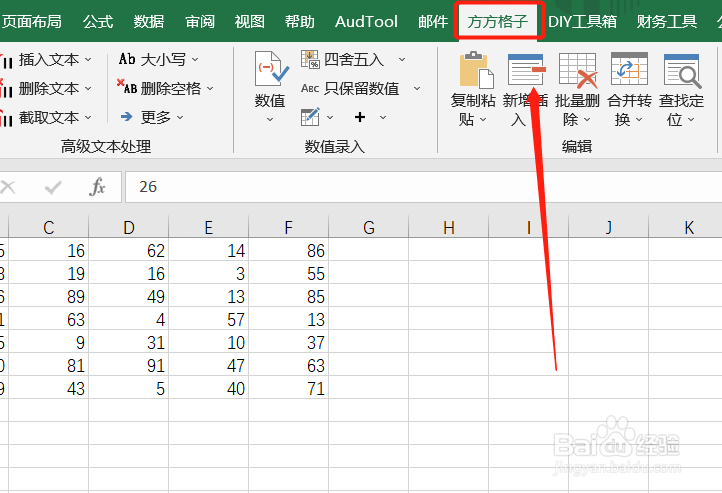
首先,打开Excel文件,点击”方方格子“选项卡。
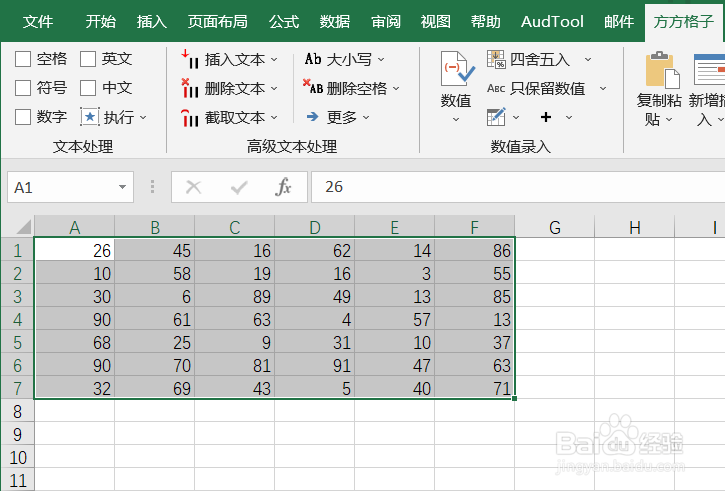
2、接着,选中需要我们处理的单元格范围。
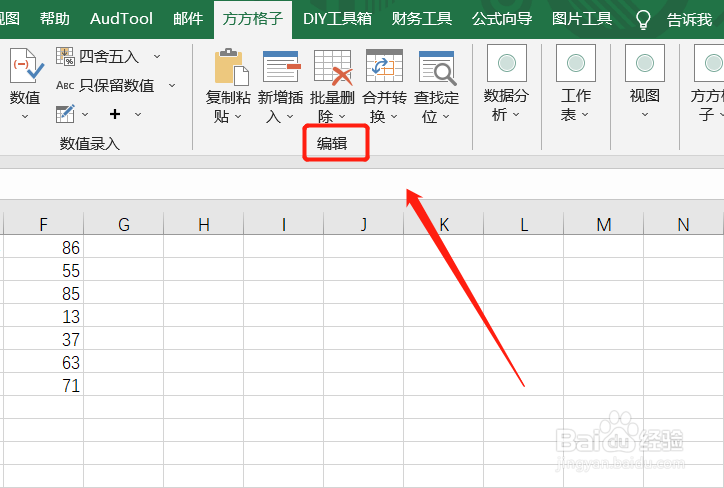
3、选中后,我们找到“编辑”模块。
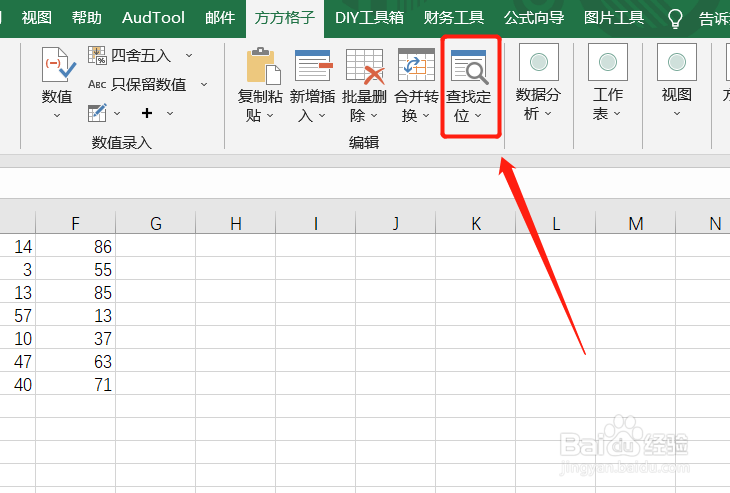
4、在该模块,我们找到并点击“查找定位”。
5、这时,会出现一个下拉菜单,我们点击其中的“选区单独选中每列”。

6、点击后,就实现A1:F7范围内单独选中每列啦!
1、本例中,需要我们实现A1:F7范围内单独选中每列。
首先,打开Excel文件,点击”方方格子“选项卡。
2、接着,选中需要我们处理的单元格范围。
3、选中后,我们找到“编辑”模块。
4、在该模块,我们找到并点击“查找定位”。
5、这时,会出现一个下拉菜单,我们点击其中的“选区单独选中每列”。
6、点击后,就实现A1:F7范围内单独选中每列啦!