1、打开PS应用软件,在左上角“选择”中“打开”需要抠图的图片。

2、选择左侧工具栏中的“钢笔”工具,对需要抠出的图片进行选取。
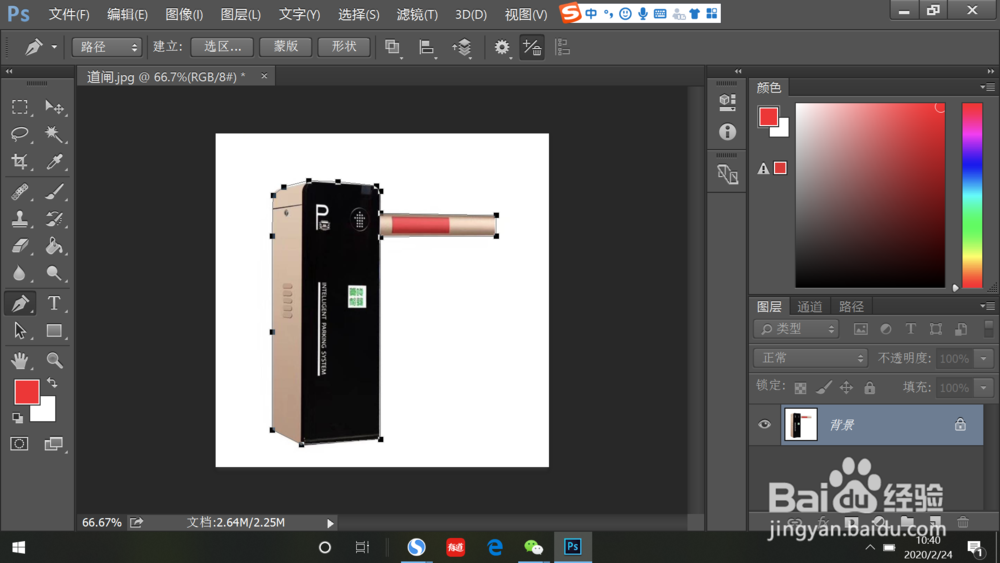
3、点击鼠标“右键”选择“建立选区”


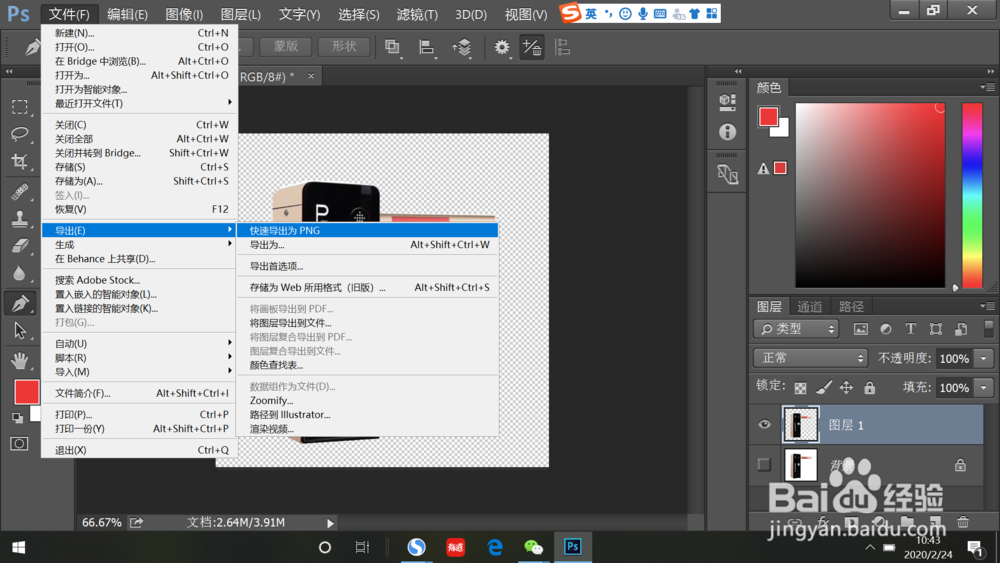
4、然后按住“Ctrl+J”建立新的图层,在左下角将背景图层选掉,图片就变成透明的了。

5、然后选择导出图片,将图片保存到指定位置。
6、在“选择”中“打开”新的背景图层后按“置入嵌入的智能对象”将需要嵌入的图片置入新的背景图层中。

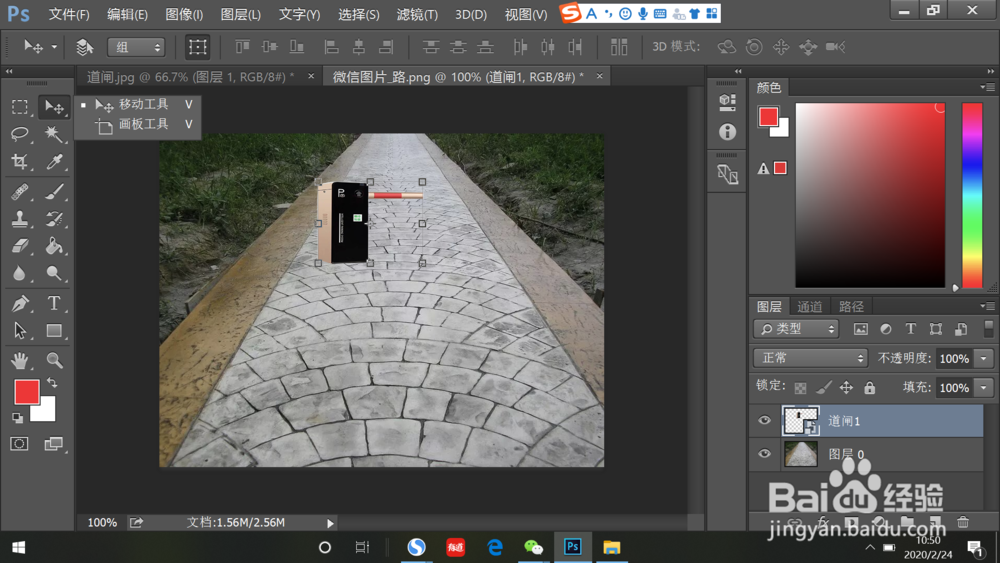
7、然后可以通过按住“shift”(这样可以不改变图片比例)用鼠标拉伸调整图片的大小。点击工具栏左上角的“移动”工具对图片的位置进行调整。这样一个简单的产品摆放图就完成了。