1、一,双击需要编辑的Excel文档,进入表格页面中。

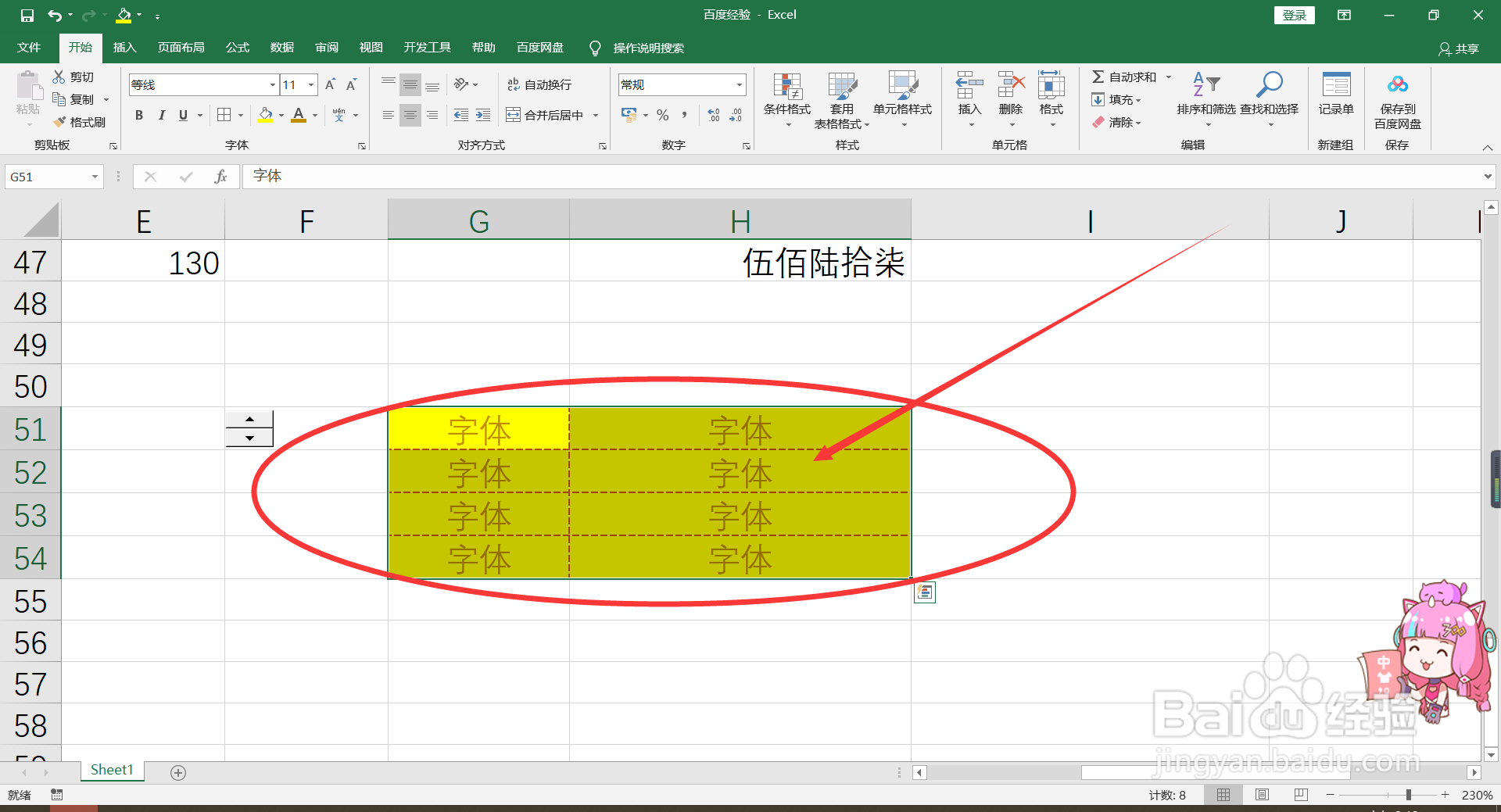
2、二,选中文档中所有需要设置边框的区域。
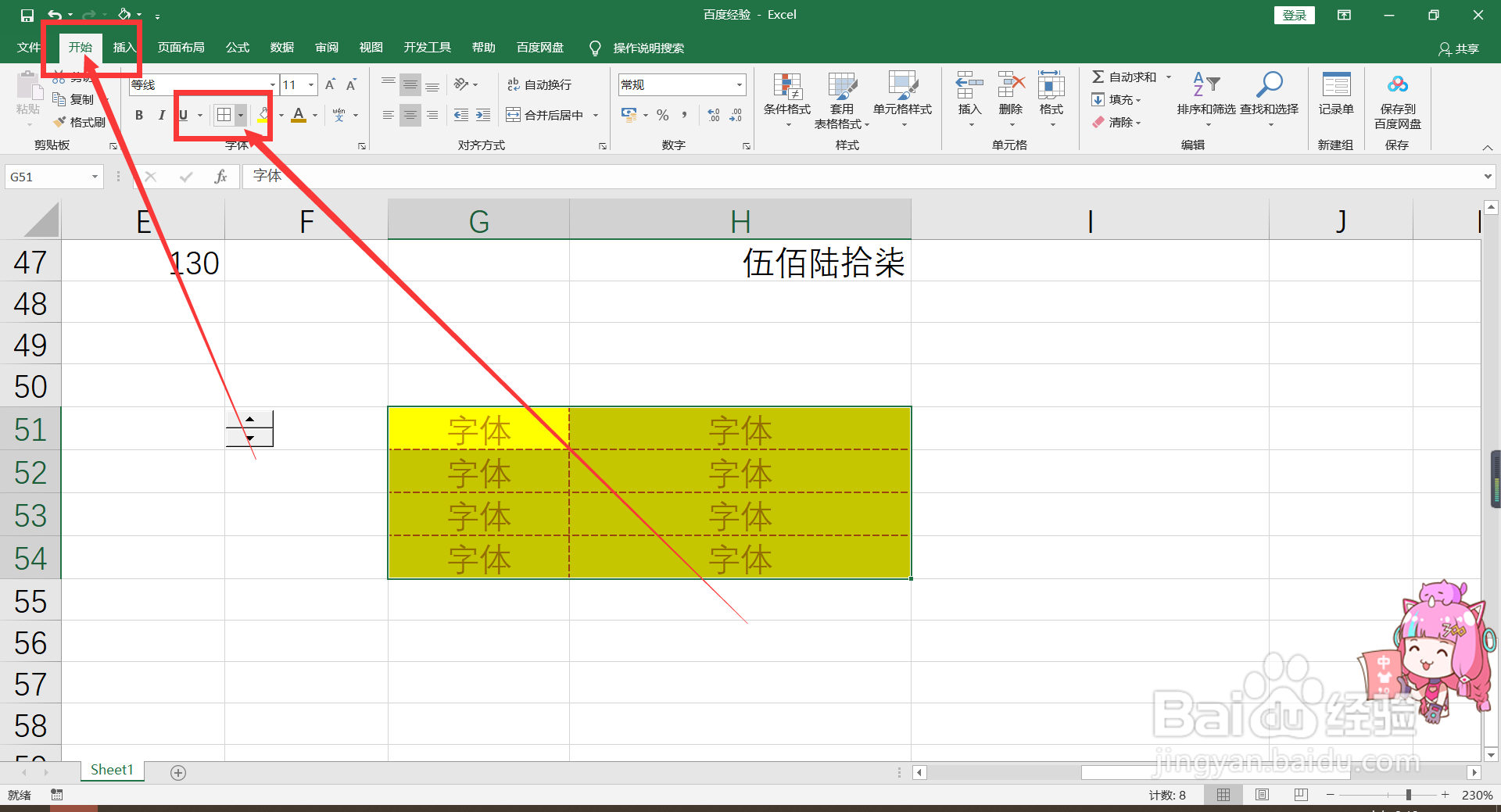
3、三,点击“开始”选项卡中的“边框”小三角。
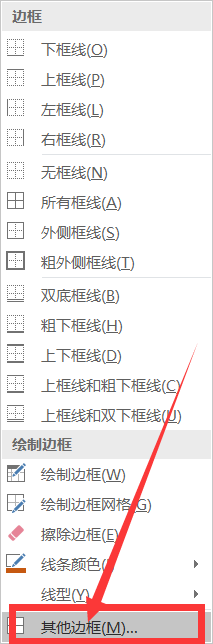
4、四,在下拉列表中,点击最下方的“其他边框”选项。
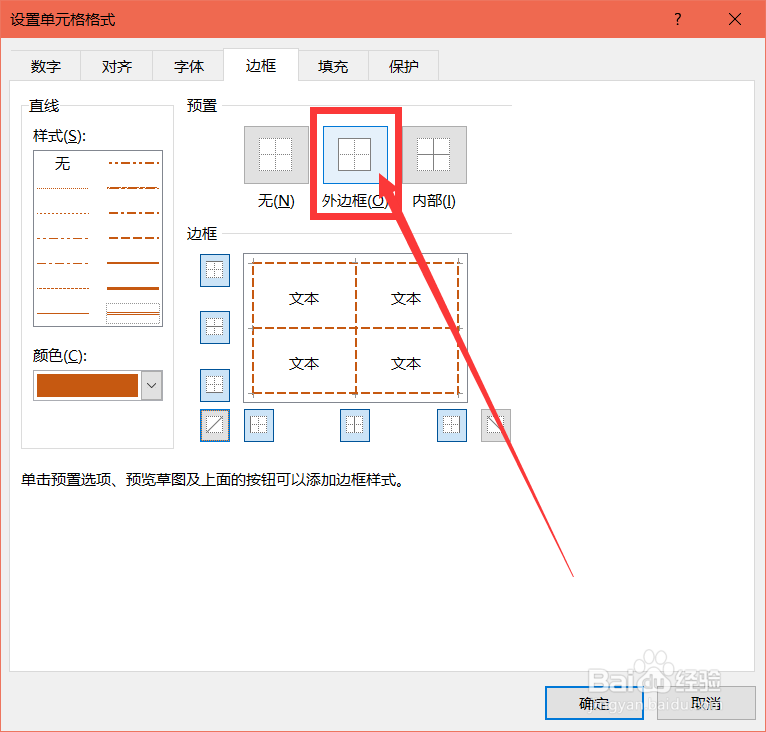
5、五,这时,弹出对话框,在对话框中,我们选择“双实线”边框线条。
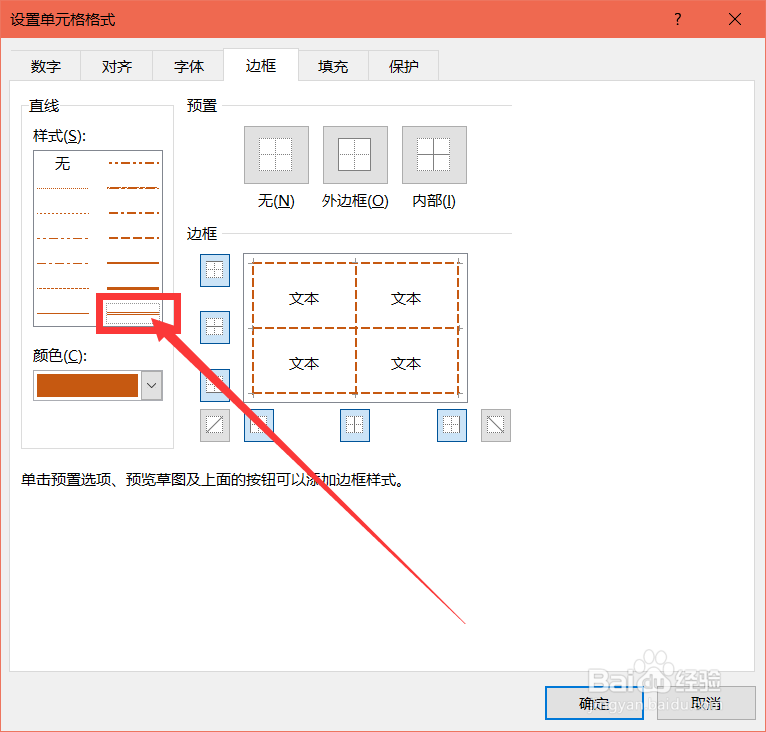
6、六,然后,点击右上方的“外部边框”选项,点击“确定”。
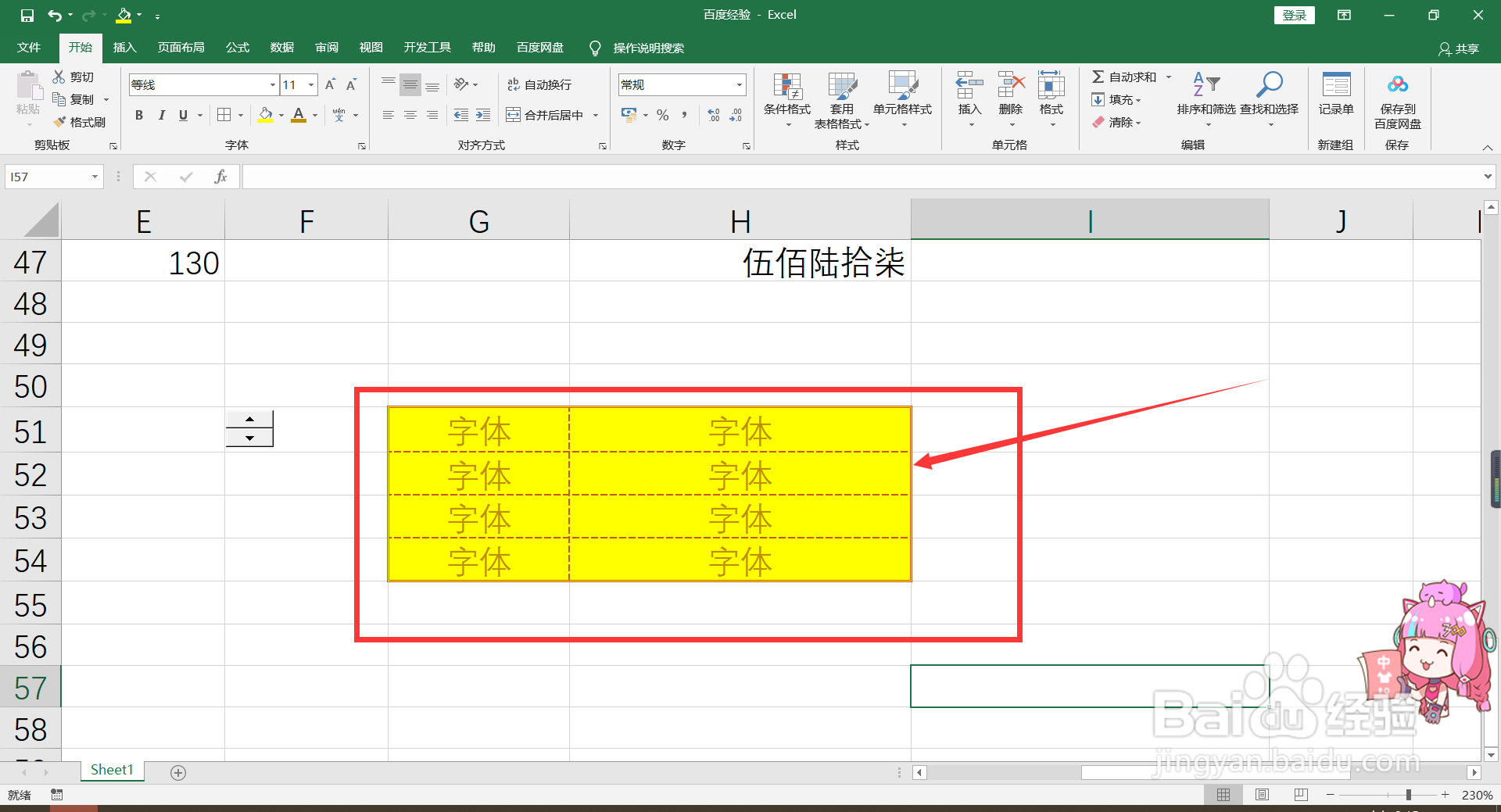
7、七,点击“确定”之后,退出对话框,我们就能看到表格上的双实线边框啦。
1、一,双击需要编辑的Excel文档,进入表格页面中。
2、二,选中文档中所有需要设置边框的区域。
3、三,点击“开始”选项卡中的“边框”小三角。
4、四,在下拉列表中,点击最下方的“其他边框”选项。
5、五,这时,弹出对话框,在对话框中,我们选择“双实线”边框线条。
6、六,然后,点击右上方的“外部边框”选项,点击“确定”。
7、七,点击“确定”之后,退出对话框,我们就能看到表格上的双实线边框啦。