手抄报 安全手抄报 手抄报内容 生活知识 生活百科 英语手抄报 清明节手抄报 节约用水手抄报 知识问答

如何让EXCEL表的二级菜单自动匹配一级菜单内容

时间:2026-03-09 23:36:53

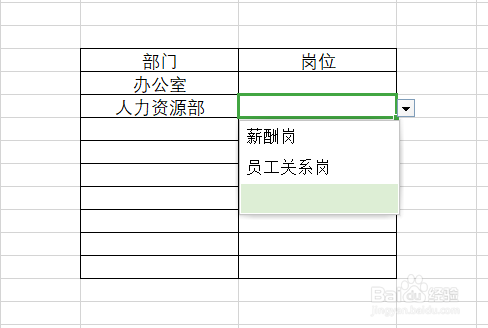
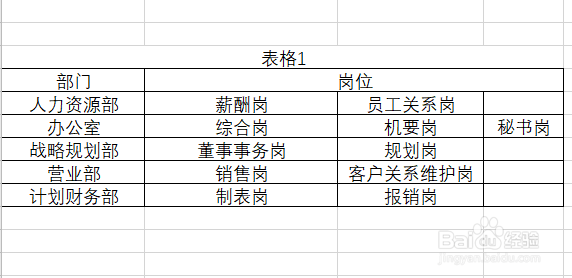
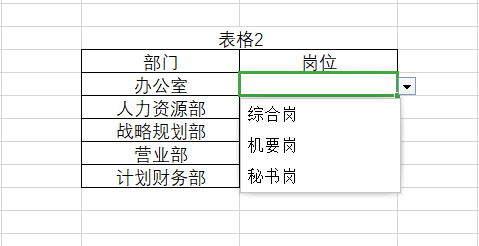
1、举例:根据数据源表格1的内容生成表格2,使表格2的二级菜单的岗位能够自动匹配一级菜单的部门。
如何让EXCEL表的二级菜单自动匹配一级菜单内容

如何让EXCEL表的二级菜单自动匹配一级菜单内容

2、首先创建部门的下拉菜单选项。

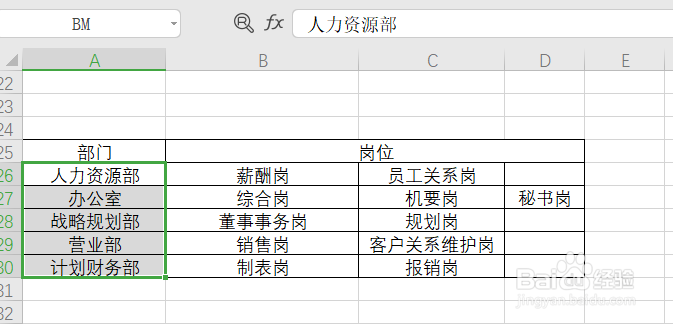
选中数据源表格的部门列,并为部门命名为“BM”,按回车键。

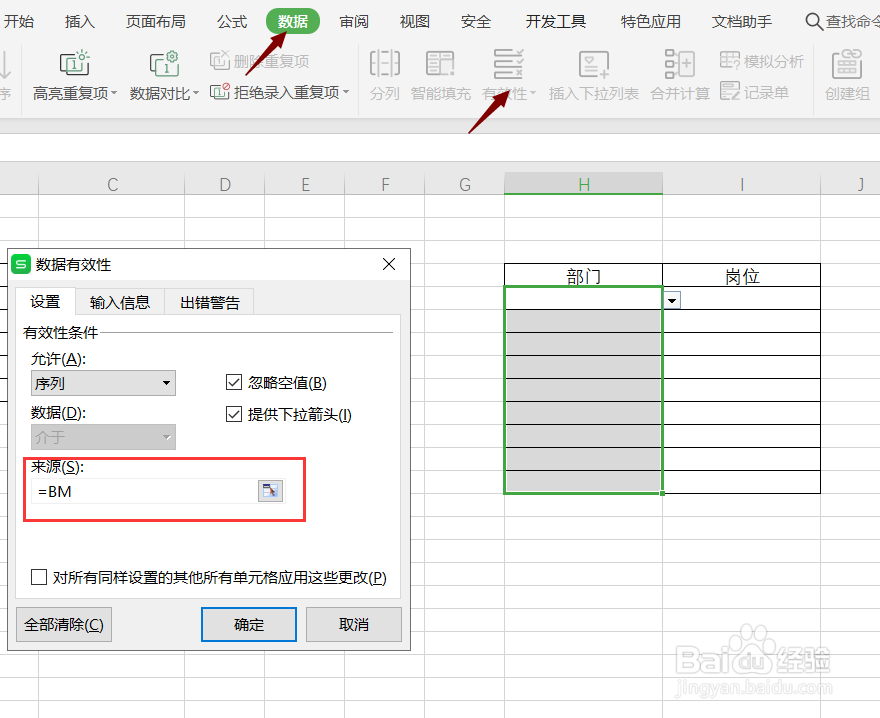
选中生成表中的部门列,在数据功能区选择“有效性”选项,并在来源处输入“=BM”,点击确定按钮。

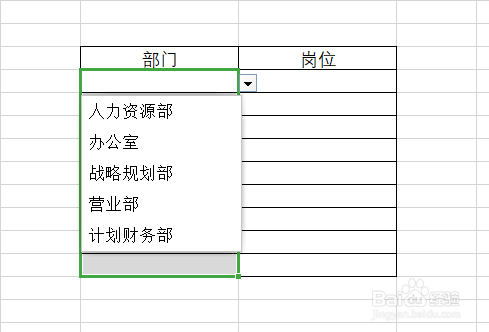
这样二级表格部门对应的下拉菜单就做好了。
如何让EXCEL表的二级菜单自动匹配一级菜单内容

如何让EXCEL表的二级菜单自动匹配一级菜单内容

如何让EXCEL表的二级菜单自动匹配一级菜单内容

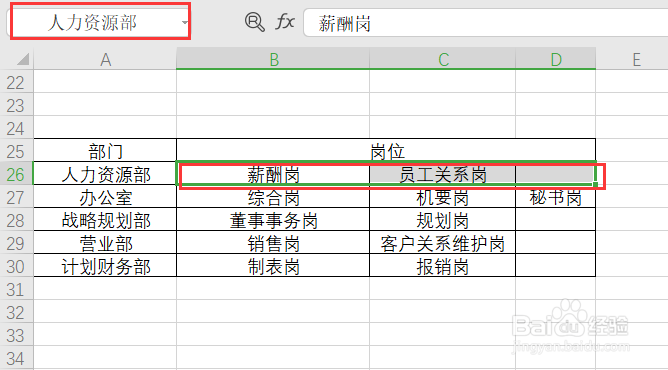
3、然后为表格命名。

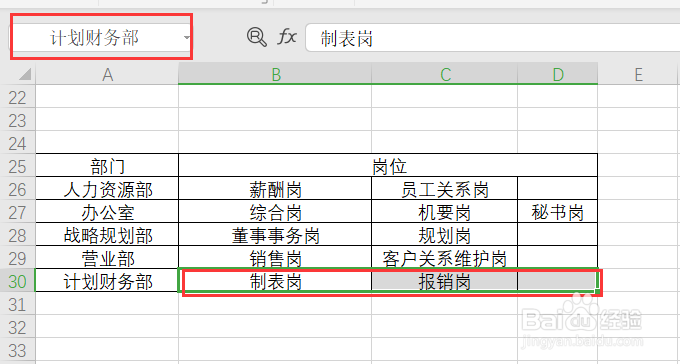
为了方便后面的引用,在这里需要将每一行岗位所在的表格区域命名为其对应的部门名称。
如何让EXCEL表的二级菜单自动匹配一级菜单内容

如何让EXCEL表的二级菜单自动匹配一级菜单内容

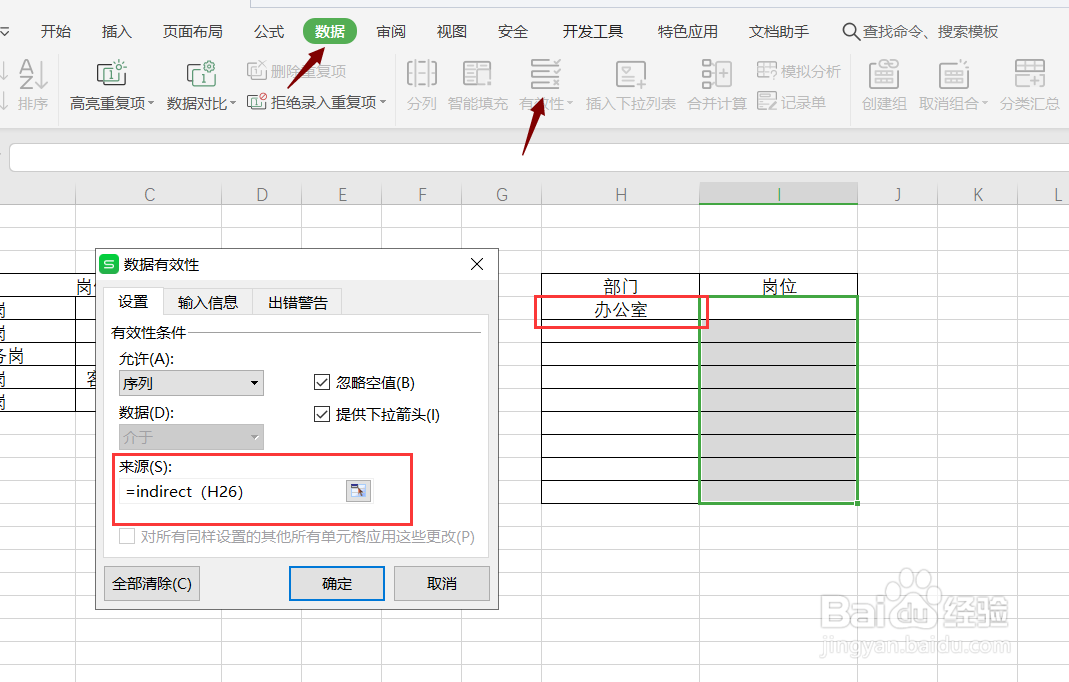
4、最后创建岗位的下拉菜单选项。

选中生成表中的岗位列,选择数据功能区的有效性选项,在来源里输入“=indirect(H26)”,点击确定按钮。

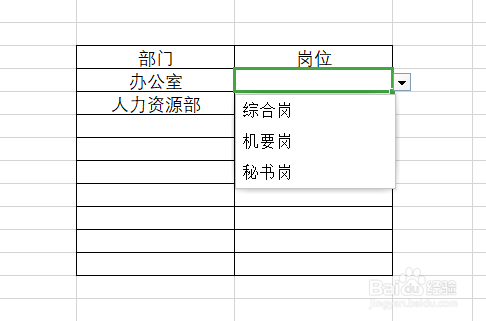
这样二级菜单岗位的内容便会自动匹配一级菜单部门的内容了。
如何让EXCEL表的二级菜单自动匹配一级菜单内容

如何让EXCEL表的二级菜单自动匹配一级菜单内容

如何让EXCEL表的二级菜单自动匹配一级菜单内容

© 2026 手抄报圈
信息来自网络 所有数据仅供参考
有疑问请联系站长 site.kefu@gmail.com