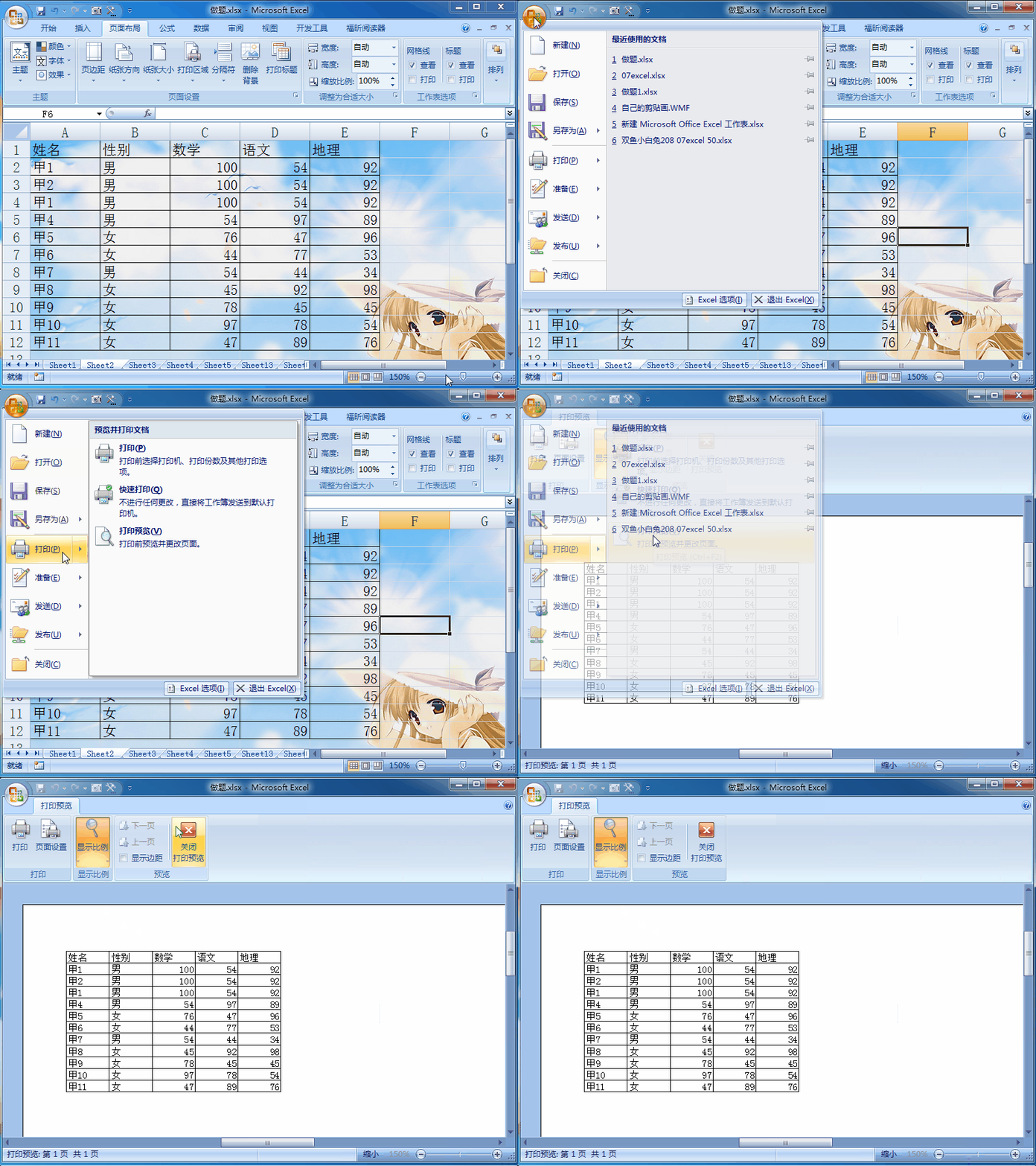
1、点击sheet表的空白单元格,依次选择“插入”“背景图片”,选择图片后,点击插入,然后就可以看到工作区增加了背景图。

2、背景图片是以原始尺寸拼接在工作区,点击打印预览,可以看到,背景图片并不可以打印出来。
1、调出照相机快捷图标
点击excel左上角的图标,然后打开“excel选项”,接着点击“自定义”“所有命令”,然后向下拉,找到“照相机”,选中后点击:添加按钮,然后点击确定。
注意,全部命令比较多,都是按照先字母后abc排列,只要拉到z处,就可以很快找到照相机功能。
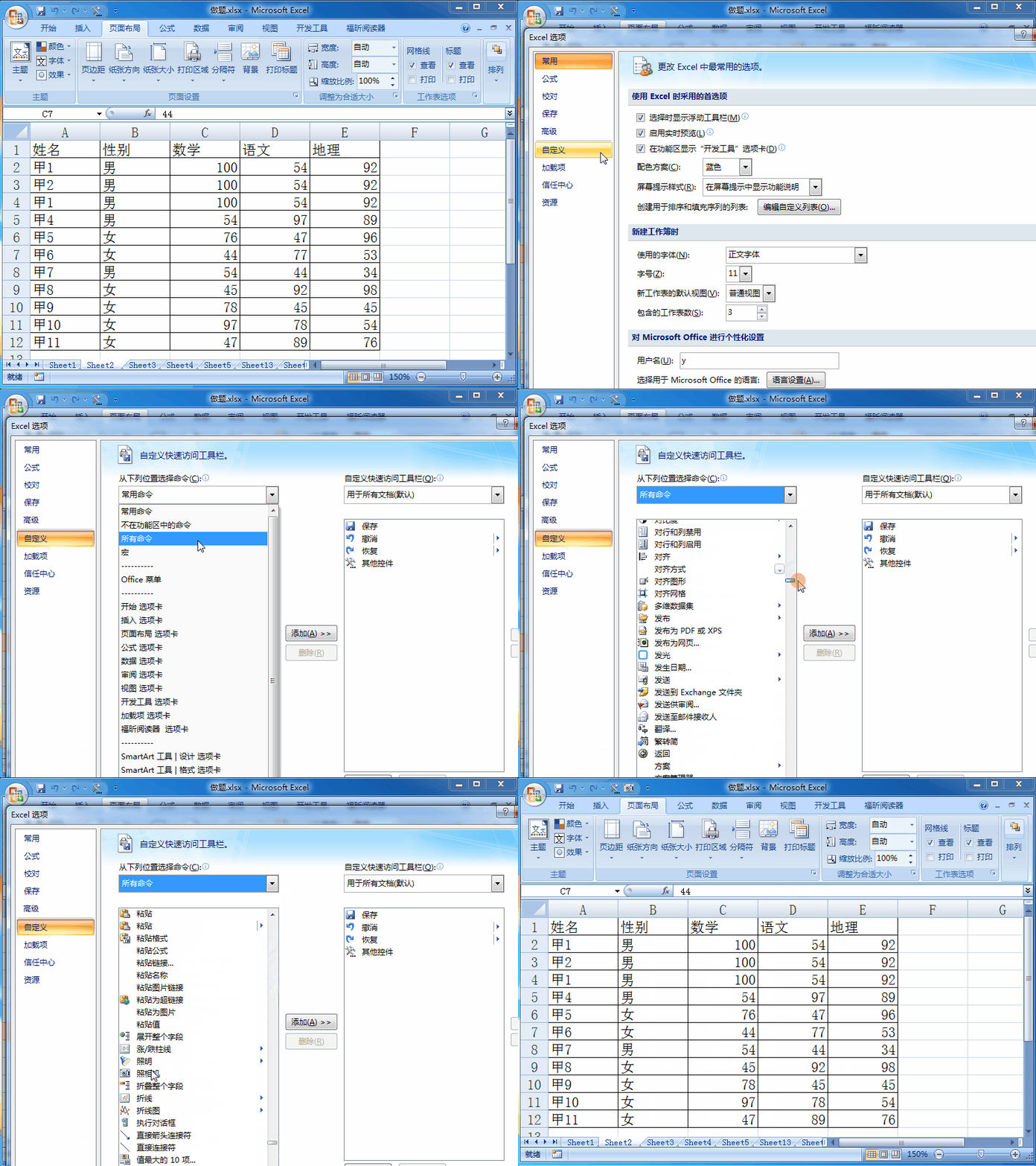
2、这时候可以看到最上面标题行上出现了照相机标志。
选中所有数据,然后点击照相机,切换到新的sheet表,单击,就可以看到原始数据以图片格式储存,而且图片里的数据根据原始数据变化而变化。
注意这里不要选中整张sheet,否则会死机。

3、对着图片右击,点击“设置图片格式”“颜色与线条”“填充”“图片”选择你要插入的图片就可以了,效果如下。
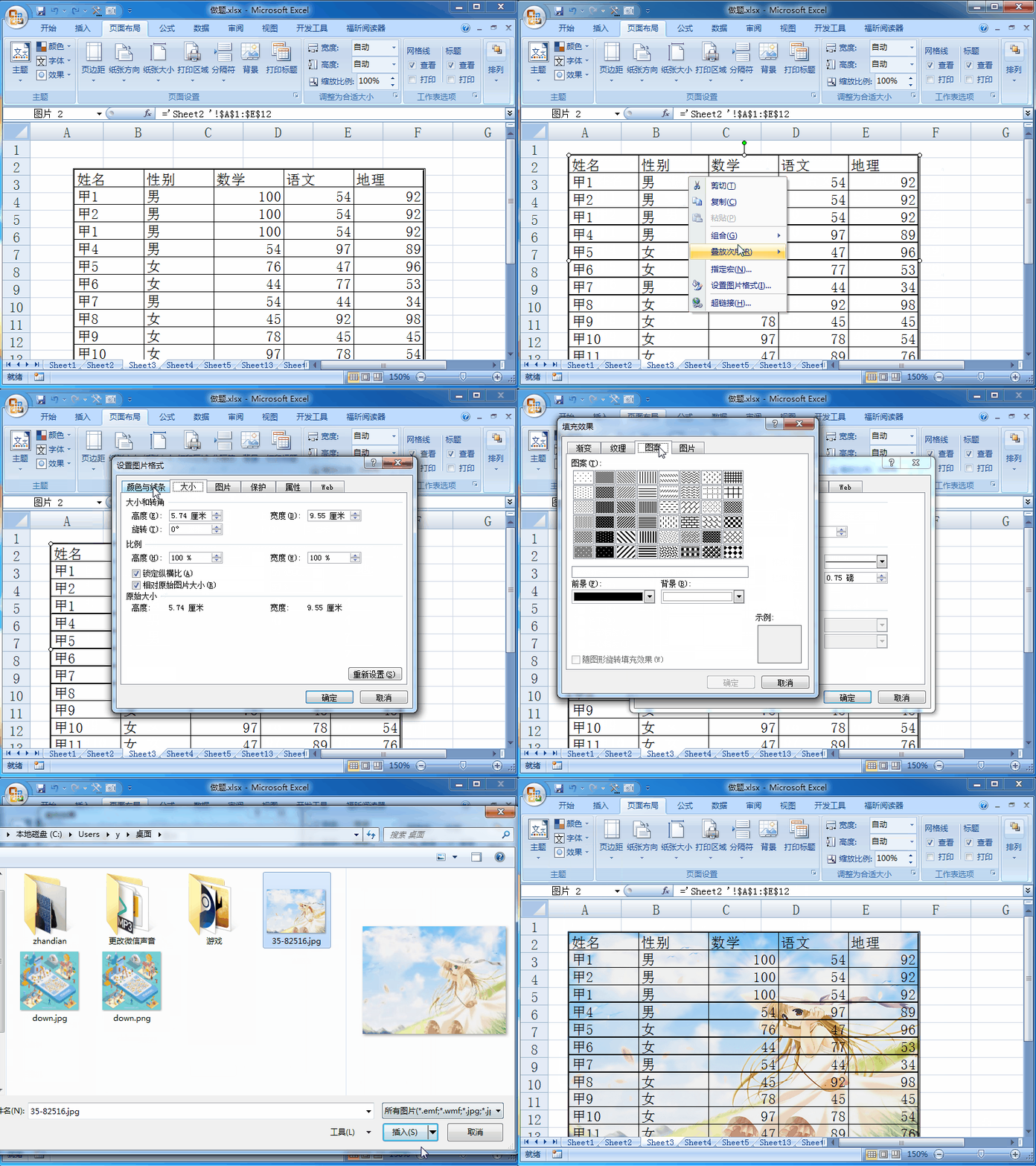
4、点击打印预览,效果如下,就可以打印背景了。
