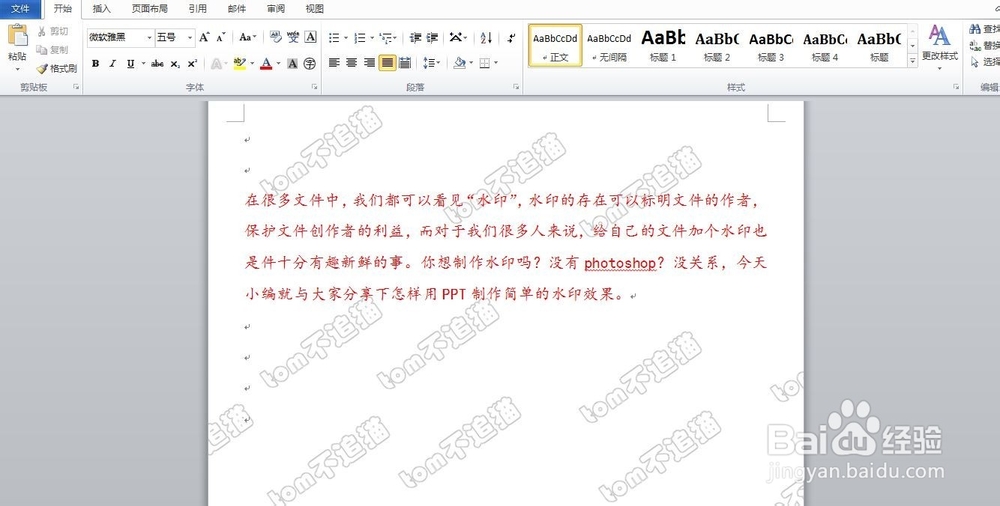
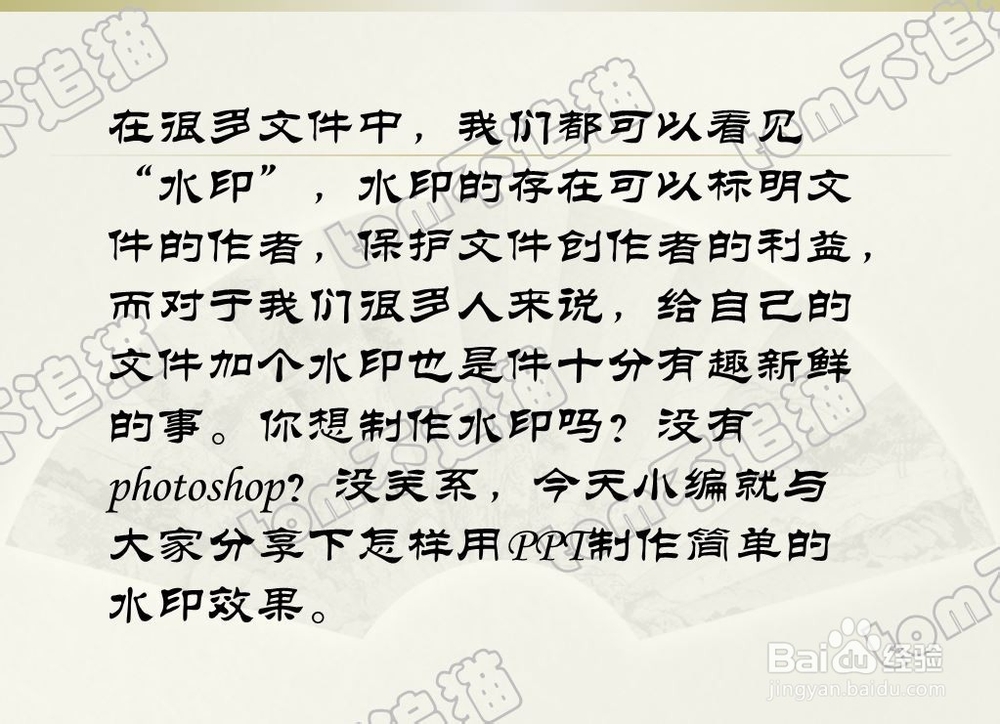
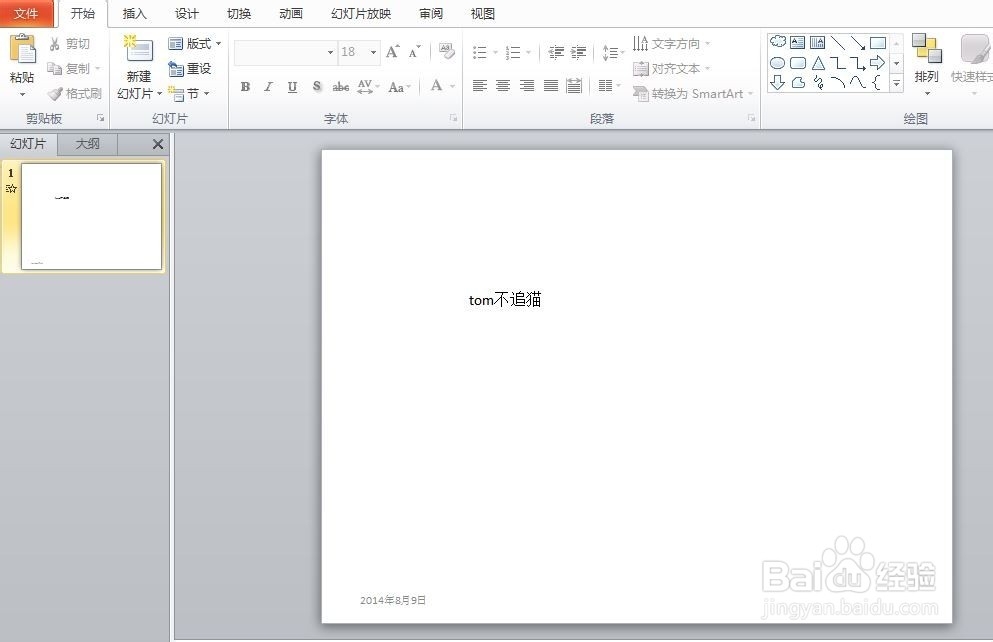
1、首先,我们需要打开PPT,新建一张幻灯片。插入文本框,并输入水印的文字。如下图。
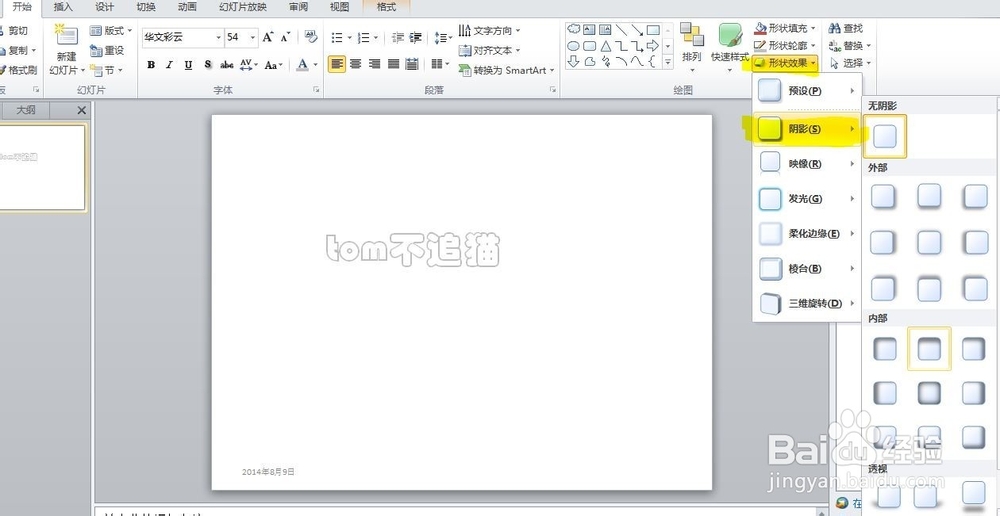
2、接着,我们需要调节一下文字效果。想想你平时看到的水印,尽量把文字调节成那种效果。
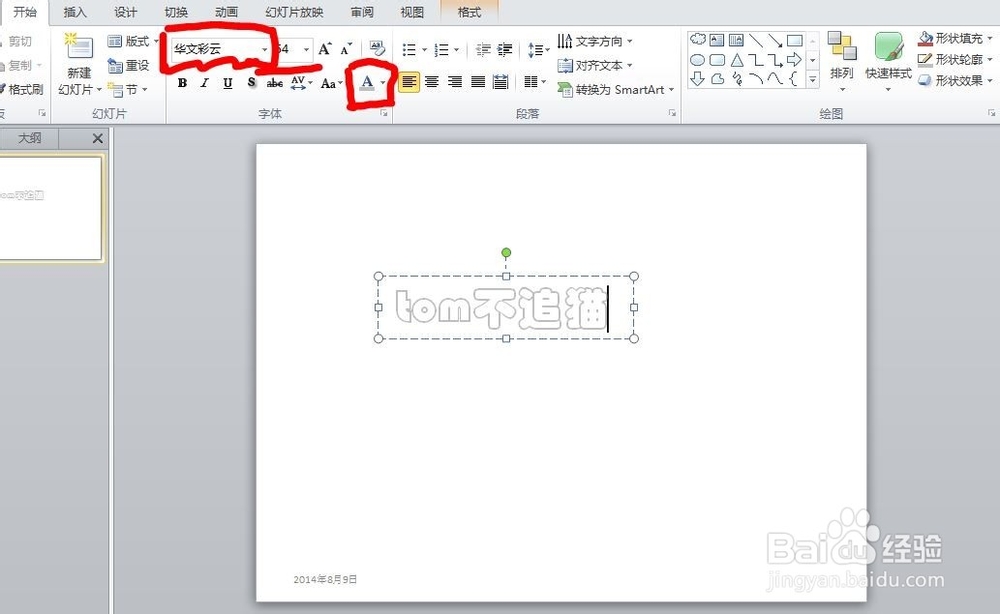
3、是不是有点像了?我们再修改一下形状样式,不同版本的PPT可能形状样式的所在不同,大家自己找一下啊。形状样式这里的选择有很多,大家可以自行尝试一下。
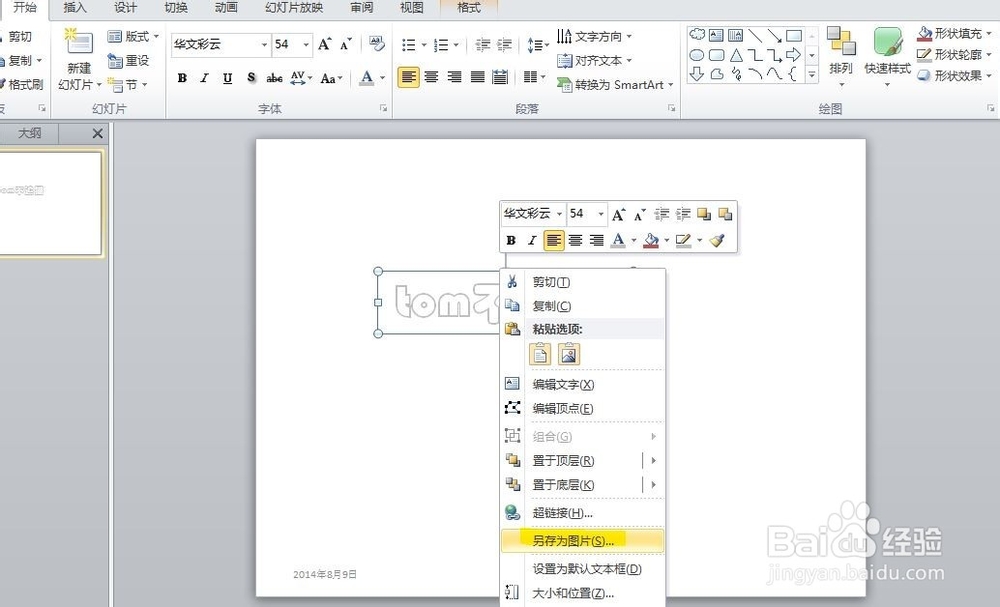
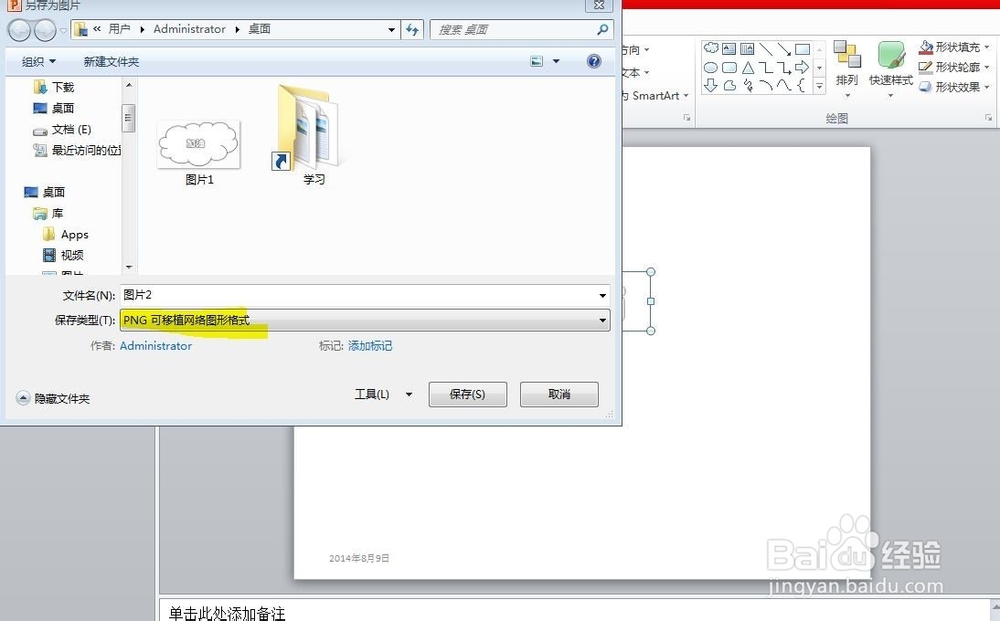
4、下面,我们需要把文字转化为图片。点击文字所在文本框(不要点在文字上),单击右键,选择另存为图片。大家注意,保存图片格式为PNG格式。
5、大家可以看一下保存后的图片。由于不能上传PNG格式照片,小编上传了截图。这样,一个水印就大致完成了。
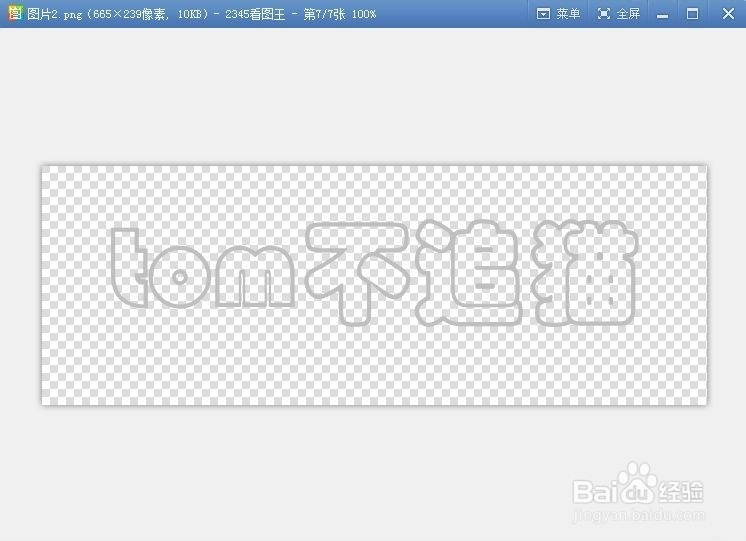
6、我们可以把它应用到word、PPT等文件上(注意设置图片格式为置于底层),也可以在PS中直接放到照片上。