手抄报 安全手抄报 手抄报内容 生活知识 英语手抄报 清明节手抄报 节约用水手抄报 知识问答

win10如何添加休眠功能

时间:2024-10-14 23:01:35

win10中的关闭电脑一般用户认为有四种方式:关机、注销、睡眠、重启。但是其实还有一种休眠功能,微软已经默认不开启休眠功能,但是休眠功能还是有一定用处的。下面介绍win10如何添加休眠功能!

win10如何添加休眠功能

工具/原料

电脑

打开控制面板

1、点击开始,点击windows系统中的控制面板。

win10如何添加休眠功能

2、PS:以上步骤还可以:右击此电脑,点击属性。

win10如何添加休眠功能

3、点击左上角的控制面板主页。PS:这样打开控制面板可能有点烦,我们可以在右键菜单中添加控制面板项。

win10如何添加休眠功能

修改电源选项

1、找到并点击打开电源选项。

win10如何添加休眠功能

2、点击左上角的选择电源按钮的功能。

win10如何添加休眠功能

3、点击上方的更改当前不可用的设置。

win10如何添加休眠功能

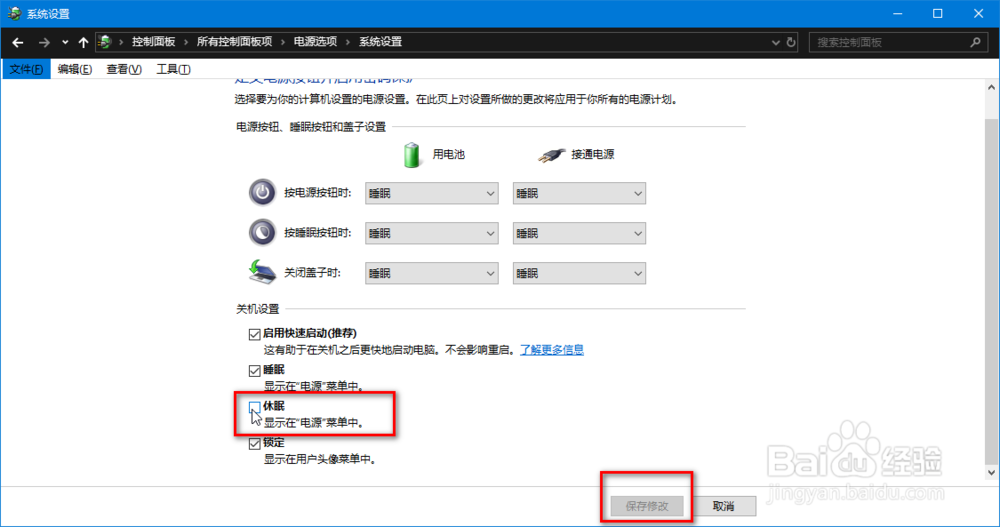
4、勾选休眠功能,点击保存修改。这样,休眠功能就被成功添加了!

win10如何添加休眠功能
© 2026 手抄报圈
信息来自网络 所有数据仅供参考
有疑问请联系站长 site.kefu@gmail.com