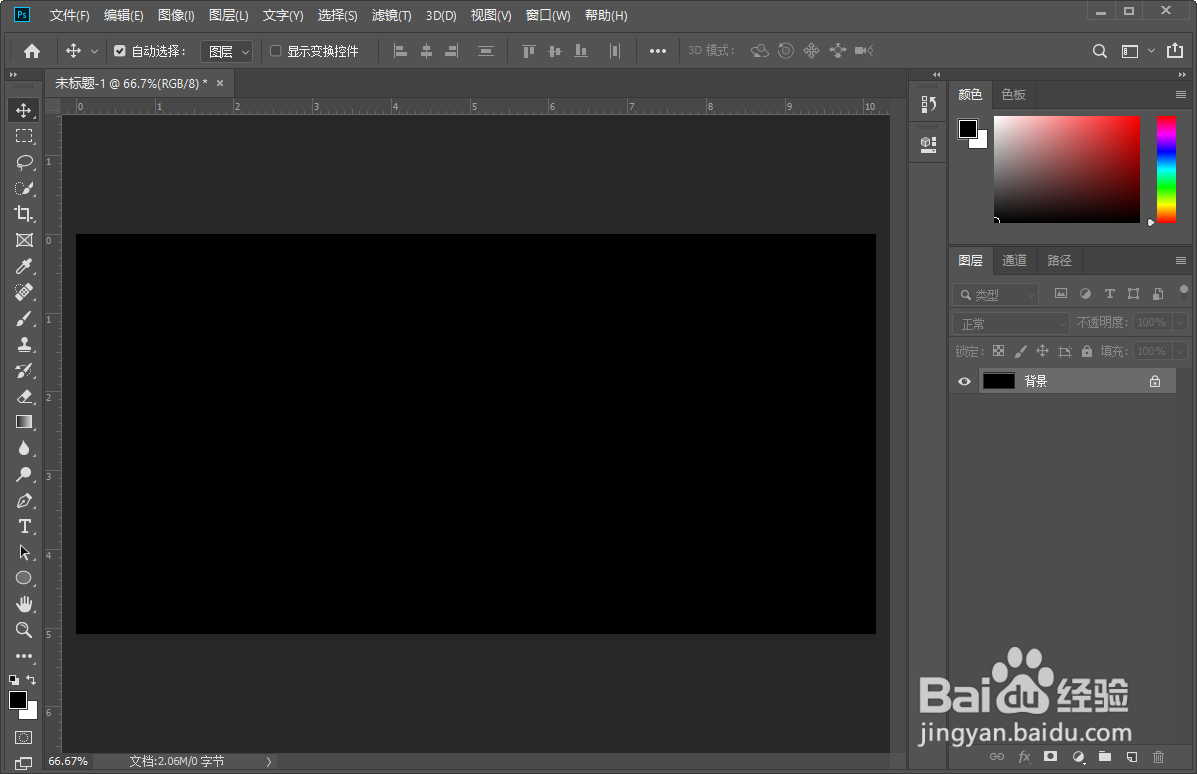
1、打开ps并新建一个空白画布
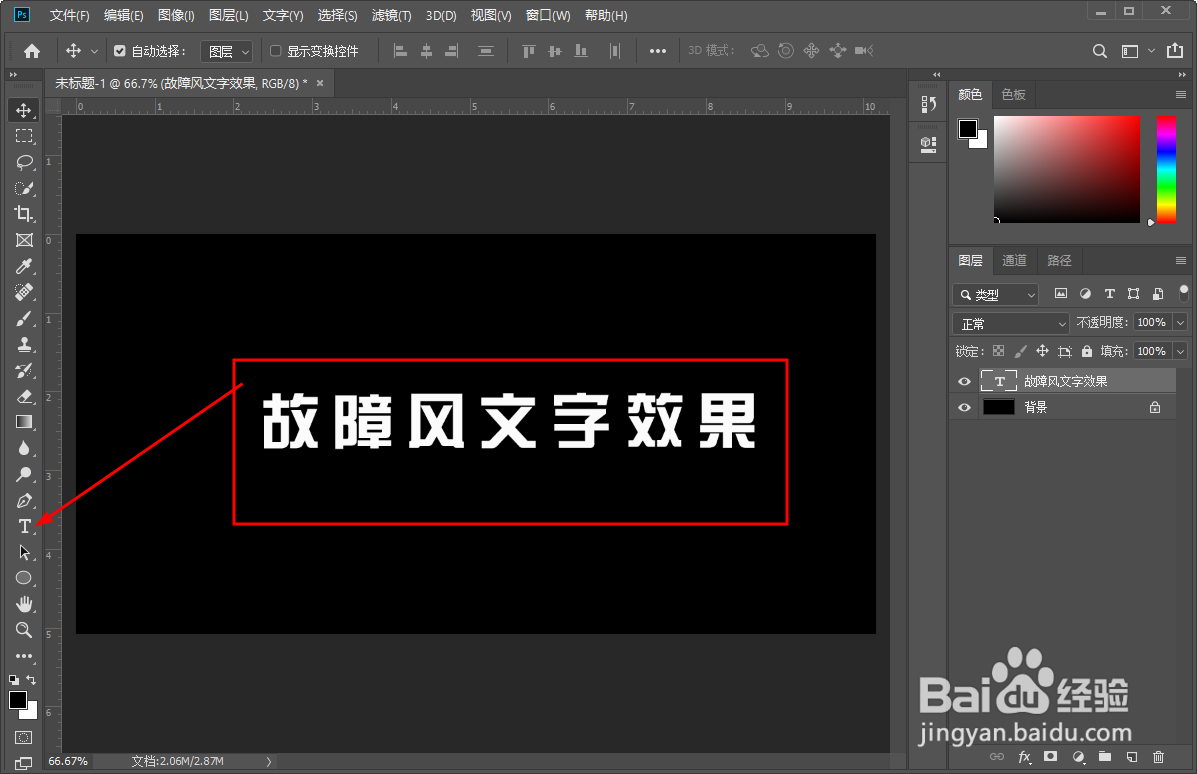
2、点击文字工具输入文字
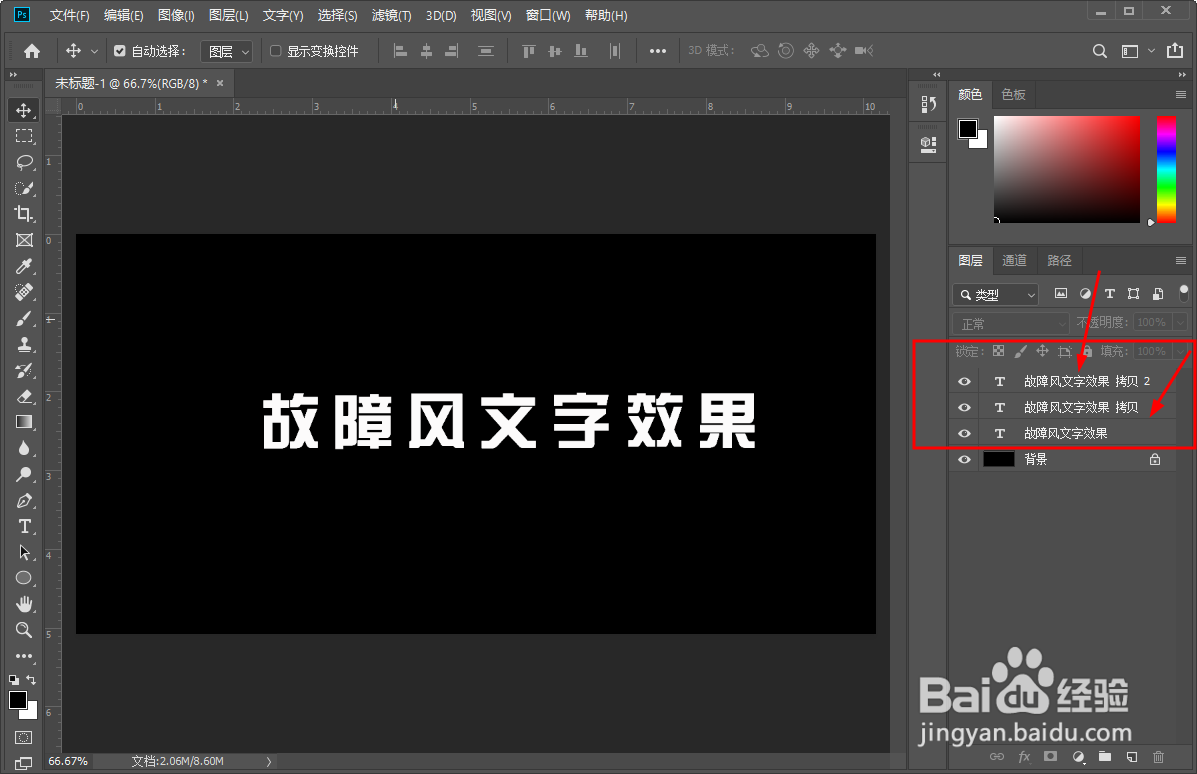
3、然后复制两个文字图层
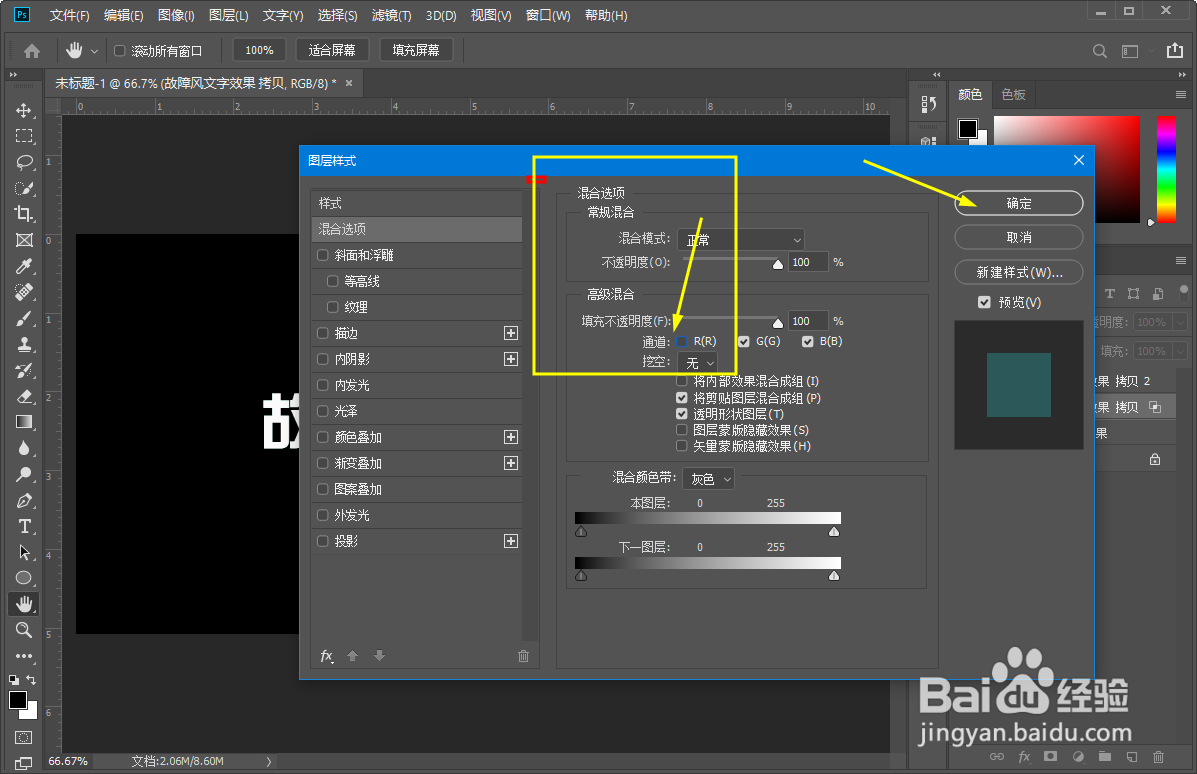
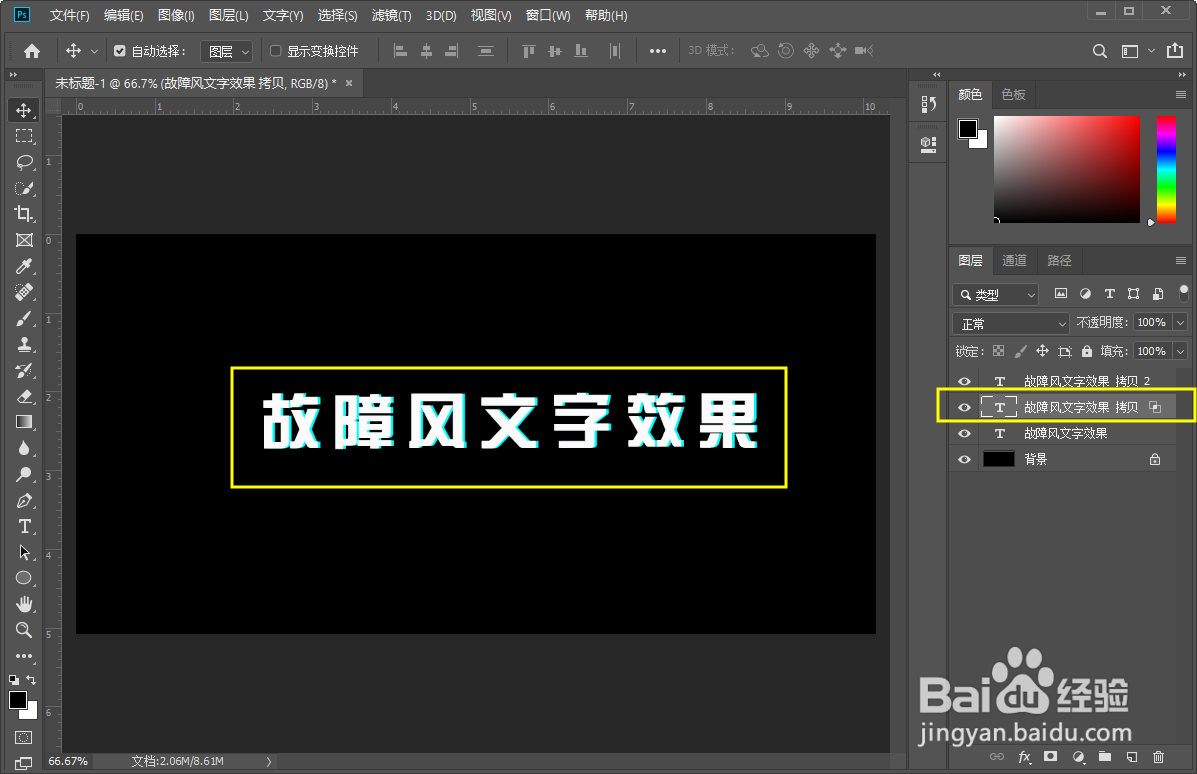
4、双击拷贝那个图层打开混合选项,取消R通道点击确定,接着向右移动一点
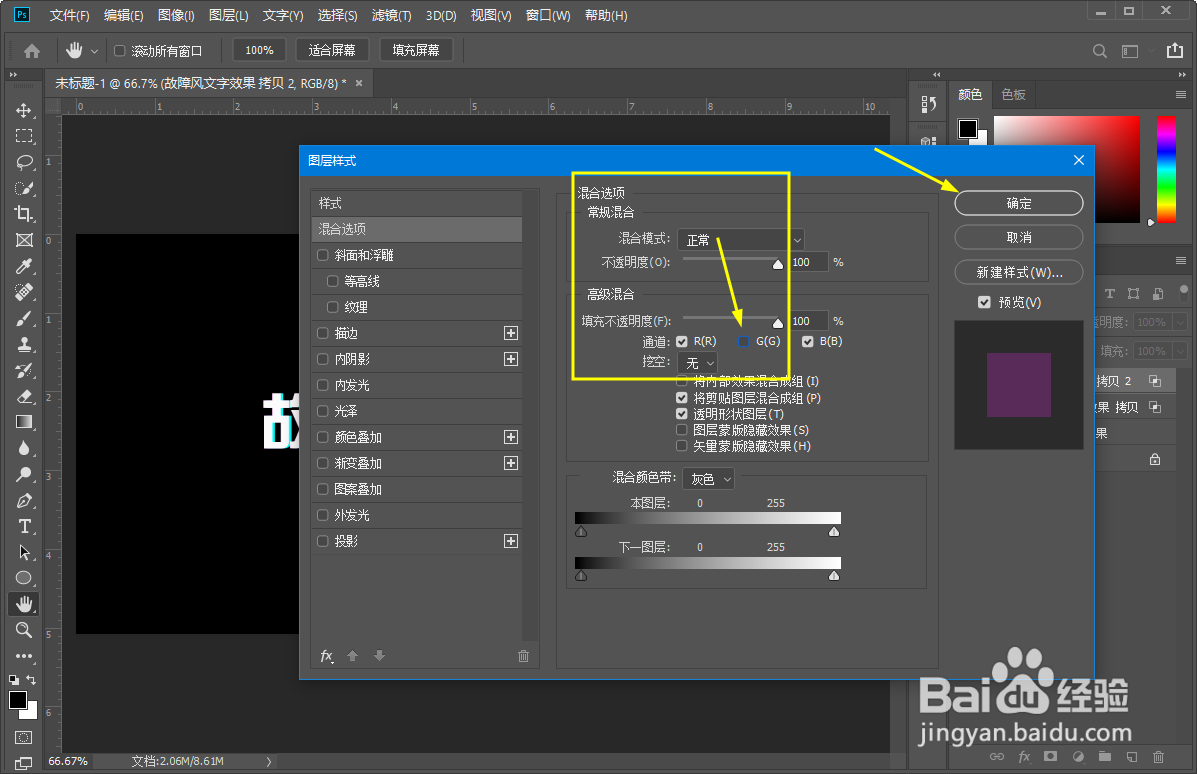
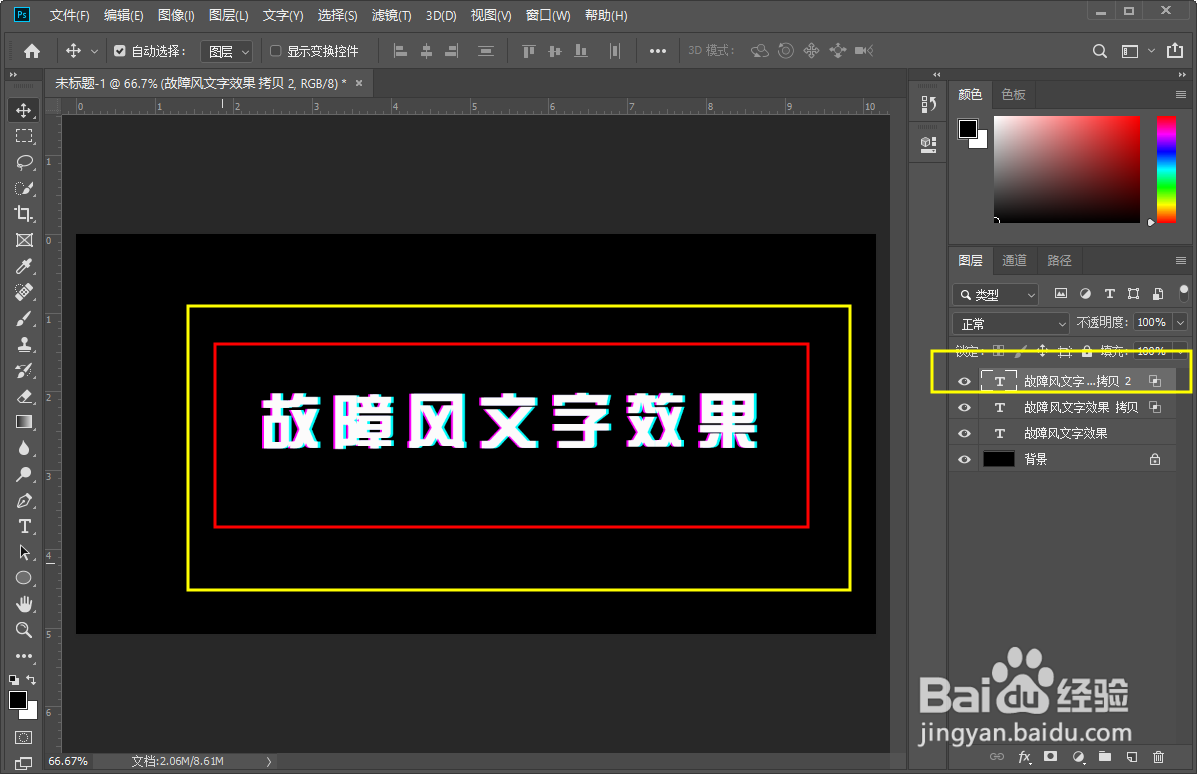
5、然后在双击拷贝2那个图层打开混合选项,取消G通道点击确定,接着向左移动一点
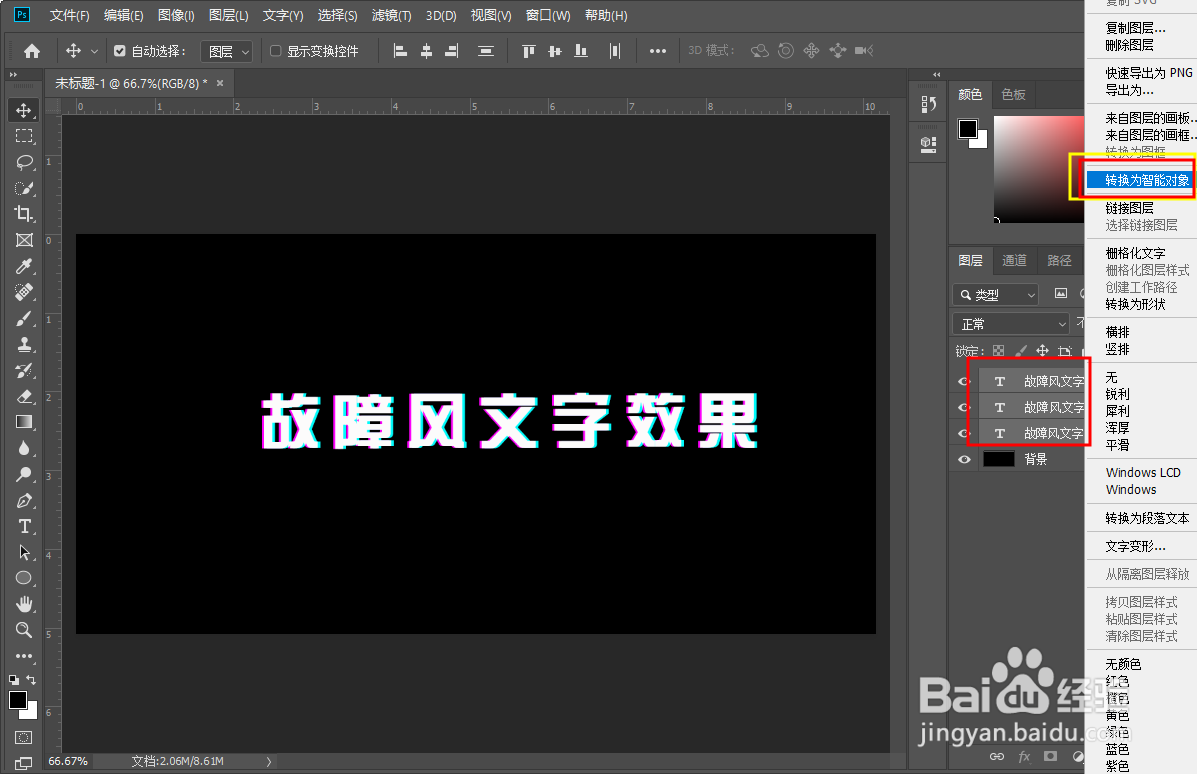
6、然后选中这三个文字图层右击找到转换为智能对象并单击
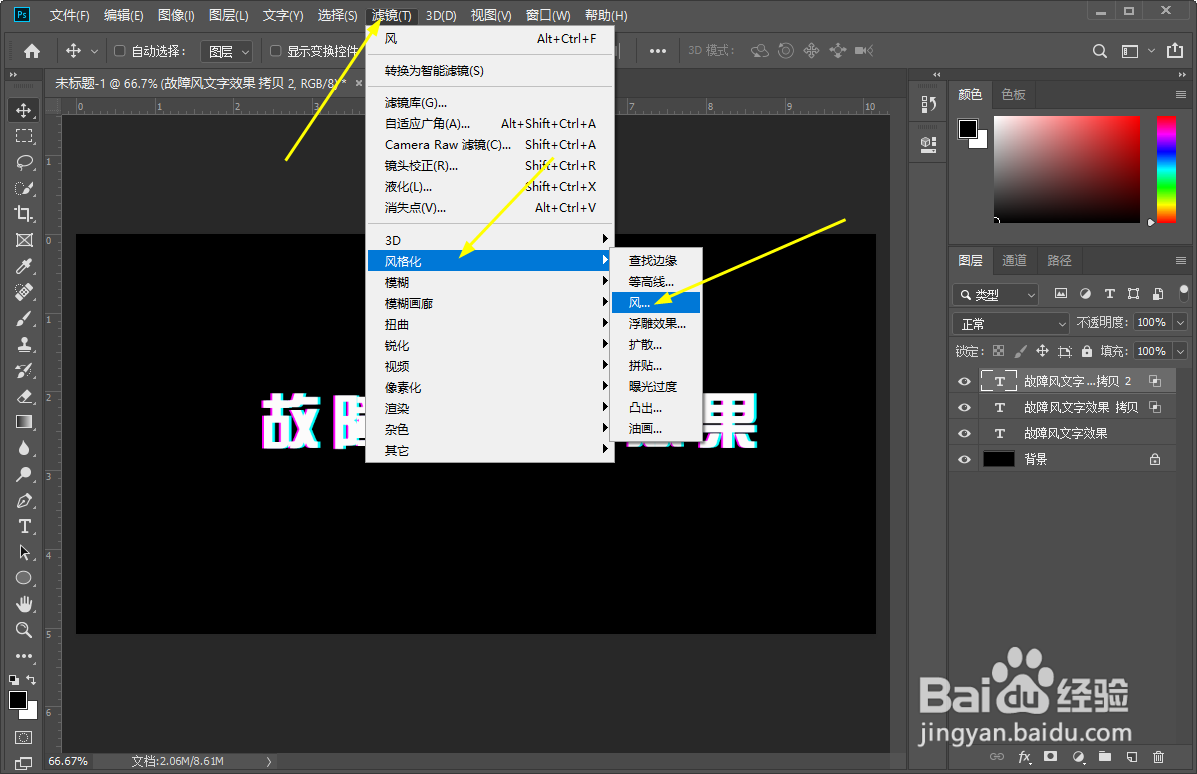
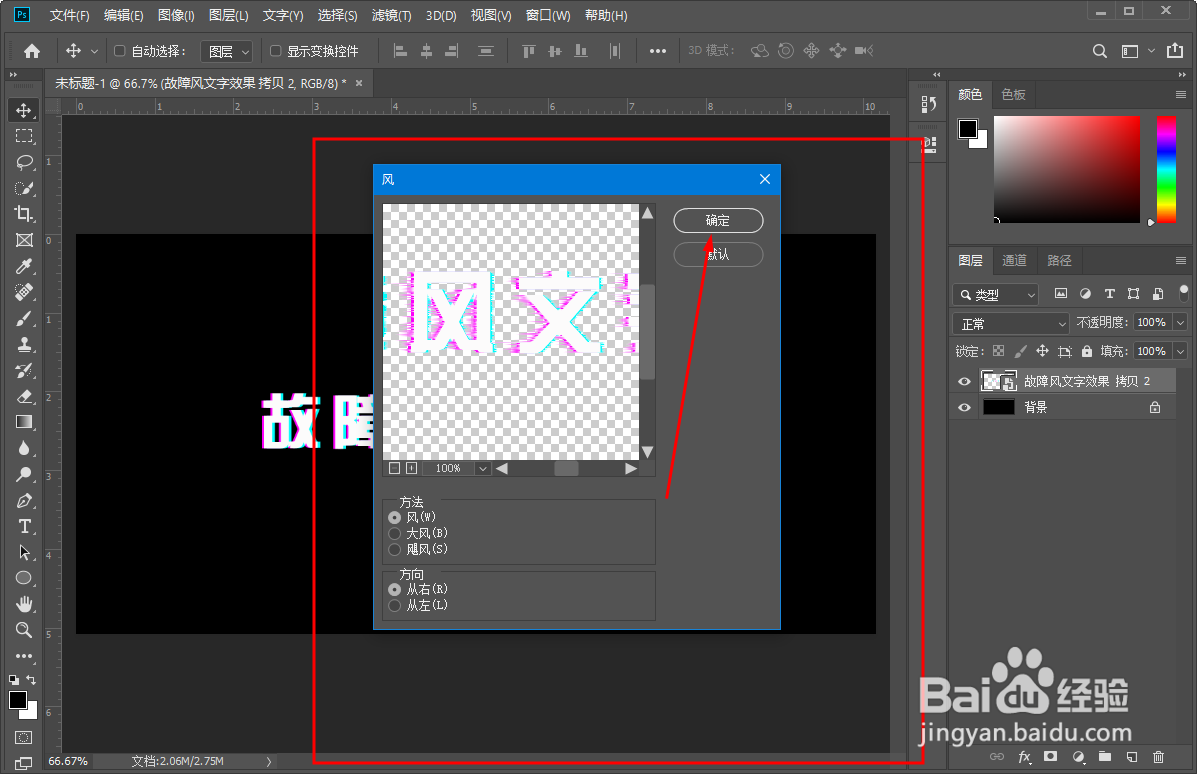
7、在依次单击滤镜→风格化→风,弹出的对话框直接点击确定即可
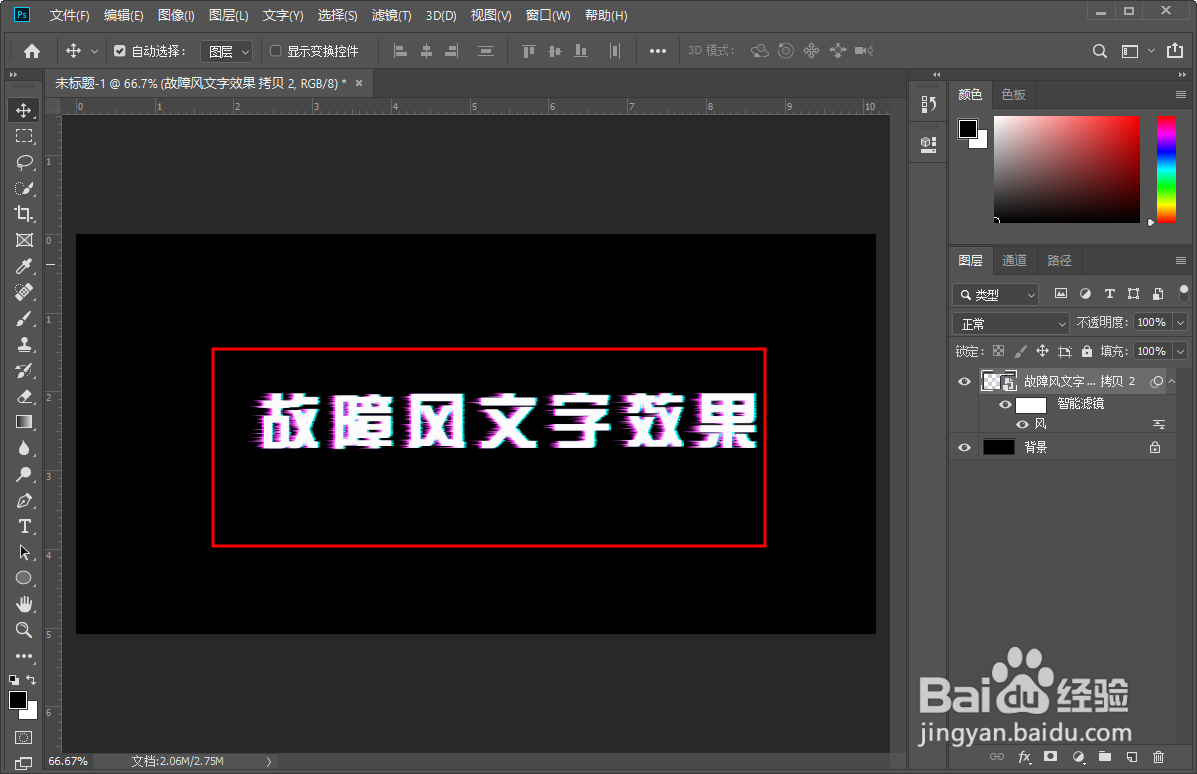
8、这样故障风的文字就做好了
1、打开ps并新建一个空白画布
2、点击文字工具输入文字
3、然后复制两个文字图层
4、双击拷贝那个图层打开混合选项,取消R通道点击确定,接着向右移动一点
5、然后在双击拷贝2那个图层打开混合选项,取消G通道点击确定,接着向左移动一点
6、然后选中这三个文字图层右击找到转换为智能对象并单击
7、在依次单击滤镜→风格化→风,弹出的对话框直接点击确定即可
8、这样故障风的文字就做好了