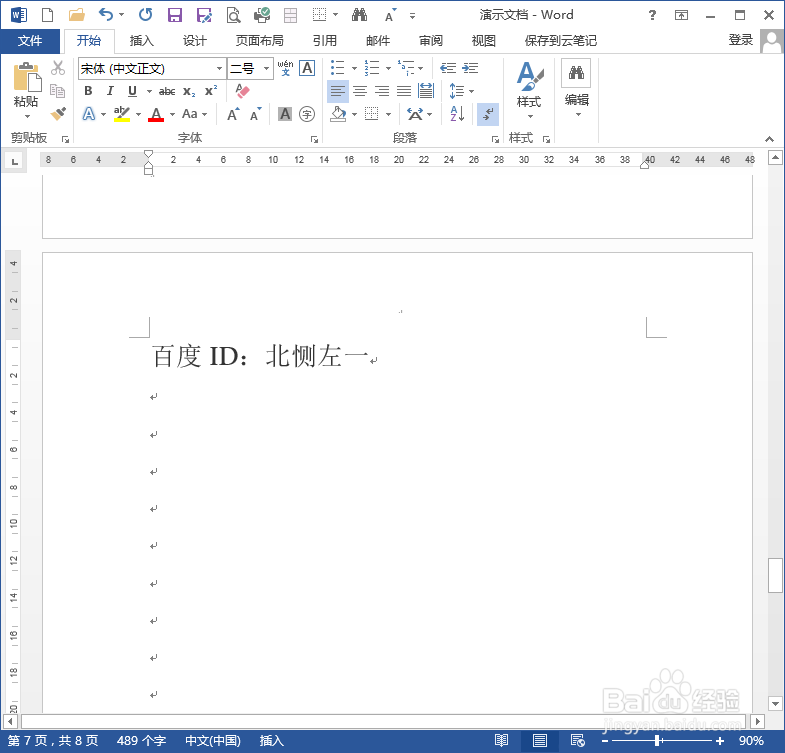
1、打开准备转换文字方向的Word文档。
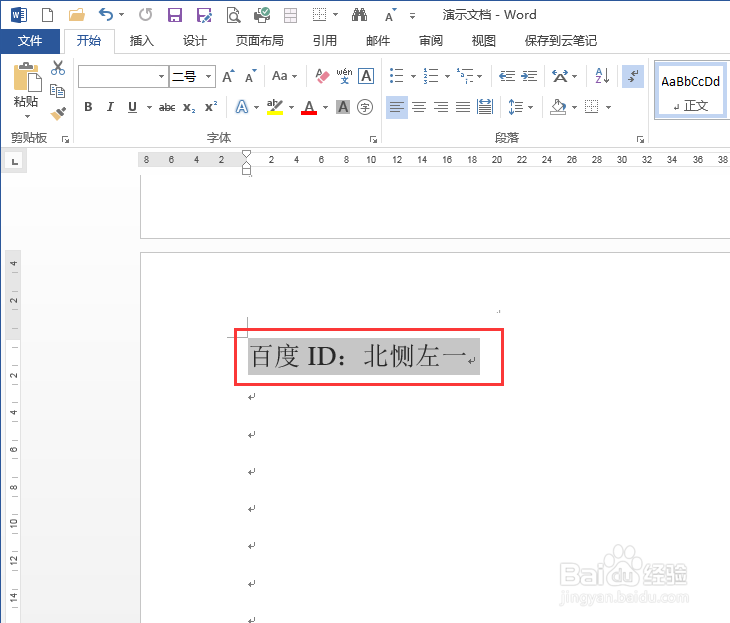
2、选中准备转换文字方向的文字内施边容。
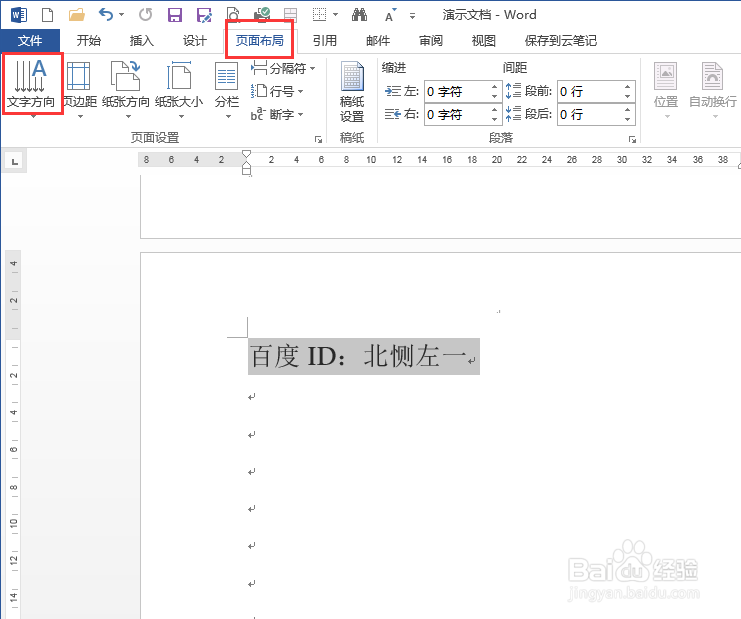
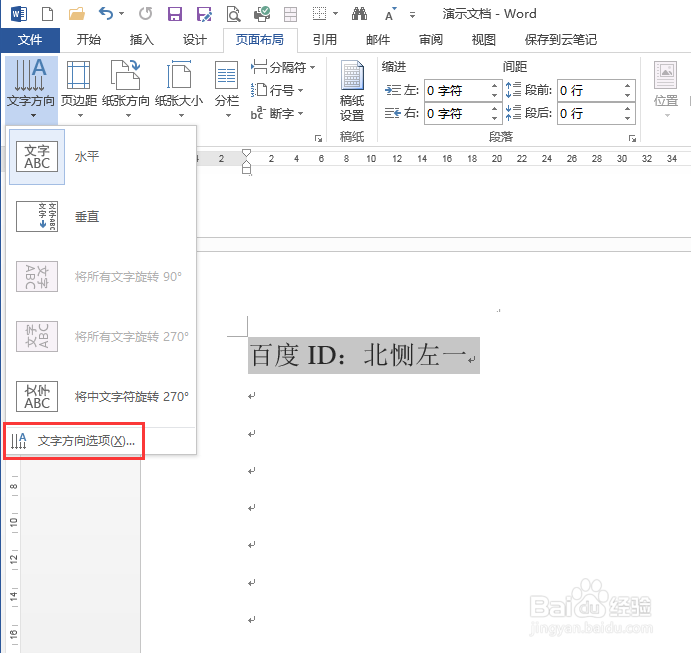
3、切换到“页面布局”选项卡,找到“文字方向”命令。
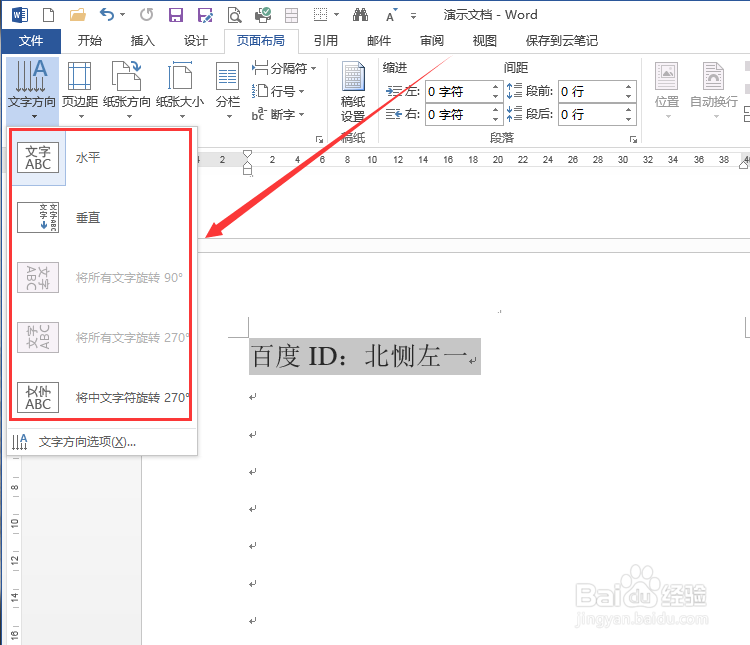
4、在下拉菜单中有水压散番平、垂直、将中文字符旋转270°等选择,大家可以选择合适的旋转方向。注:由于被选中文字中有英文字符,所以其他两项命令无法执行。
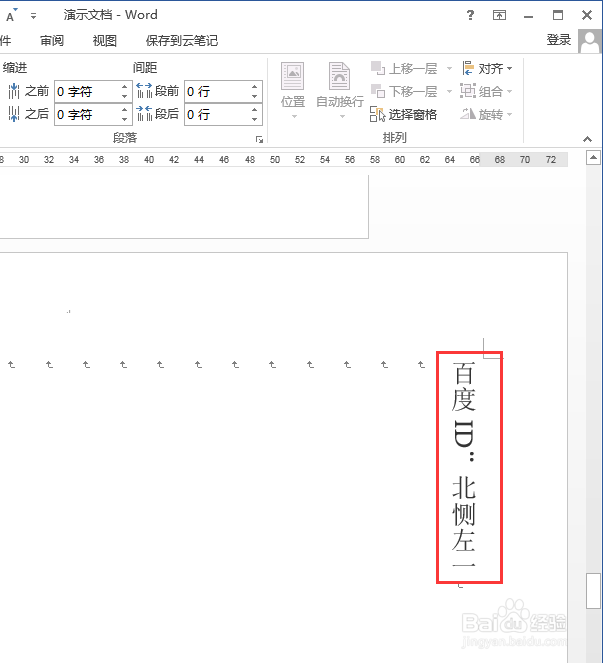
5、这里选择的是垂直,效果如下图。
6、我们还可以点击下拉菜单中的“文字方向选项”。
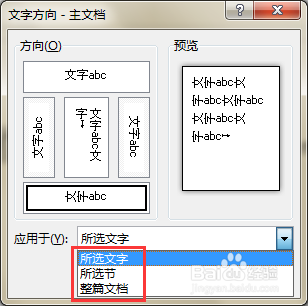
7、在“文字方向”对话框中设置好文字方向和应用范围,点击确定掩爷。
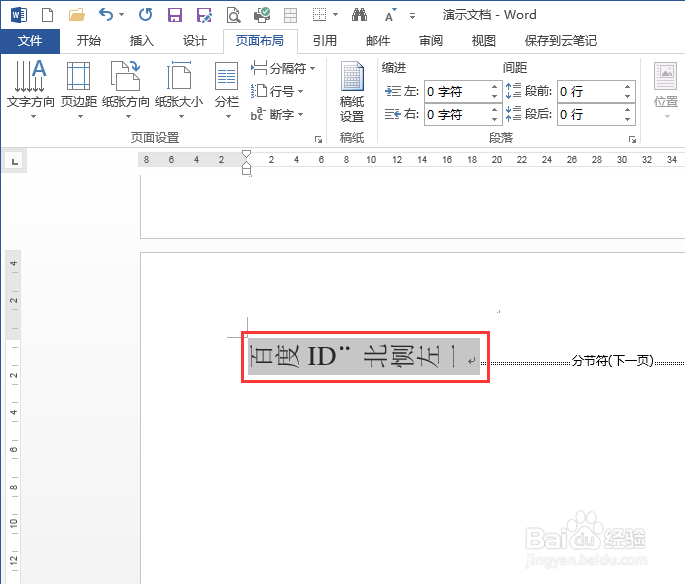
8、所选内容也会随之发生方向改变。
1、打开准备转换文字方向的Word文档。
2、选中准备转换文字方向的文字内施边容。
3、切换到“页面布局”选项卡,找到“文字方向”命令。
4、在下拉菜单中有水压散番平、垂直、将中文字符旋转270°等选择,大家可以选择合适的旋转方向。注:由于被选中文字中有英文字符,所以其他两项命令无法执行。
5、这里选择的是垂直,效果如下图。
6、我们还可以点击下拉菜单中的“文字方向选项”。
7、在“文字方向”对话框中设置好文字方向和应用范围,点击确定掩爷。
8、所选内容也会随之发生方向改变。