1、打开两个已保存的文件。然后将两个文件拖出文档标题栏,使它们成浮停状态,然后在工具栏中点选移动工具。
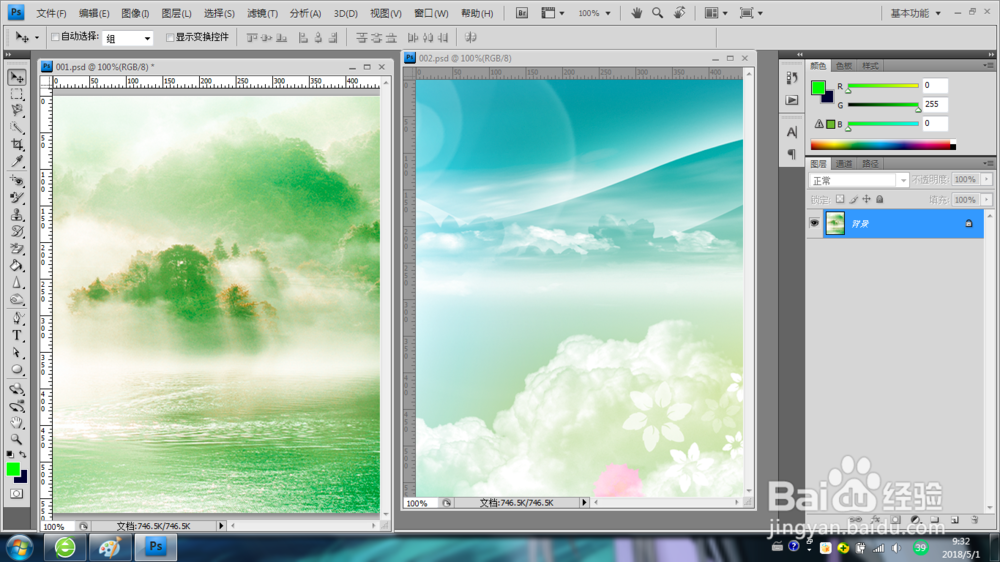
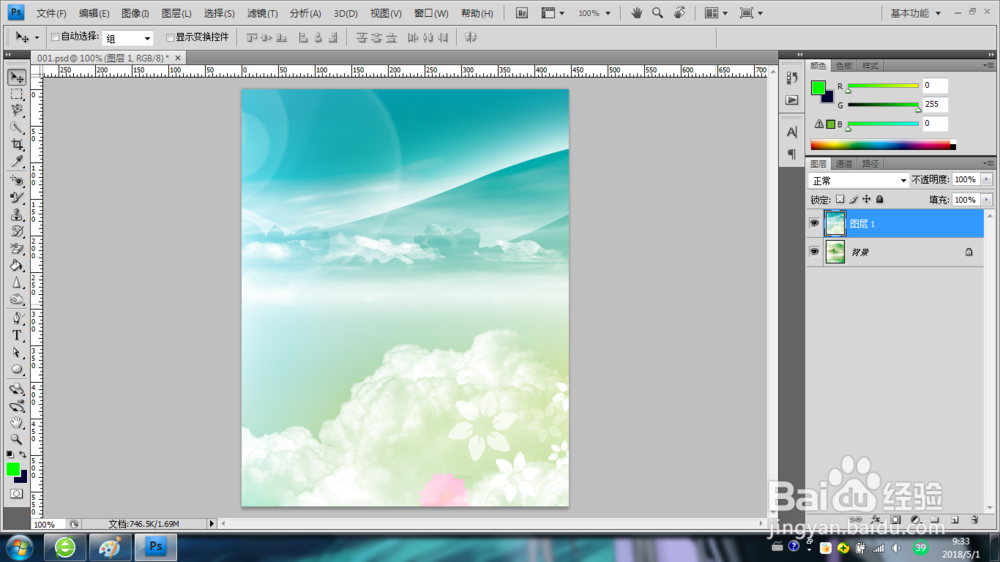
2、将纹理图片拖动到风景背景图片中,并排放到适当位置。
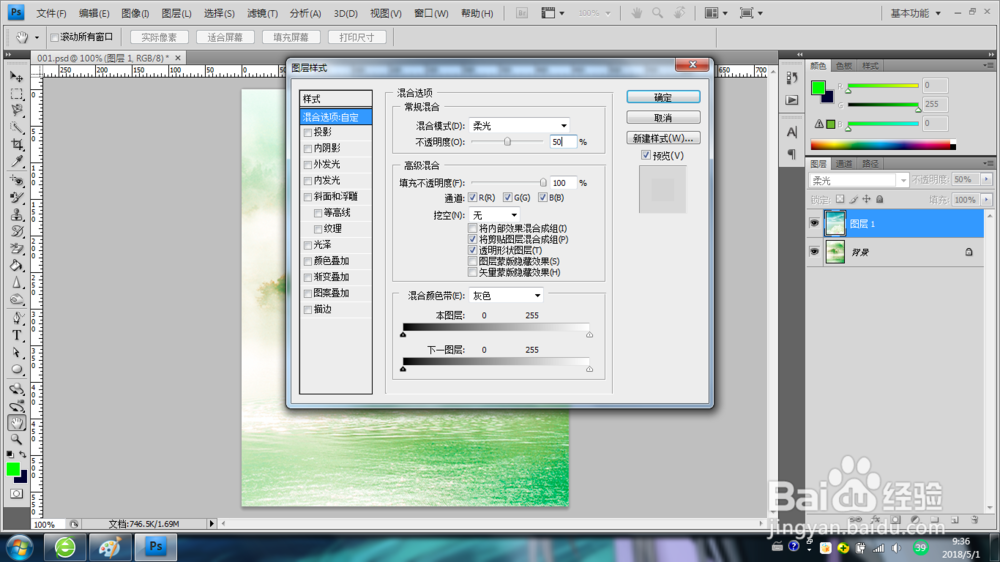
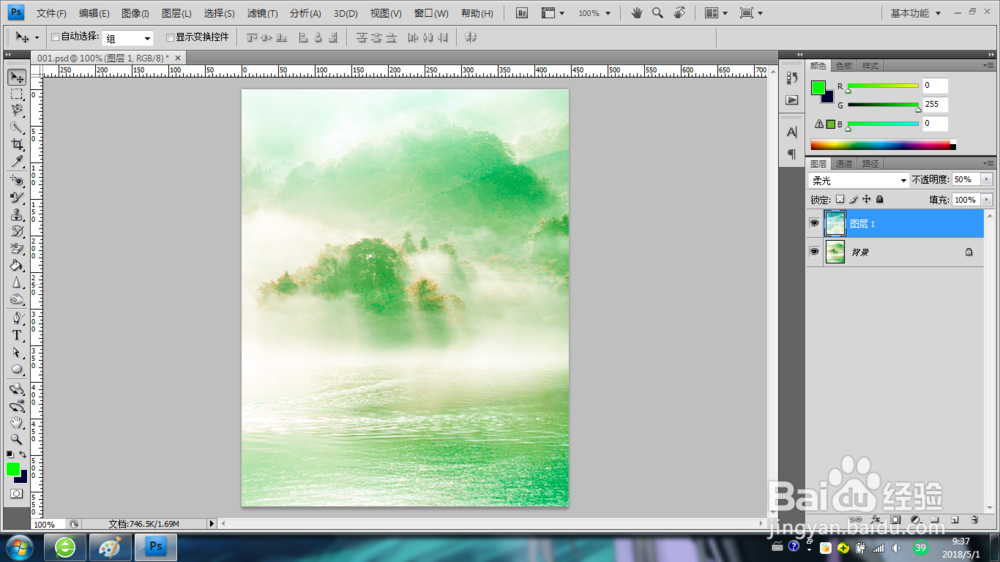
3、然后在【图层】调板中设置【混合模式】为柔光,【不透明度】为50%,以得到如图所示。
4、按Ctrl+O键再打开一个文件。再用移动工具将其拖动到正在编辑的画面中,并排放到左上角。
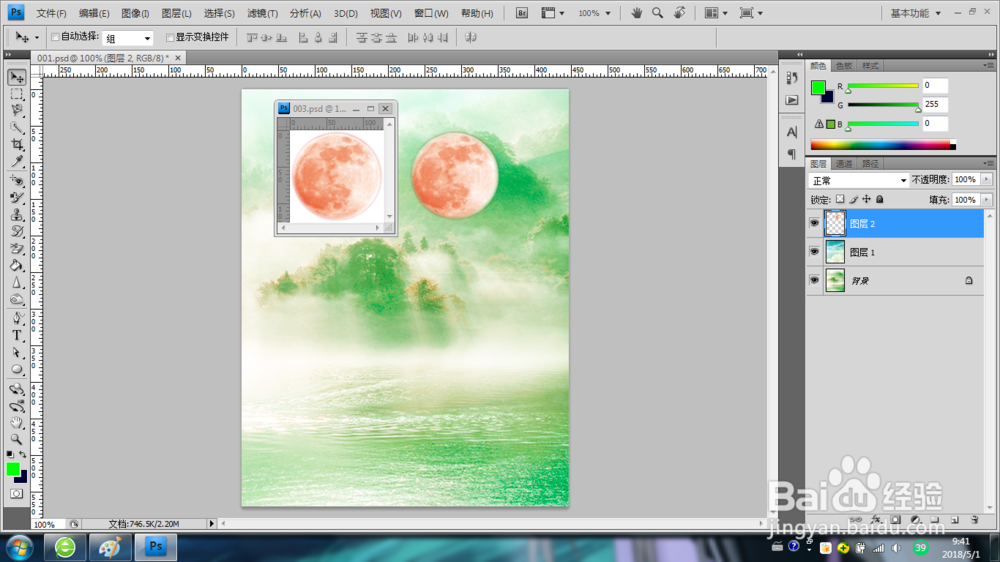
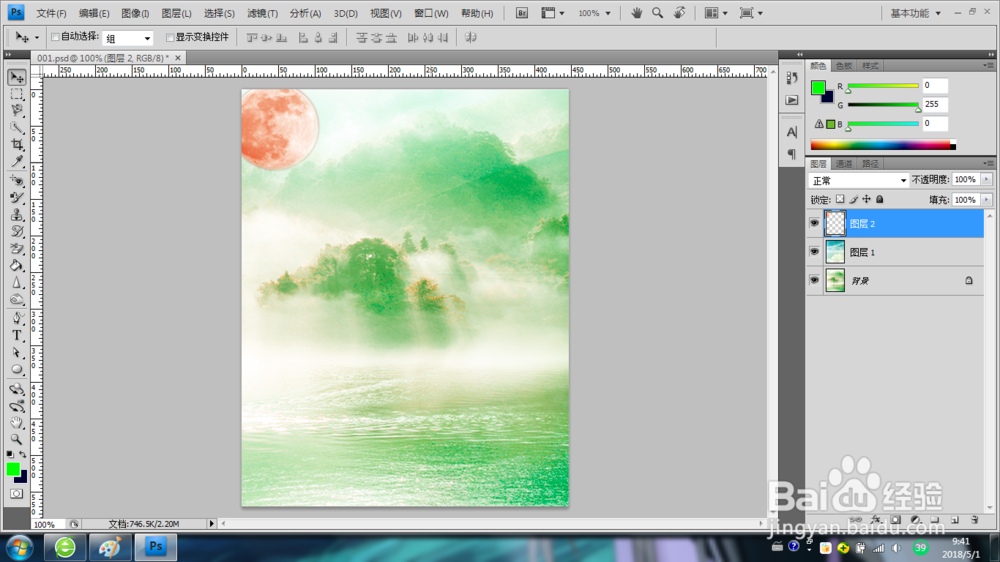
5、在【图层】调板中设置它的【混合模式】为滤色,按Ctrl+O再打开一个文件,再移动工具将其拖动到正在编辑的画面中,并排放到画面的中央。
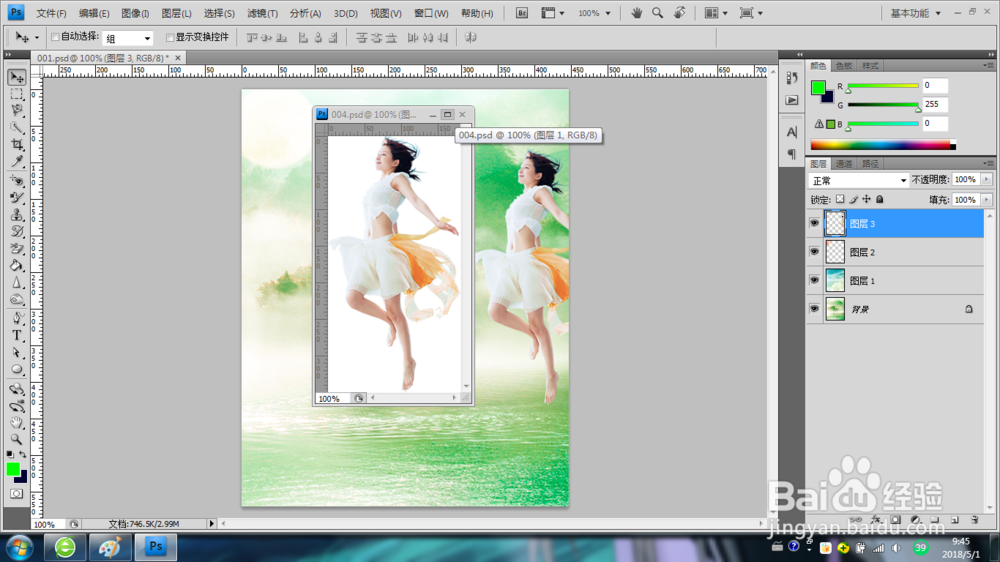
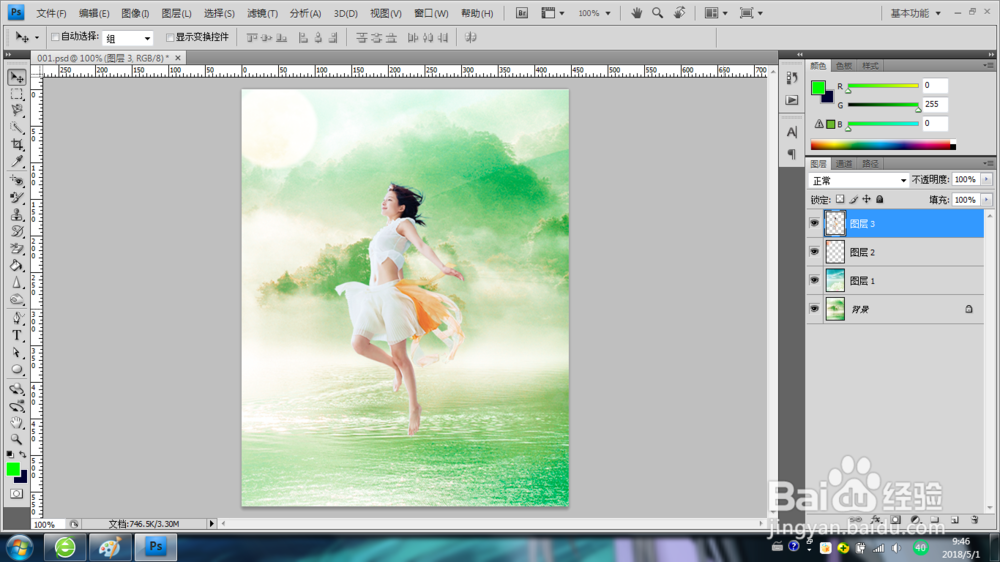
6、又打开一个文件,再用移动工具将其拖动到正在编辑的画面中,并排放到画面的适当位置。
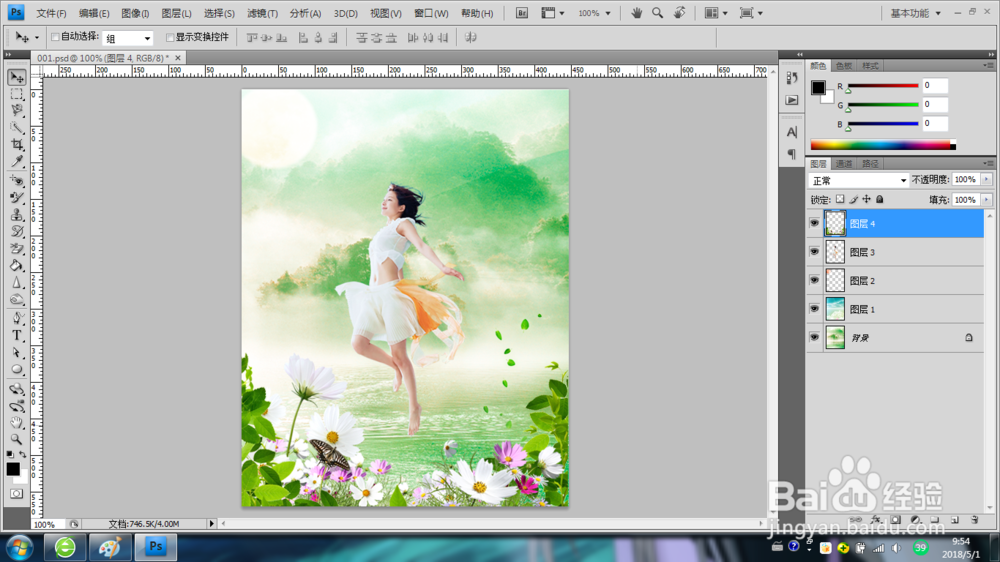
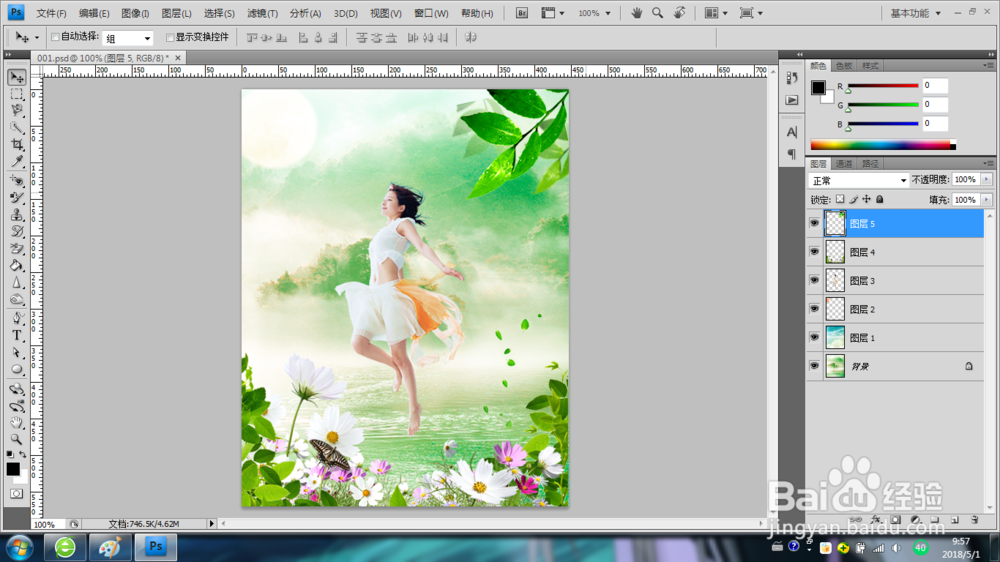
7、再打开一个文件,再用移动工具将其拖动到正在编辑的画面中,并排放在画面的右上角,这样,一幅美丽的风景画就制作好了。