1、首先在电脑上打开Word2010的随意打开文档。
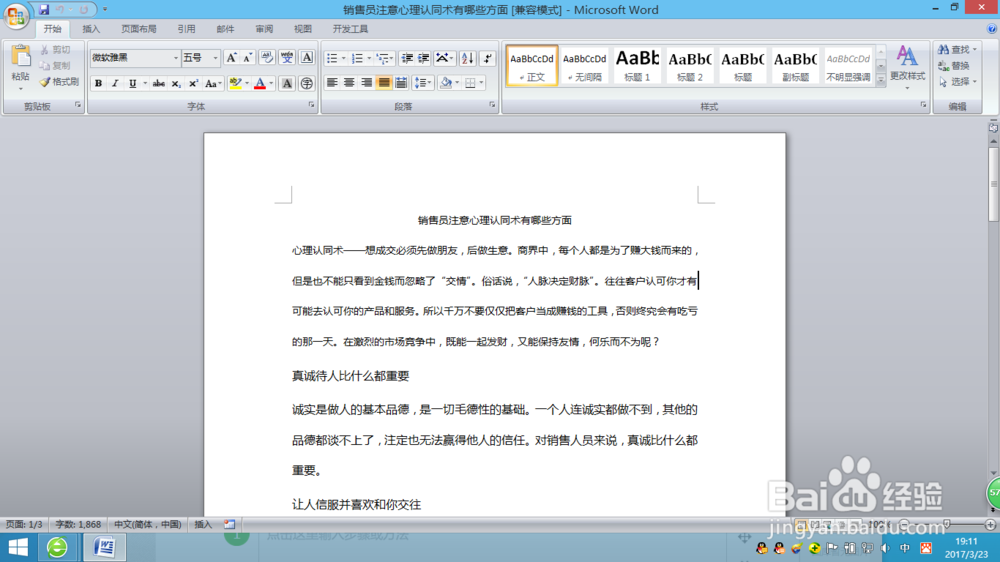
2、在Word菜单栏中找到“审阅”项。
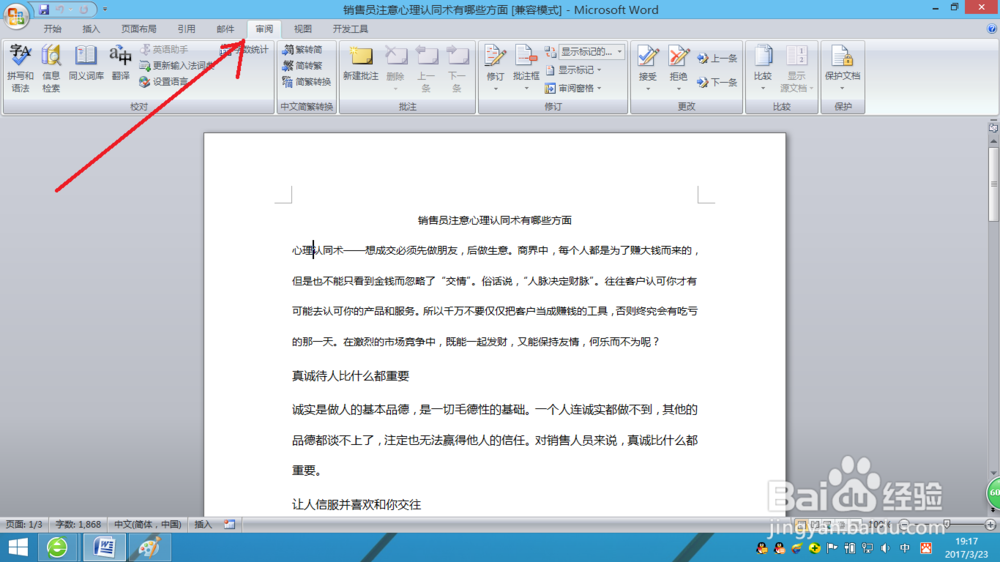
3、如果没有的话则点击左上角图标从文件菜单下找到‘选项’这一子菜单,单击。
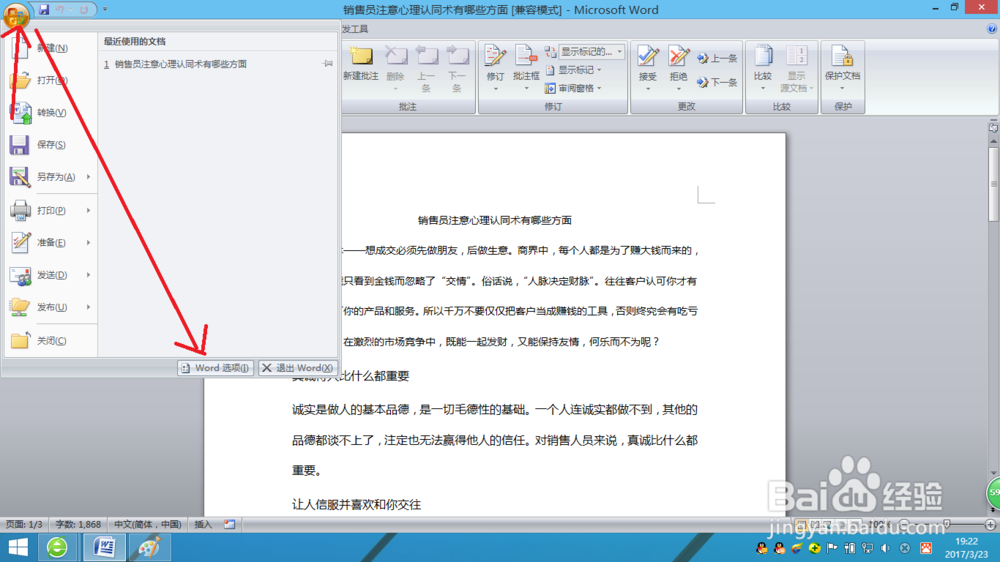
4、弹出如图窗口,选择‘自定义功能区’,在右侧的‘主选项卡’中找到‘审阅’并将其勾选上,这样您的Word中就将‘审阅’菜单添加上了,若还没有,则关闭文档从新打开一边,若不想每次都有这个菜单,用同样的步骤将其勾掉即可。

5、然后回到编辑页面,选中您要备注的文字。
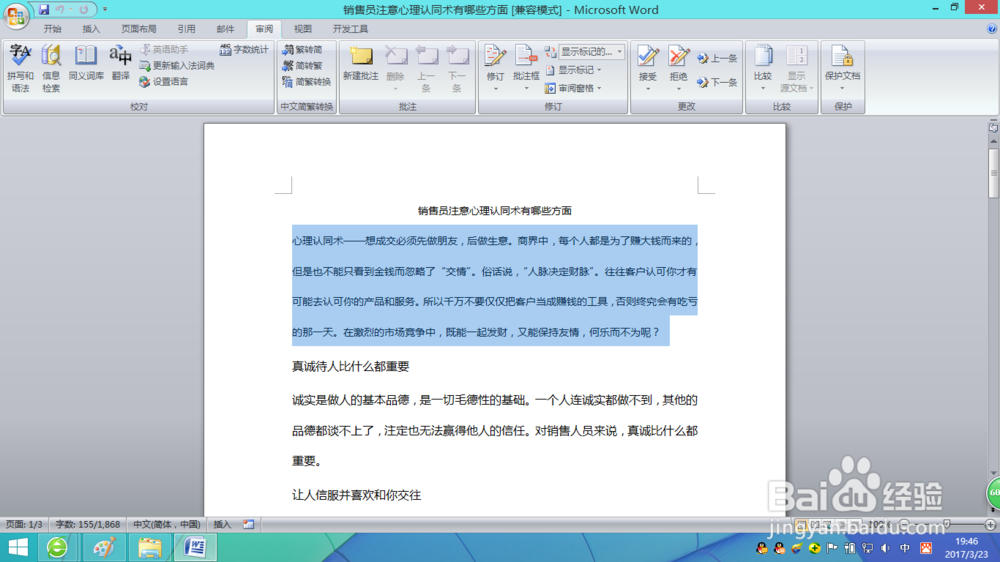
6、在审阅菜单下点击新建批注。
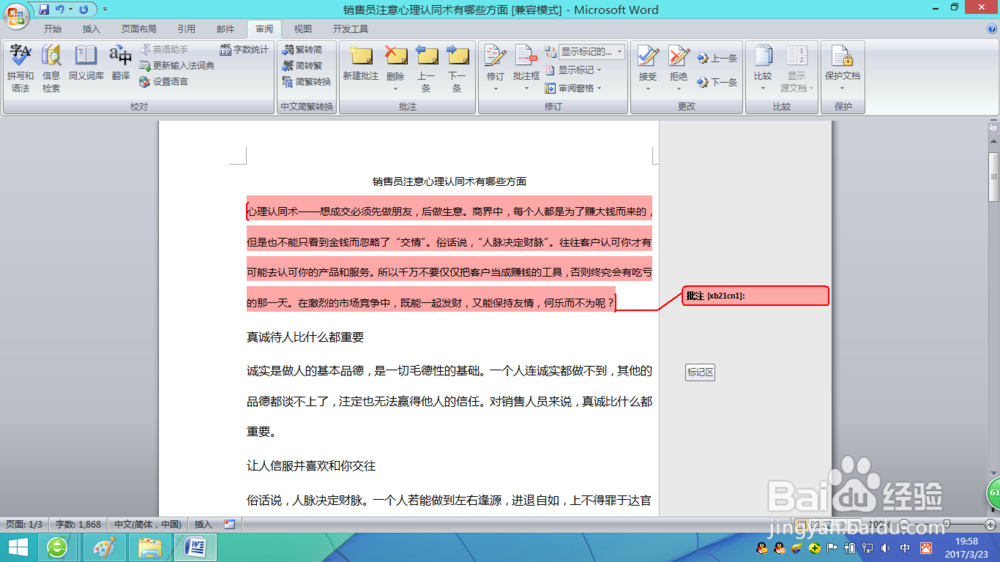
7、这此光标闪动就可以在备注栏中添加您要的备注了。
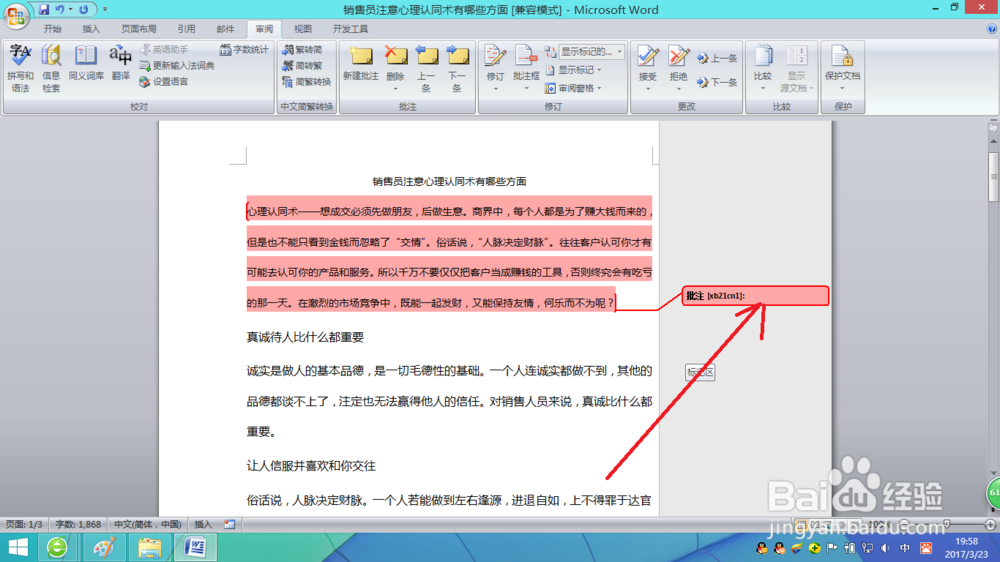
8、如果想删除备注,同样点击“审阅“,点击“删除”。

9、到此就大功造成了,呵呵,简单吧。