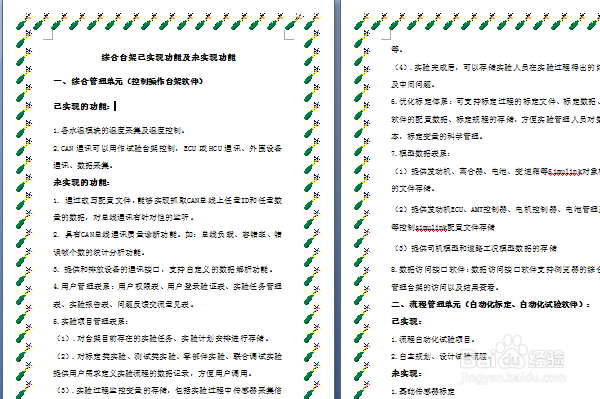
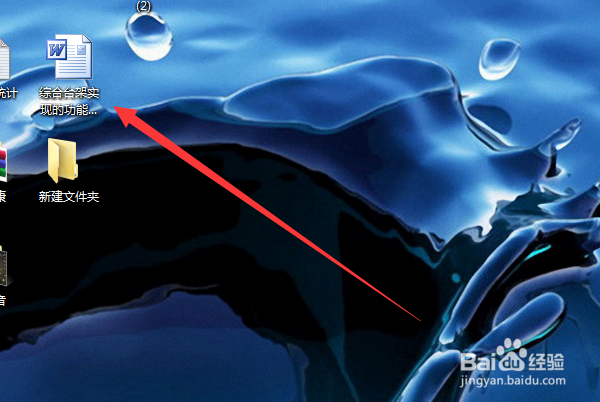
1、首先我们打开我们的电脑或者笔记本电脑,我们打开桌面上的一个word文件,如下图所示,我们随便打开一个。
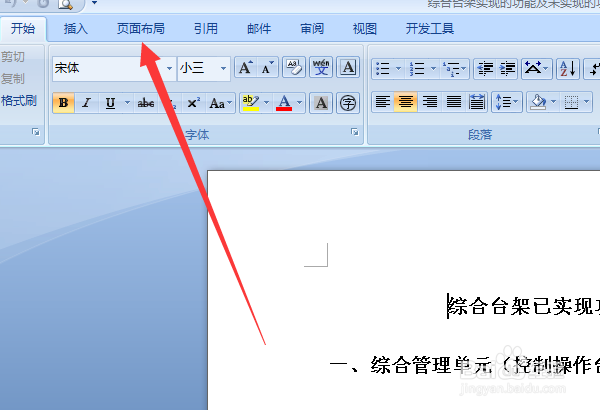
2、打开之后我们点击word上方功能选项里面的页面布局,在word文档的顶部,如下图所示。
3、我们打开页面布局这个选项之后,我们在页面布局里面找到边框这个选项有得是页面边框,如下图所示。
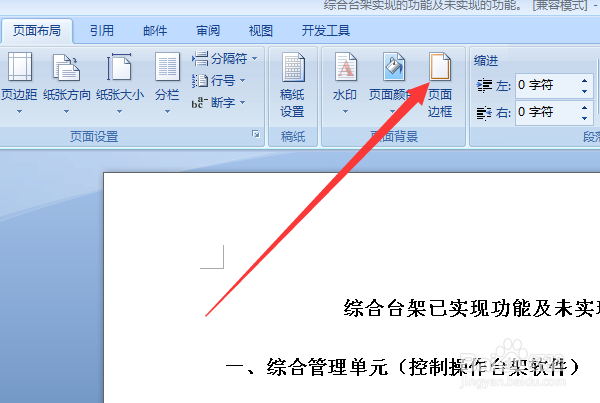
4、当然了这个边框随着软件的不同位置也是不同的,有得是在段落里面,不过小编这个是在页面布局里面,如下图所示。
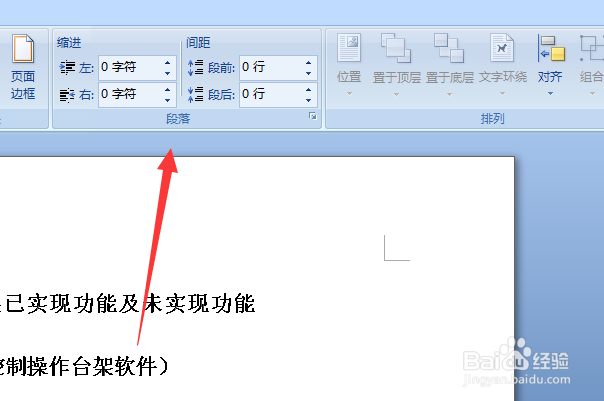
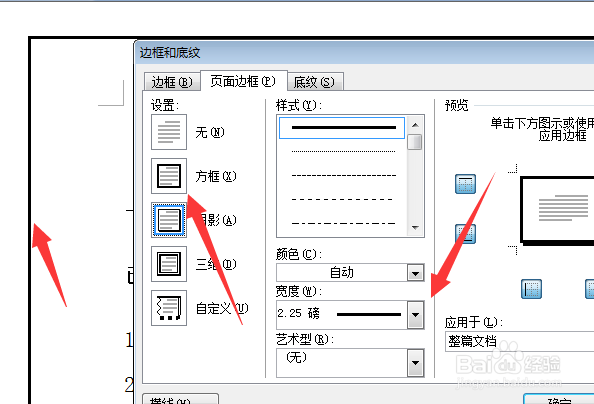
5、我们点击页面布局的边框之后,会出现一个新的界面,如下图所示,这个界面可以添加边框,而且可以调整边框的粗细。
6、那么艺术边框怎么弄呢?我们继续往下看,下方有一个艺术型,我们点击这个艺术型可以选择艺术形状,如下图所示。
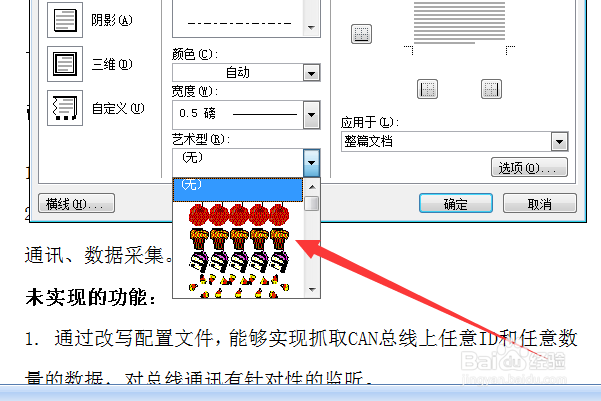
7、我们选择好艺术形状,点击确定,边框就会变成艺术型的边框,效果如下图所示。