手抄报 安全手抄报 手抄报内容 生活知识 生活百科 英语手抄报 清明节手抄报 节约用水手抄报 知识问答

qq阅读怎么设置翻页 qq阅读如何设置上下翻页

时间:2026-04-02 09:40:26

1、手机解锁后,点击打开QQ阅读软件,如图。

qq阅读怎么设置翻页 qq阅读如何设置上下翻页

2、点击后,在阅读器界面点击一本小说,如图。

qq阅读怎么设置翻页 qq阅读如何设置上下翻页

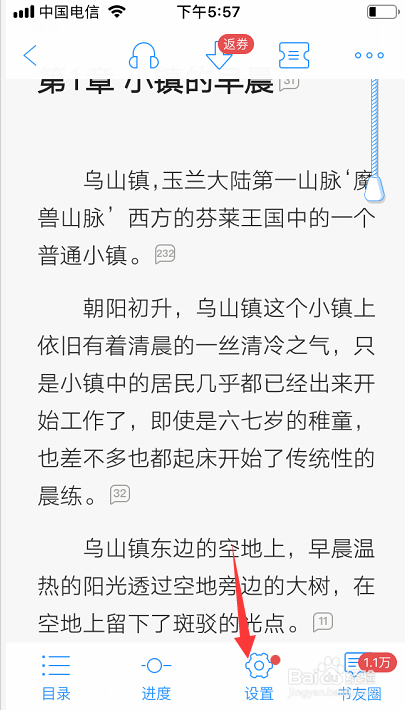
3、点击后,在阅读界面轻点屏幕,然后点击底部的设置选项,如图。

qq阅读怎么设置翻页 qq阅读如何设置上下翻页

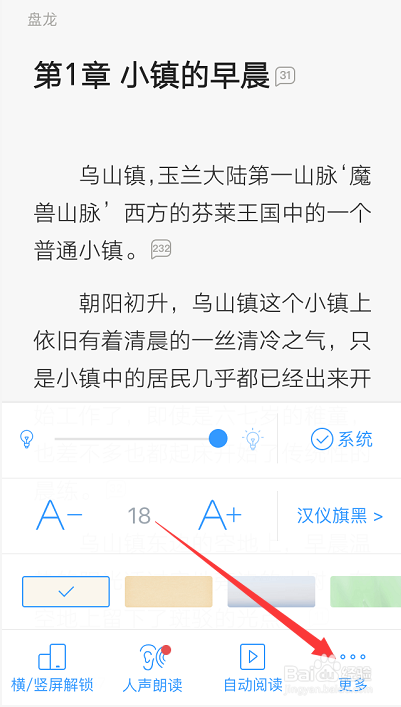
4、点击后,在弹出的设置界面点击更多选项,如图。

qq阅读怎么设置翻页 qq阅读如何设置上下翻页

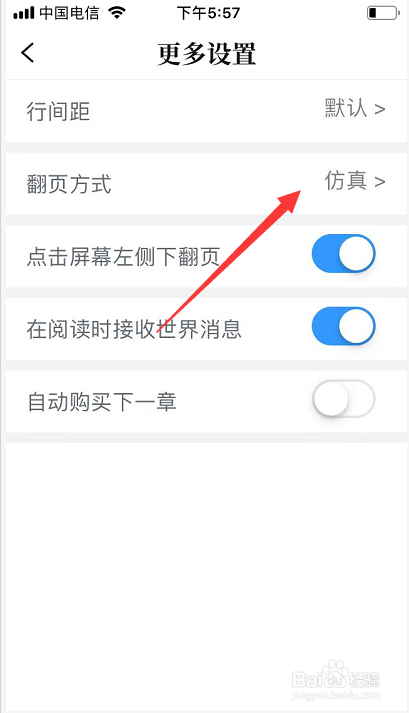
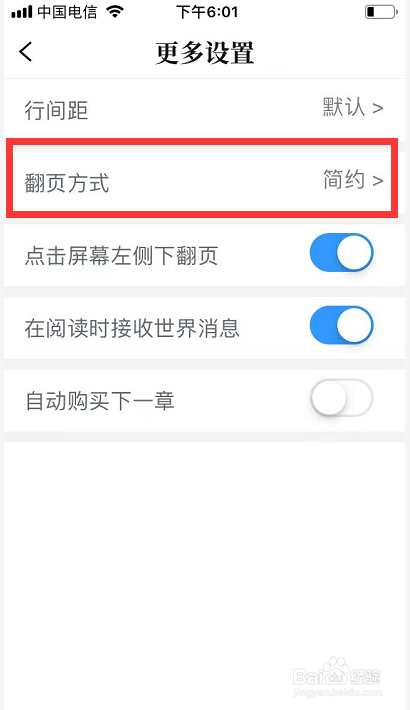
5、点击后,在更多设置界面点击翻页方式选项,如图。

qq阅读怎么设置翻页 qq阅读如何设置上下翻页

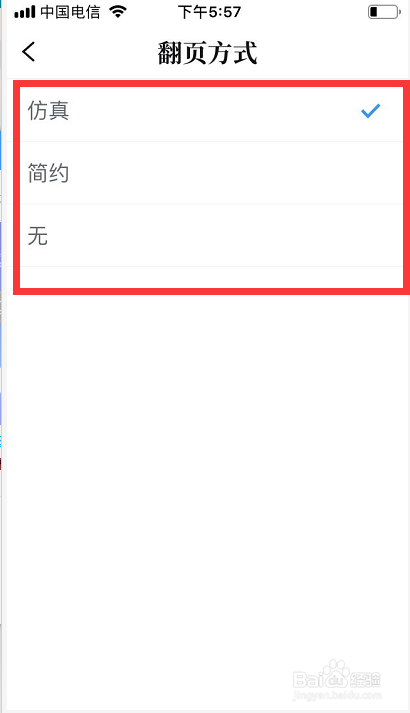
6、进入翻页方式界面后,勾选需要设置的翻页方式就可以了,如图。

qq阅读怎么设置翻页 qq阅读如何设置上下翻页

7、勾选翻页方式后,返回到更多设置界面,可以看到当前翻页方式更改成功,如图。
qq阅读怎么设置翻页 qq阅读如何设置上下翻页

1、QQ阅读器翻页方式设置:

1、在手机上打开QQ阅读器

2、在阅读器界面进入小说界面

3、在小说界面轻点屏幕进入设置界面

4、在设置界面点击更多设置

5、进入更多设置后点击翻页方式

6、在翻页方式界面设置需要的翻页方式

qq阅读怎么设置翻页 qq阅读如何设置上下翻页

© 2026 手抄报圈
信息来自网络 所有数据仅供参考
有疑问请联系站长 site.kefu@gmail.com