1、首先,打开软件并单击修订云图标。
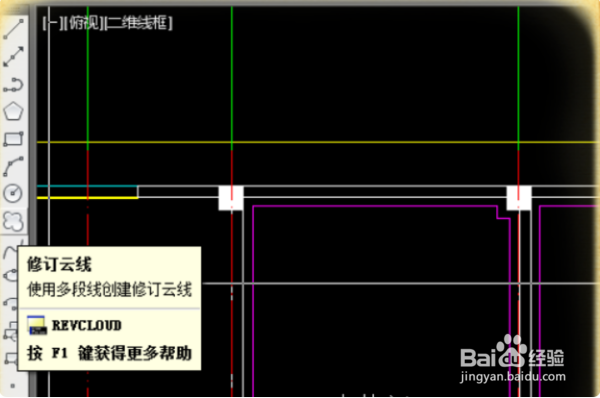
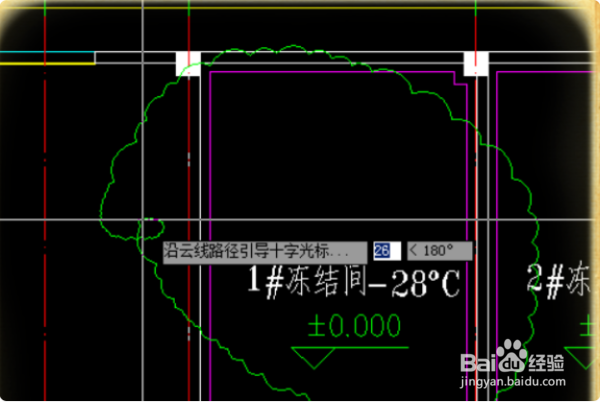
2、单击修改云线,然后单击图中云线的起点并拖动鼠标进行绘制。
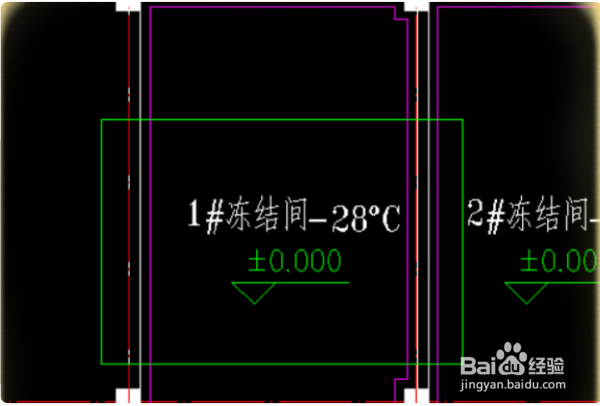
3、第二种方法是首先在图中绘制一些图像,然后将它们转换为修订云。首先,需要在图中画一个矩形。
4、绘制之后,单击修订云线,然后在下面的命令栏中选择对象。
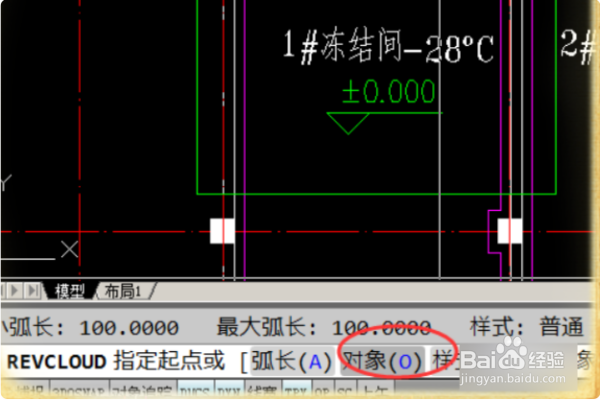
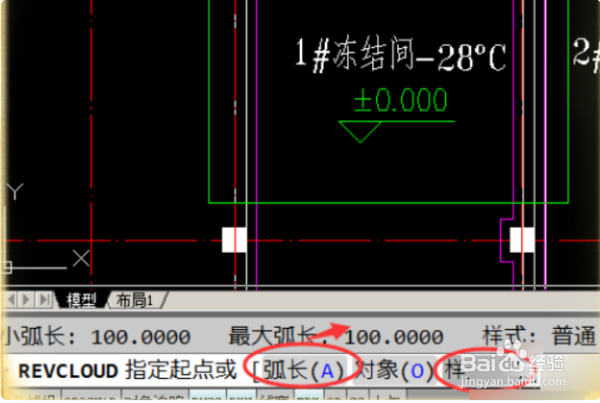
5、我们选择设置云线的弧。弧的最大弧可以按需要设置。然后单击“样式”以设置样式。
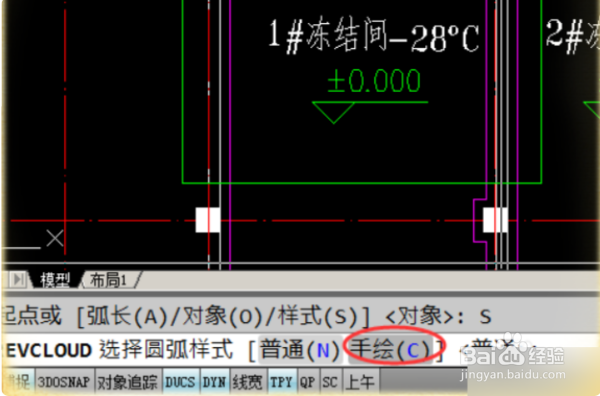
6、风格分为普通风格和手绘风格。普通是线的宽度,贿赂是起点和终点的宽度。选择手绘风格。
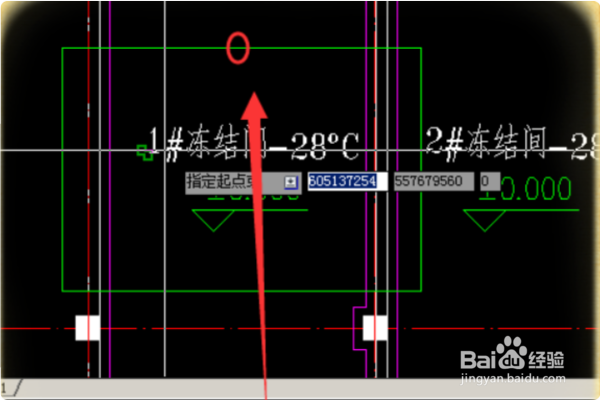
7、然后选择对象并单击我们绘制的矩形。
8、在动态输入中,单击“否”,然后可以生成修订云线。
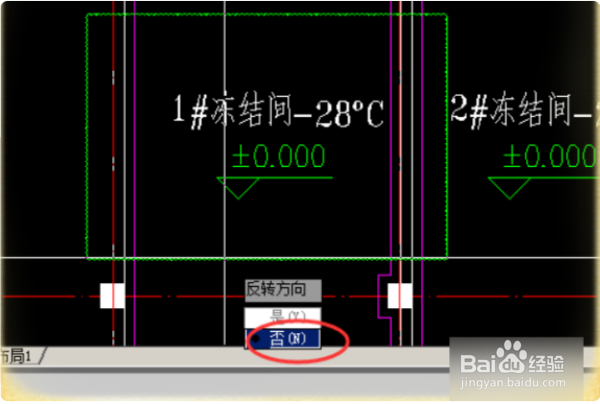
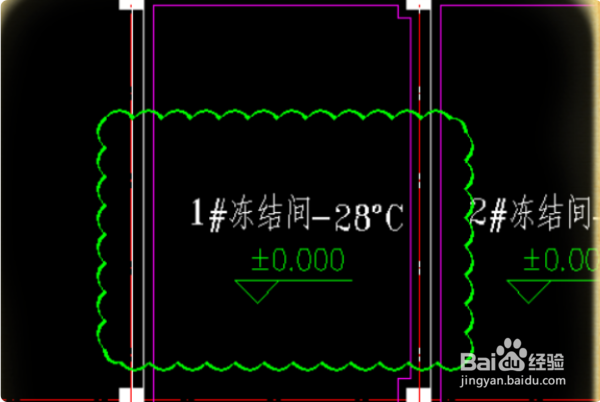
9、这是一个绘制良好的修订云。
10、总结:
1、首先,打开软件并单击修订云图标。
2、单击修改云线,然后单击图中云线的起点并拖动鼠标进行绘制。
3、第二种方法是首先在图中绘制一些图像,然后将它们转换为修订云。首先,需要在图中画一个矩形。
4、绘制之后,单击修订云线,然后在下面的命令栏中选择对象。
5、我们选择设置云线的弧。弧的最大弧可以按需要设置。然后单击“样式”以设置样式。
6、风格分为普通风格和手绘风格。普通是线的宽度,贿赂是起点和终点的宽度。选择手绘风格。
7、然后选择对象并单击我们绘制的矩形。
8、在动态输入中,单击“否”,然后可以生成修订云线。
9、这是一个绘制良好的修订云。