手抄报 安全手抄报 手抄报内容 生活知识 生活百科 英语手抄报 清明节手抄报 节约用水手抄报 知识问答

如何使用blender2.9设计一截四芯电话线

时间:2026-02-18 20:48:21

1、在电脑打开blender软件,如下图在blender如何指定快捷键提高效率
如何使用blender2.9设计一截四芯电话线

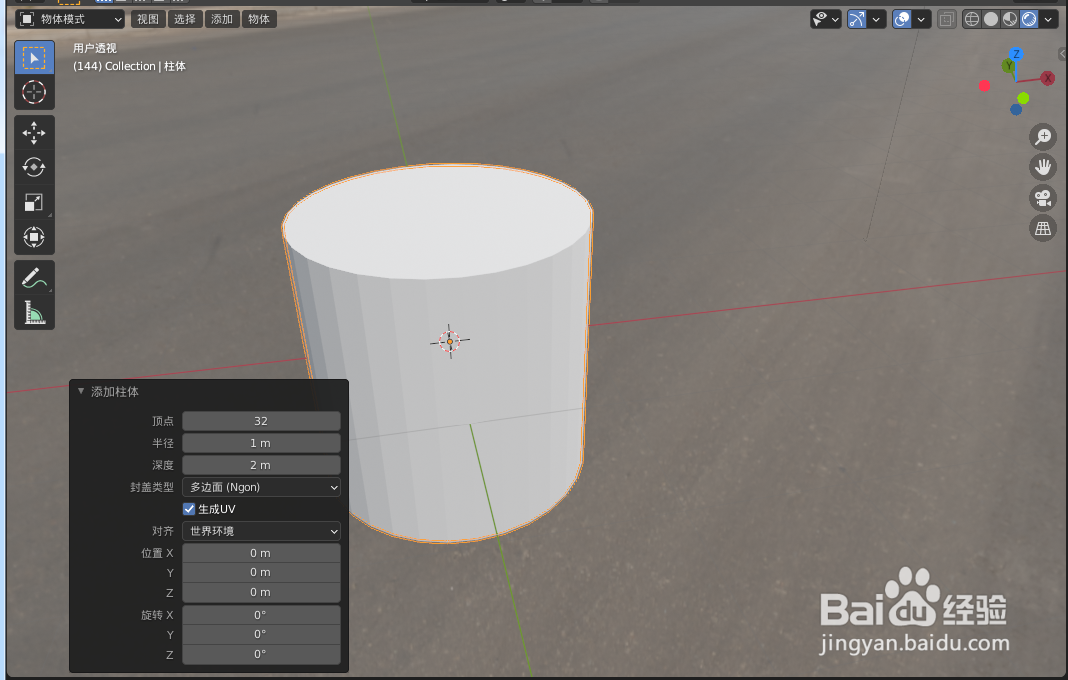
3、并将参数调到合适大小,作为电话线的外被模型,如下图:

如何使用blender2.9设计一截四芯电话线

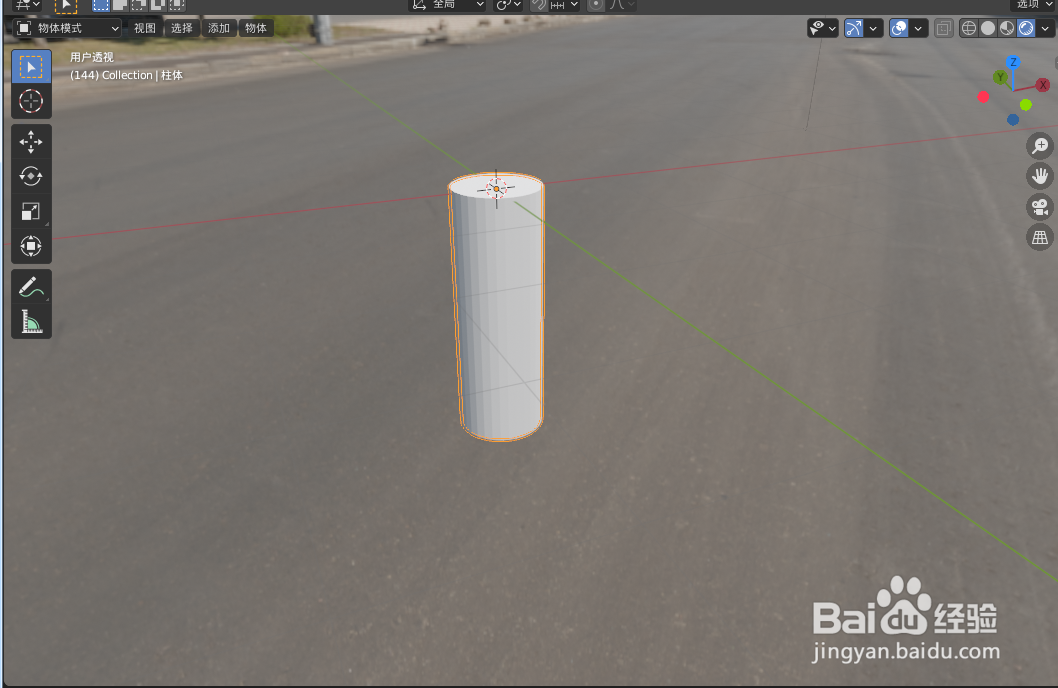
4、按快捷键V创建一个圆柱体,并将参数调到合适大小,作为电话线的芯线模型,如下图:

如何使用blender2.9设计一截四芯电话线

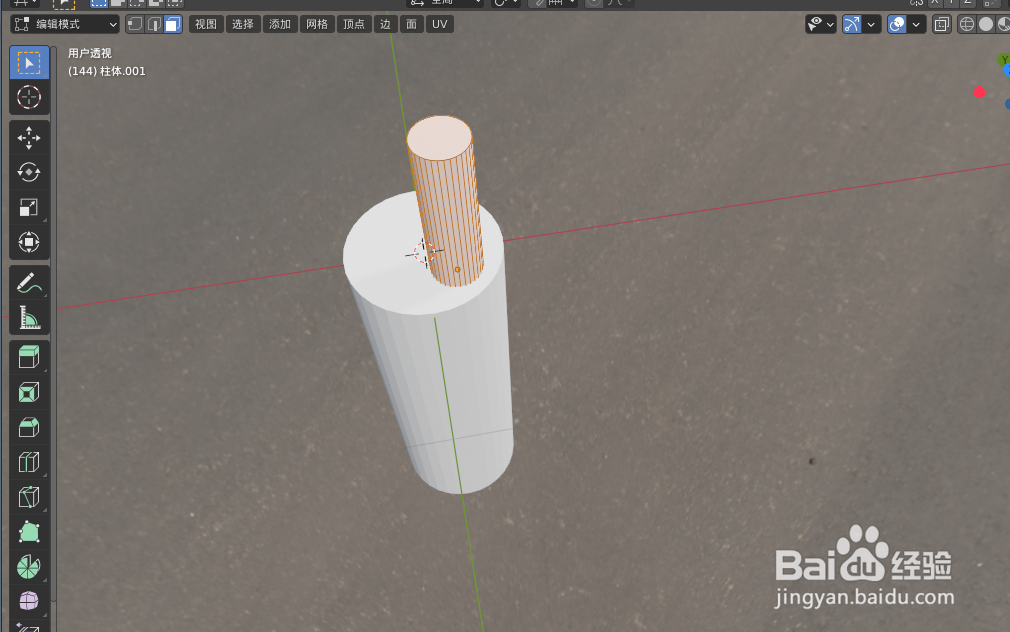
5、按Tab键切换到编辑模式,如下图

如何使用blender2.9设计一截四芯电话线

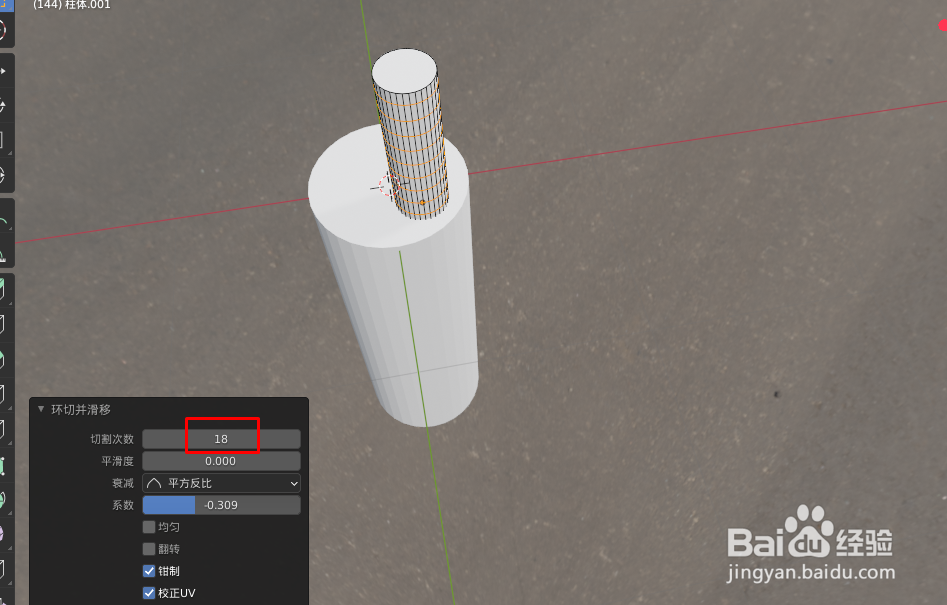
6、按快捷键Ctrl+R对模型进行切割,如下图

如何使用blender2.9设计一截四芯电话线

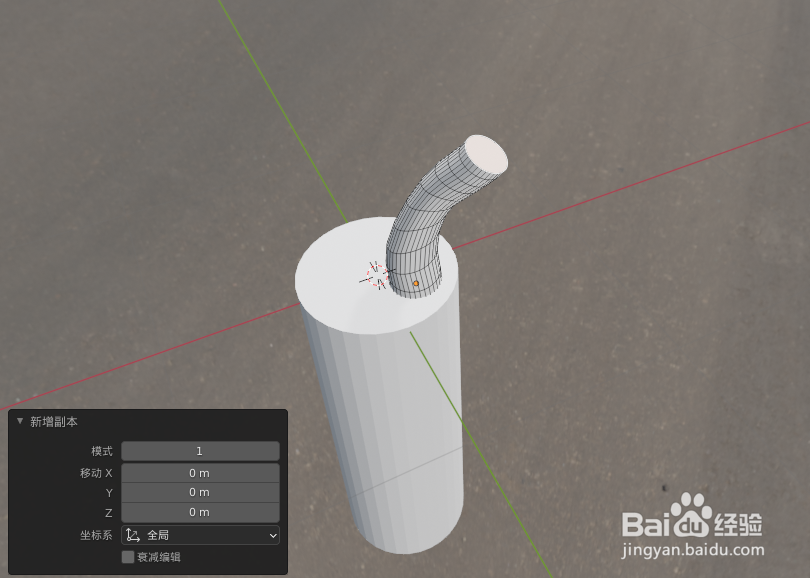
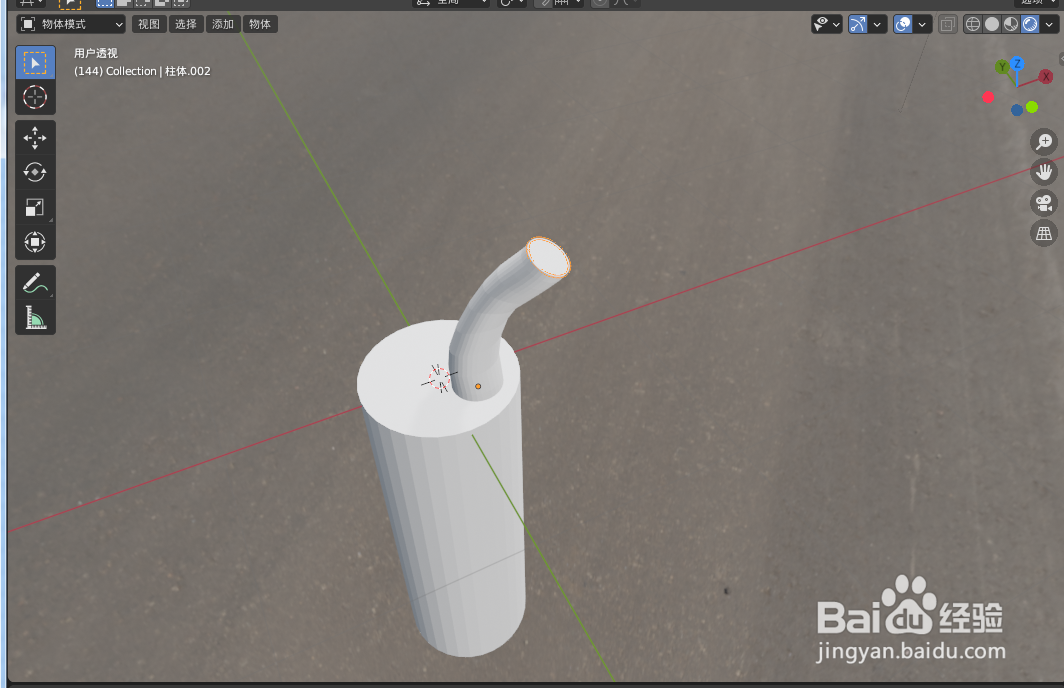
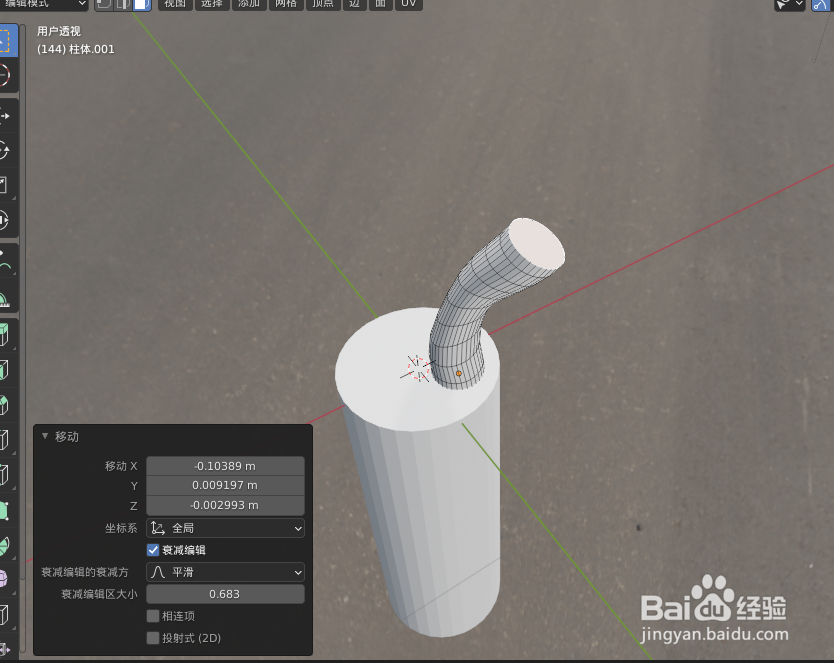
7、选中最上面的平面按快捷键G移动到合适位置,使电话芯线弯曲变形,如下图

PS:日常生活中的芯线不是直直的,是弯的,所以移动变弯提升逼真效果
如何使用blender2.9设计一截四芯电话线

8、选中最上面的平面,按Shift+D复制一个平面,如下图

如何使用blender2.9设计一截四芯电话线

9、按快捷键P,点击选中项,将复制的平面分离独立出来,作为铜线模型,如下图

如何使用blender2.9设计一截四芯电话线

10、按Tab键切换到物体模式,选中复制的平面模型,如下图

如何使用blender2.9设计一截四芯电话线

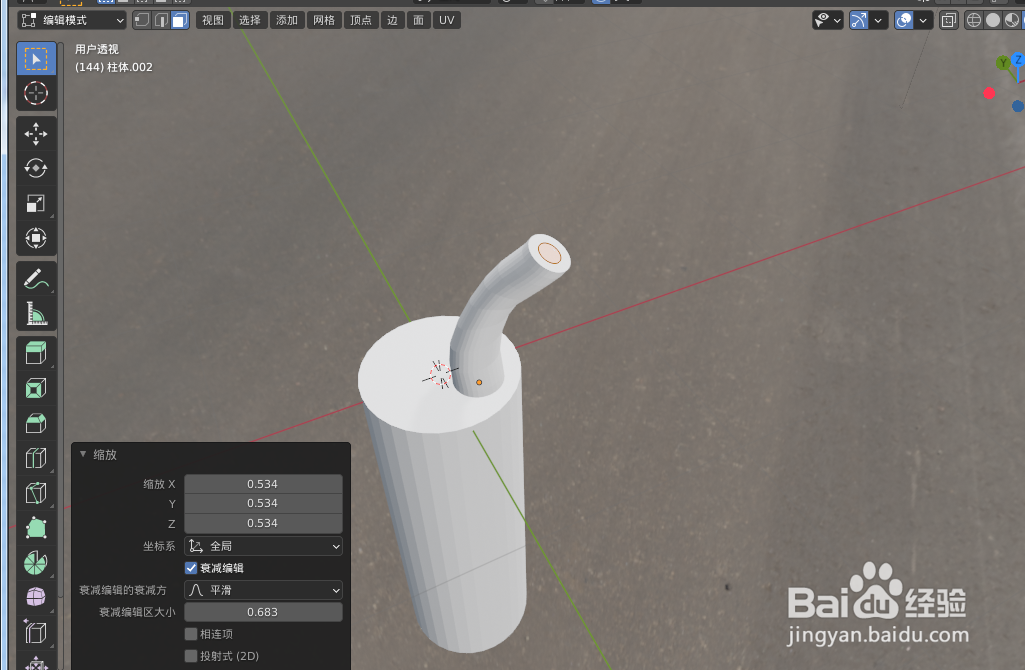
11、按Tab键切换到编辑模式,按S键将平面缩小,如下图

如何使用blender2.9设计一截四芯电话线

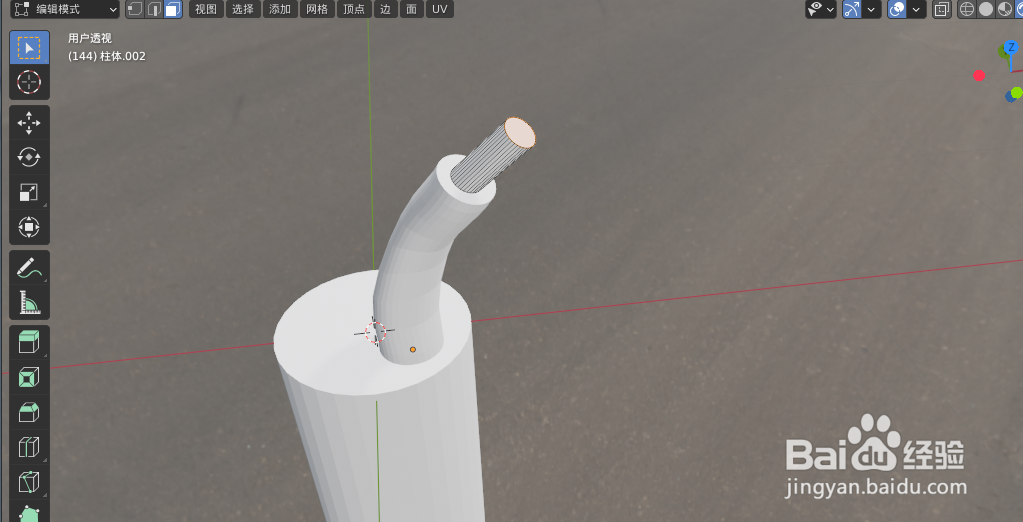
12、按快捷键E将平面向上挤出,如下图

PS:挤出后铜丝的外形就出来了

如何使用blender2.9设计一截四芯电话线

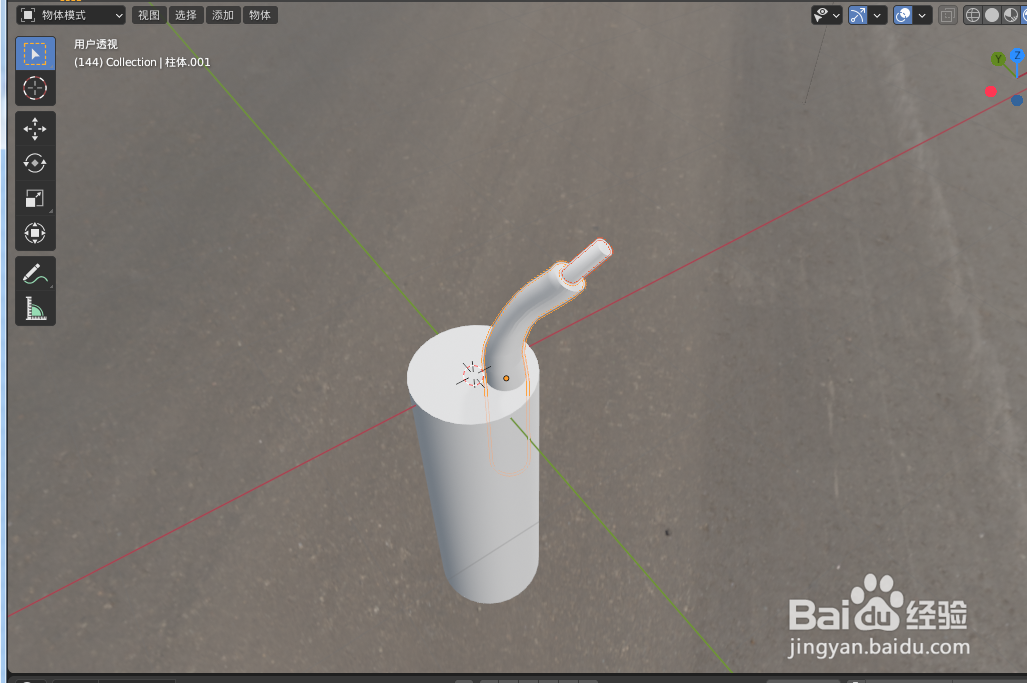
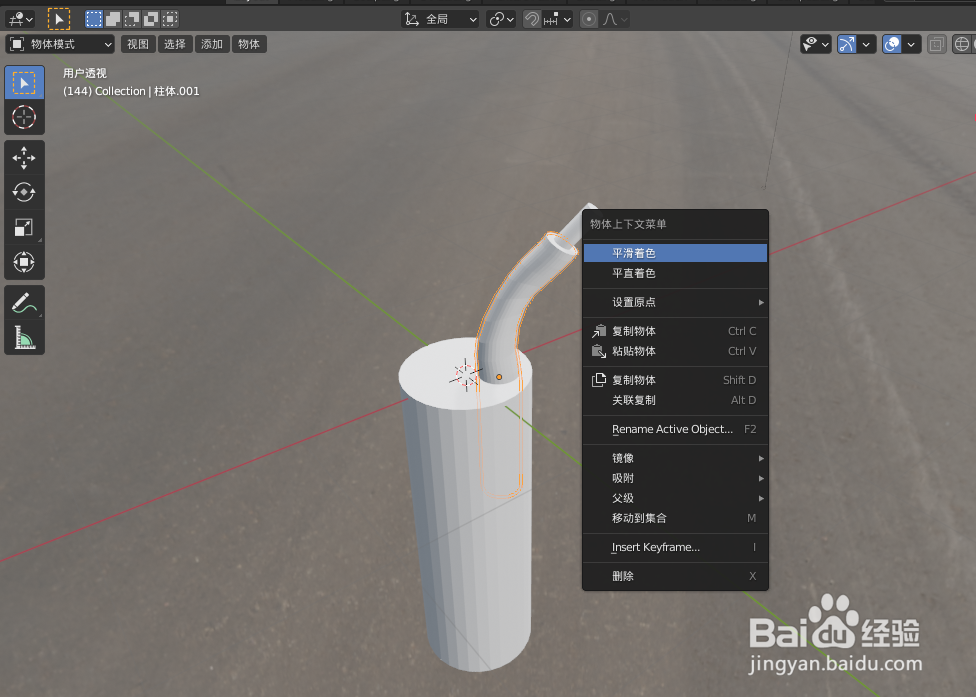
13、按Tab键切换到物体模式,选中模型,单击右键点击 平滑着色,让模型变光滑,如下图
如何使用blender2.9设计一截四芯电话线

14、选中芯线和铜丝模型,如下图

如何使用blender2.9设计一截四芯电话线

15、按快捷键Shift+D复制4个出来并放到合适位置,如下图

如何使用blender2.9设计一截四芯电话线

16、给所有的模型添加对应的材料颜色,如下图

如何使用blender2.9设计一截四芯电话线

17、着色后,一截短短的电话线就设计好了,如下图

如何使用blender2.9设计一截四芯电话线

© 2026 手抄报圈
信息来自网络 所有数据仅供参考
有疑问请联系站长 site.kefu@gmail.com