手抄报 安全手抄报 手抄报内容 生活知识 生活百科 英语手抄报 清明节手抄报 节约用水手抄报 知识问答

如何使用微软Skydrive远程登入计算机

时间:2026-03-09 21:48:16

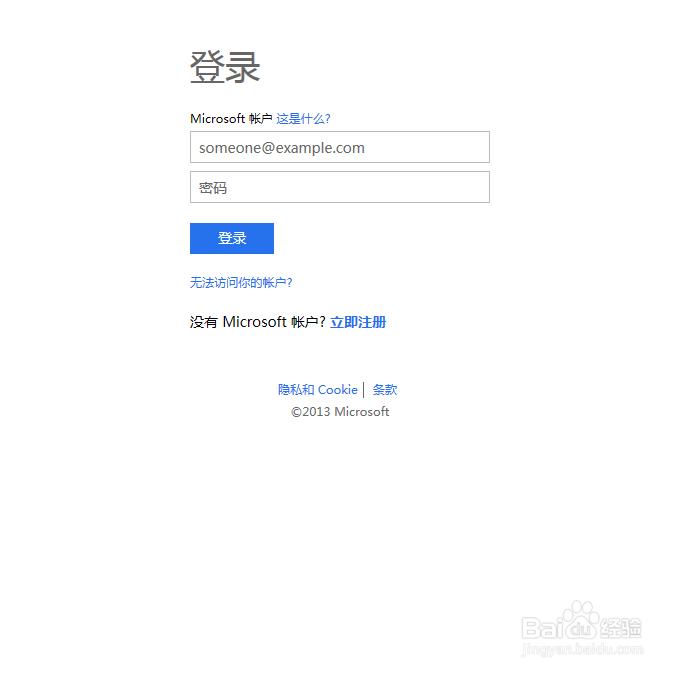
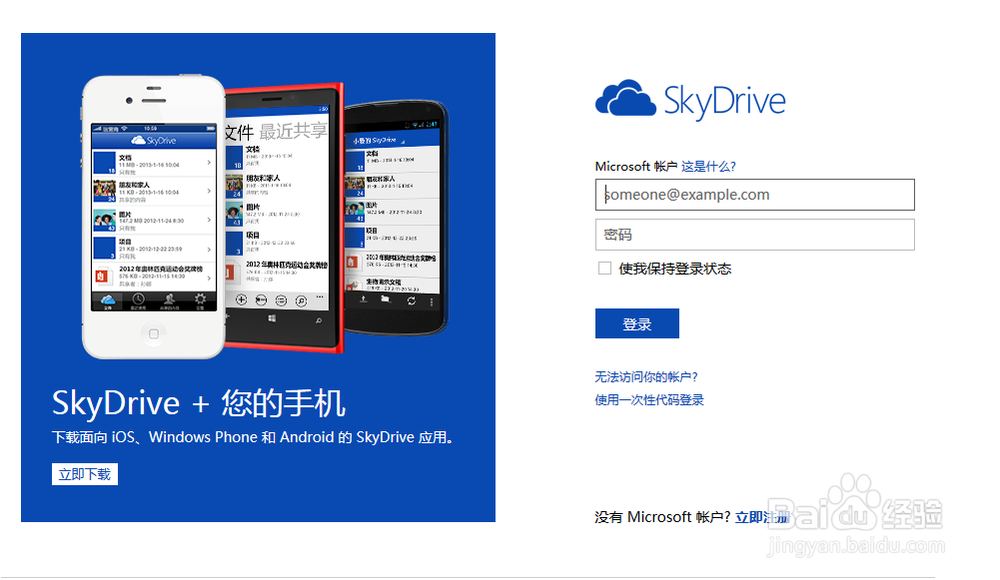
1、登入微软账户

如何使用微软Skydrive远程登入计算机

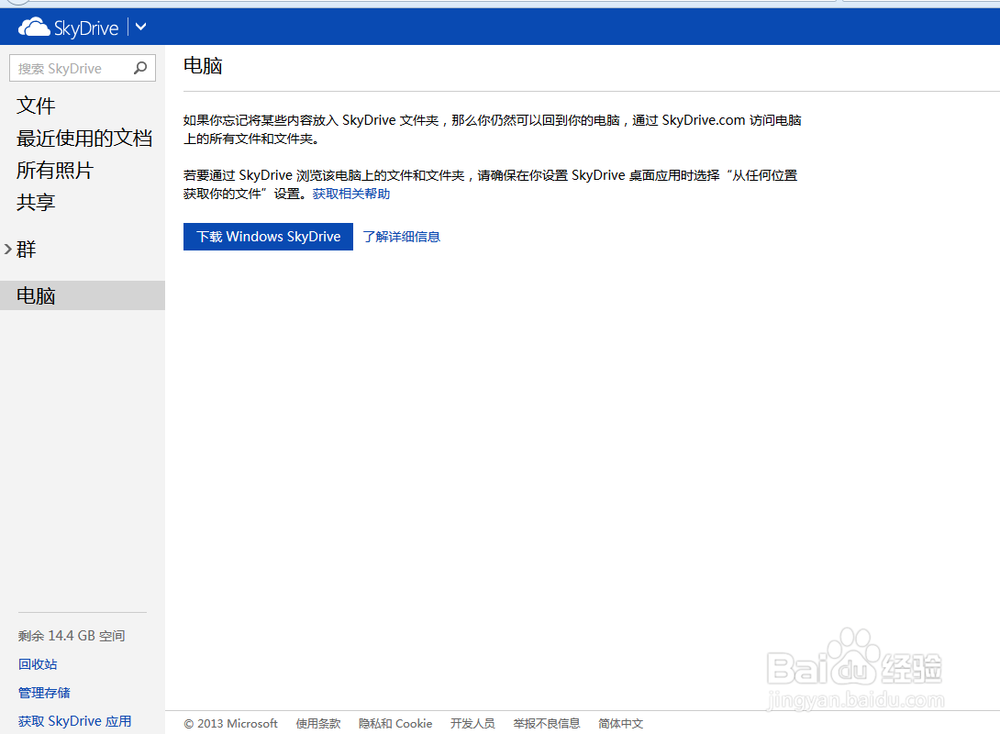
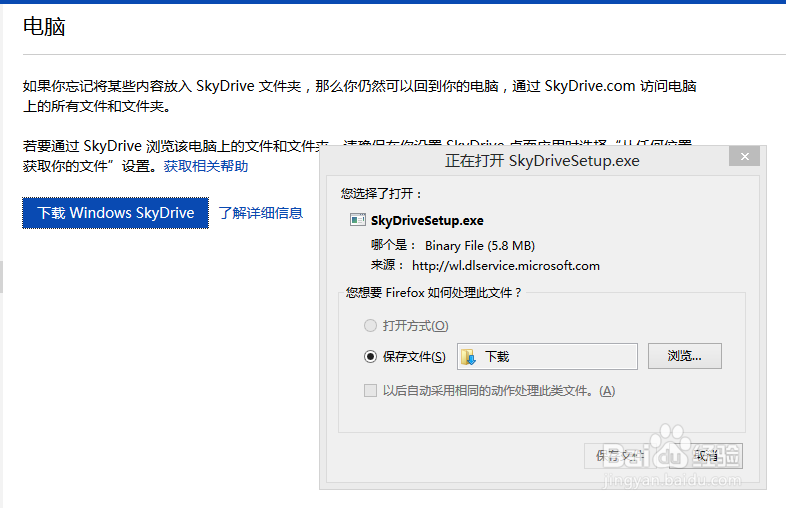
2、下载skydrive客户端

如何使用微软Skydrive远程登入计算机

如何使用微软Skydrive远程登入计算机

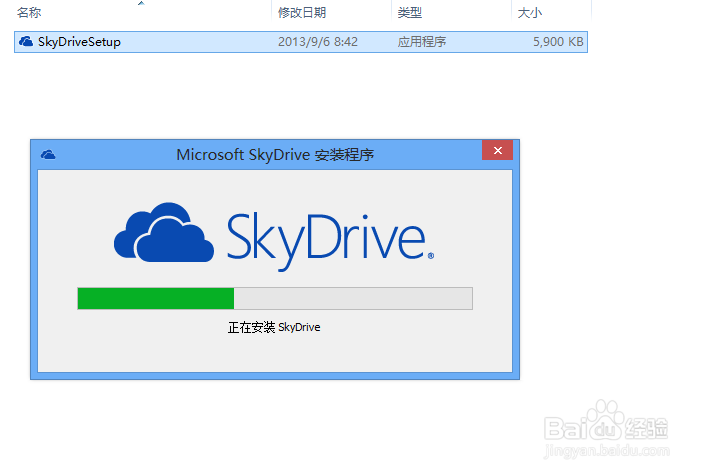
3、安装skydrive客户端

如何使用微软Skydrive远程登入计算机

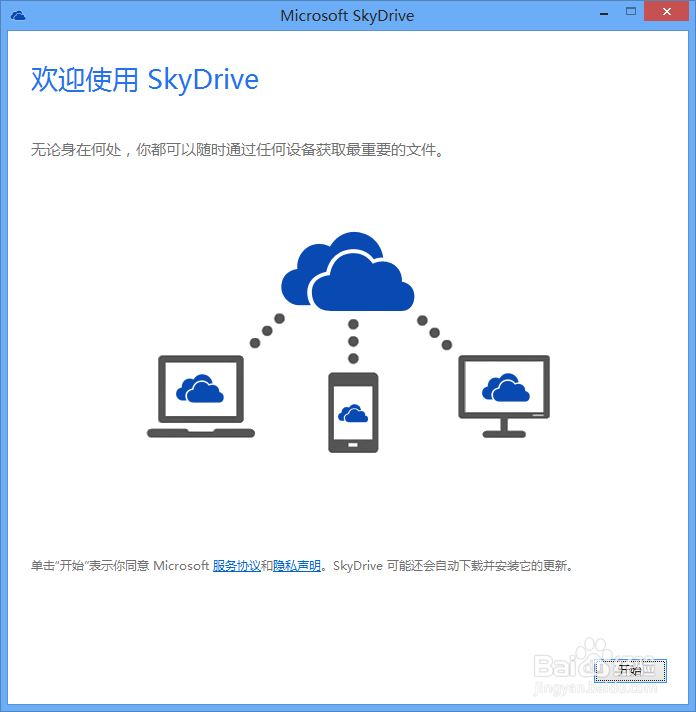
4、点击开始安装

如何使用微软Skydrive远程登入计算机

5、登入skydrive客户端帐号

如何使用微软Skydrive远程登入计算机

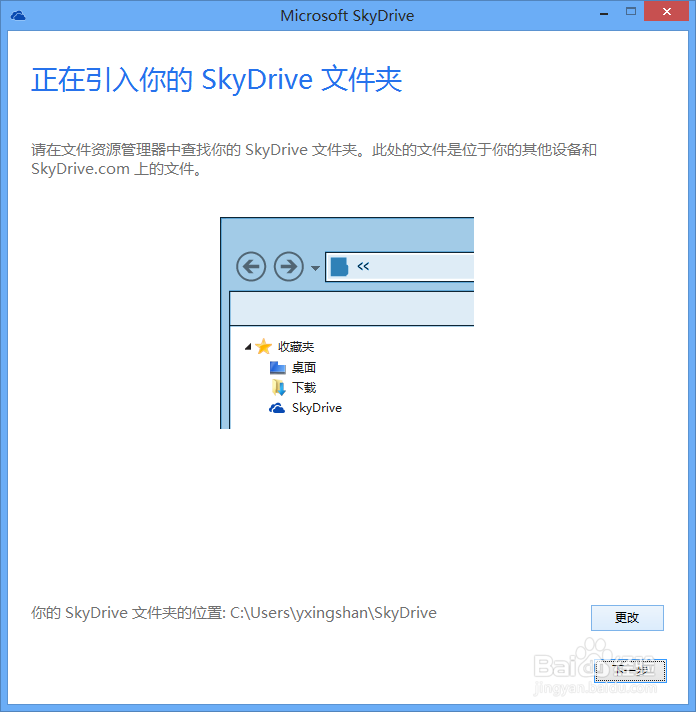
6、可选择更改安装目录

如何使用微软Skydrive远程登入计算机

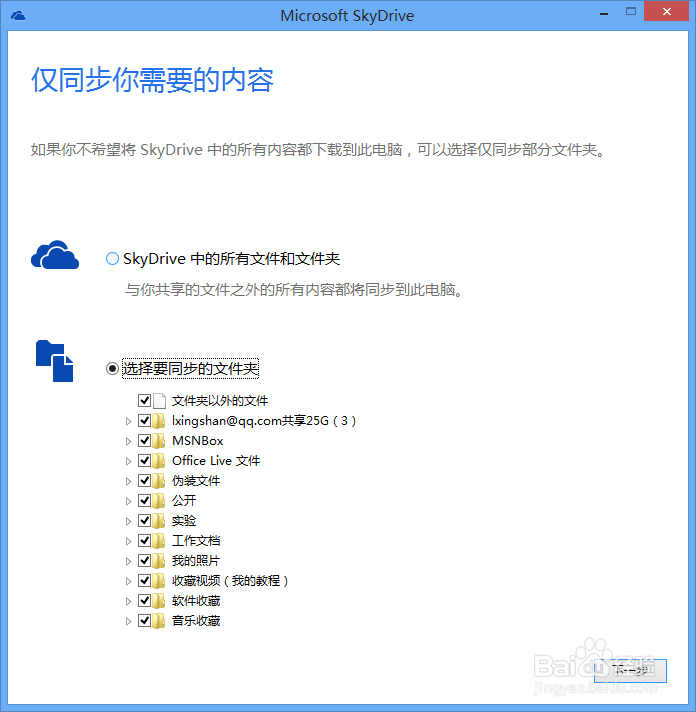
7、选择需要从skydrive同步的文件

如何使用微软Skydrive远程登入计算机

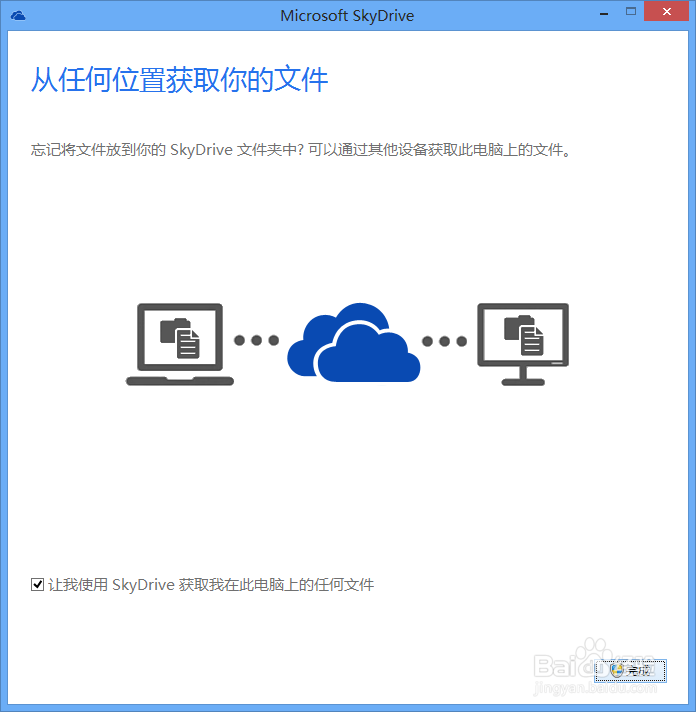
8、skydrive客户端获取云中文件

如何使用微软Skydrive远程登入计算机

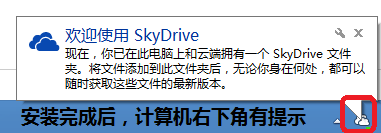
9、本地计算机右下角指示安装成功后提醒

如何使用微软Skydrive远程登入计算机

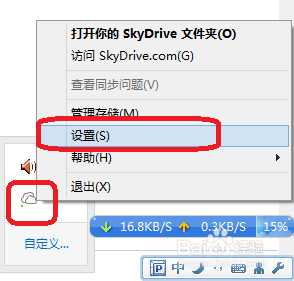
10、右键单击skydrive客户端图标,选择设置

如何使用微软Skydrive远程登入计算机

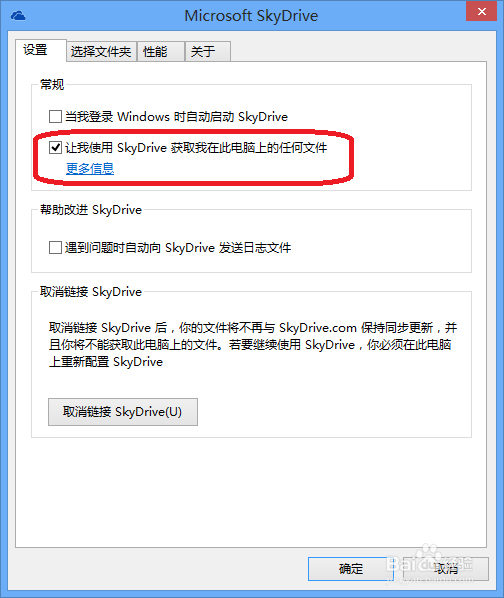
11、设置常规中选择让我使用Skydrive获取此电脑任何文件

如何使用微软Skydrive远程登入计算机

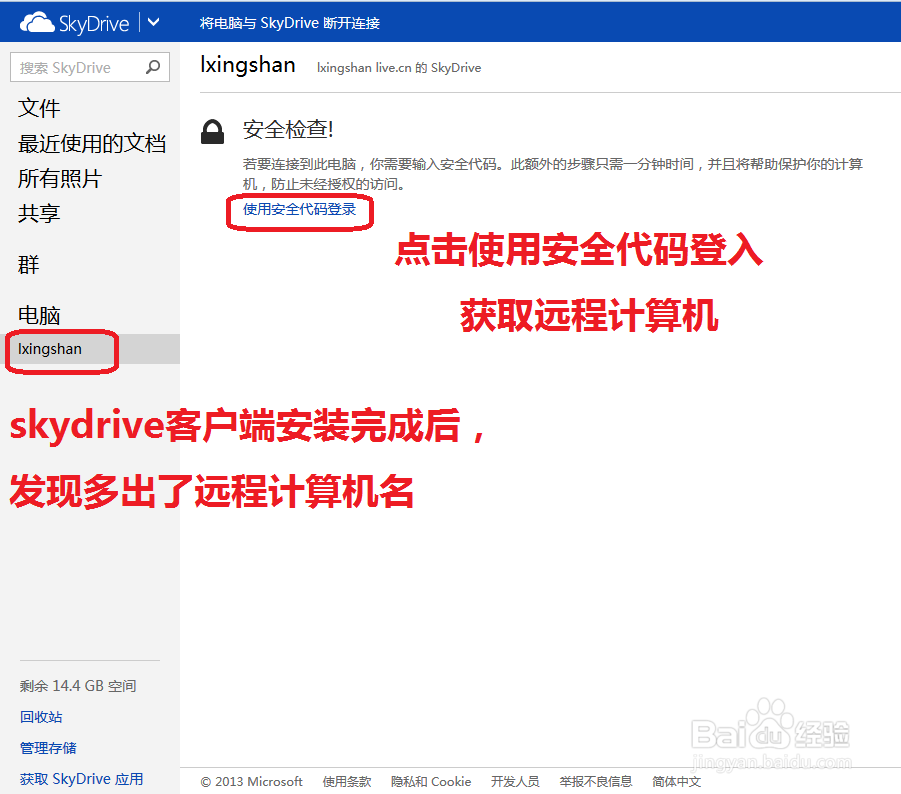
12、再次账户进入skydrive网站,就可以看到电脑中检测到新的用户名,点击获取安全代码
如何使用微软Skydrive远程登入计算机

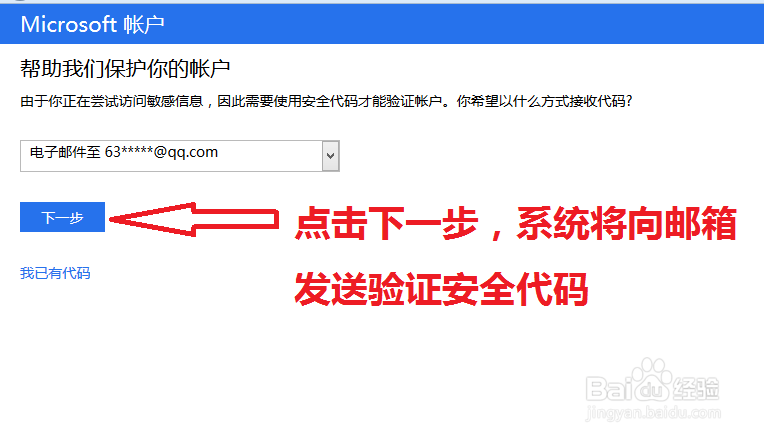
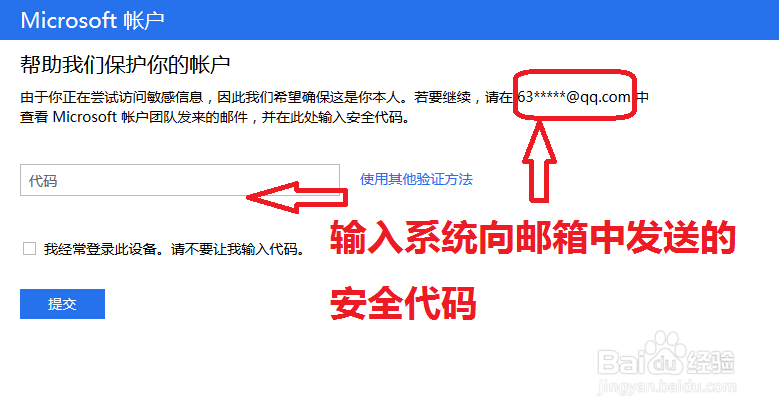
13、系统向设置的安全邮箱发送安全代码

如何使用微软Skydrive远程登入计算机

14、输入邮箱中安全代码

如何使用微软Skydrive远程登入计算机

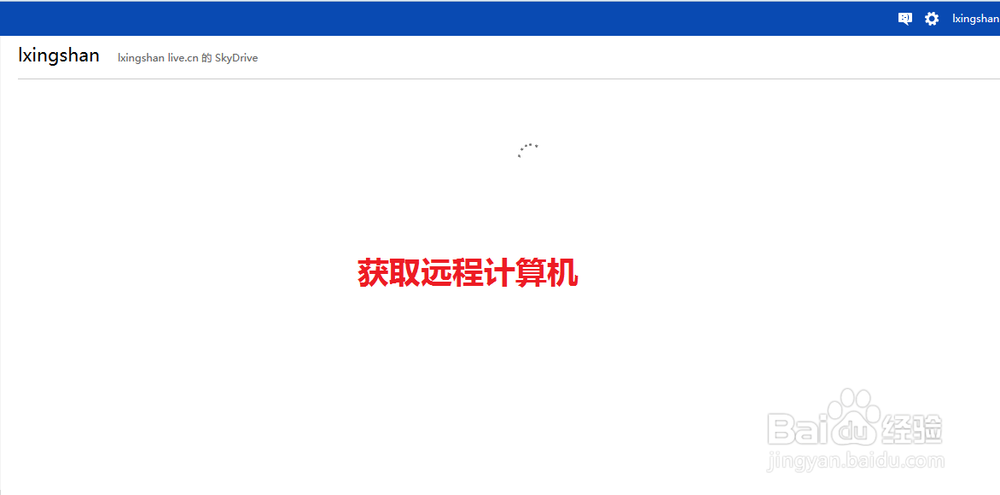
15、正在获取远程电脑桌面

如何使用微软Skydrive远程登入计算机

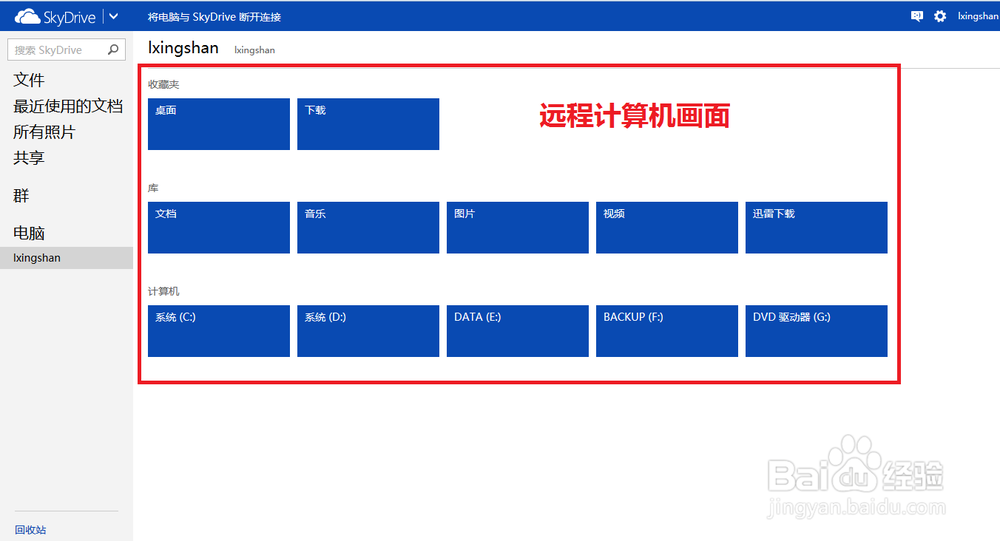
16、已经从网页中成功登入远程电脑了哦,可以远程获取,预览,阅读,下载,复制,删除等操作了哦
如何使用微软Skydrive远程登入计算机

© 2026 手抄报圈
信息来自网络 所有数据仅供参考
有疑问请联系站长 site.kefu@gmail.com