1、点击桌面的CDR软件图标,启动软件。
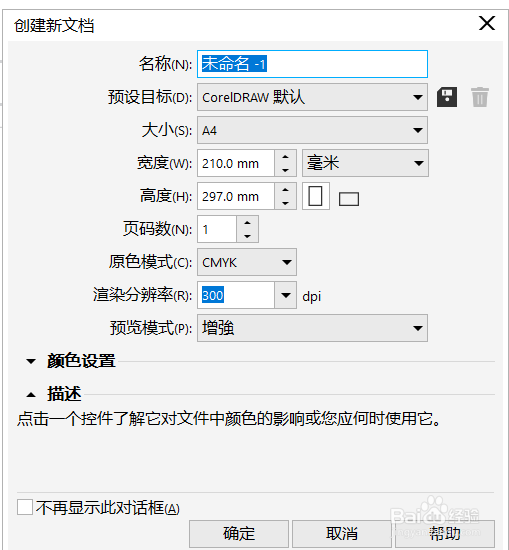
2、软件启动后新建一个文档,尺寸可以选择默认的A4尺寸,也可以选择任意尺寸,因为CDR是矢量软件,尺寸可以任意设置。
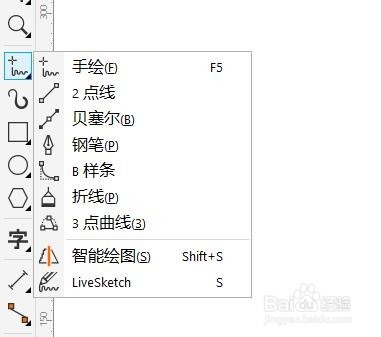
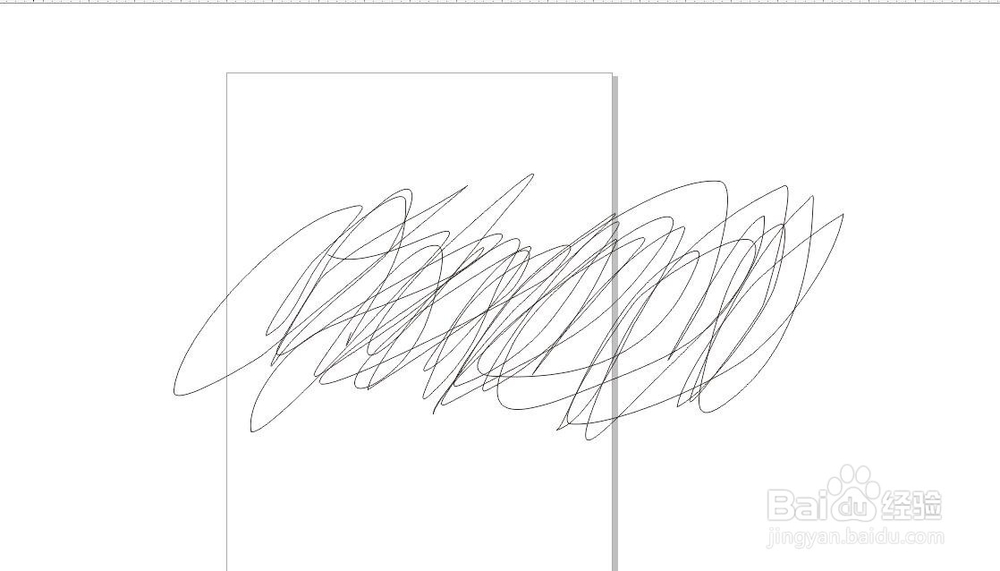
3、使用“手绘工具”F5画出任意线条,线条的数量根据自己电脑的配置来进行,如果电脑配置不是很高,可以适当画出部分线条即可。
4、使用CDR的快捷键F12,调出“轮廓笔”对话框,对已经绘制的线条的“粗细”进行调整。
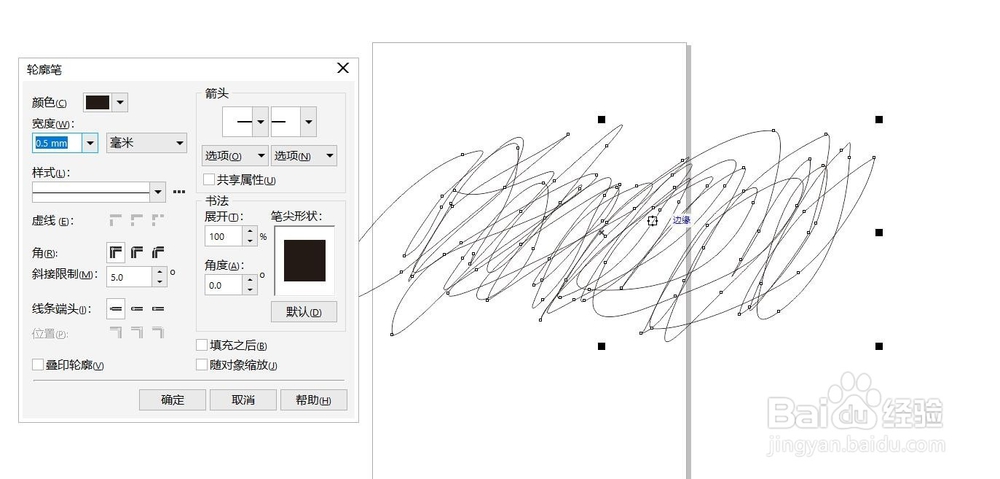
5、由于在CDR中的线条是不能使用交互式填充工具的,所以需要选中对象,使用快捷键“CTRL+Q”对绘制好的线条进行转曲。
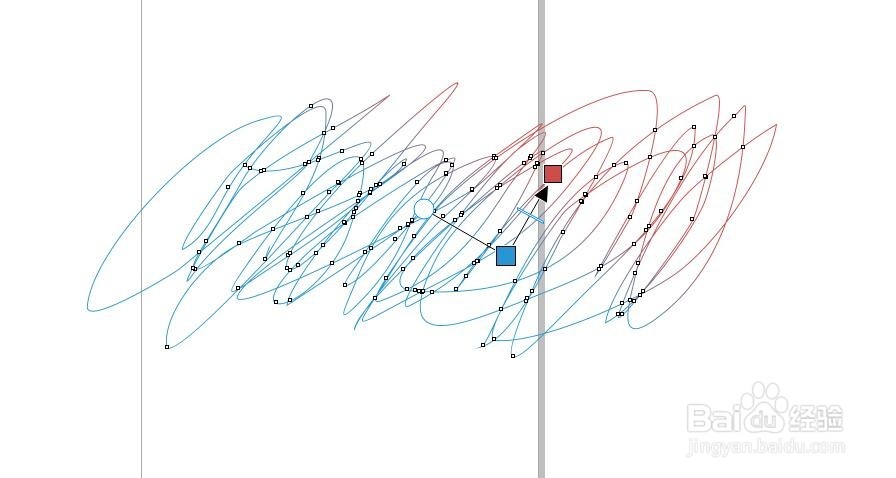
6、在工具箱中单击“交互式填充工具”,在对象上拖拽添加填充效果,颜色可以根据自己的喜好进行设置。
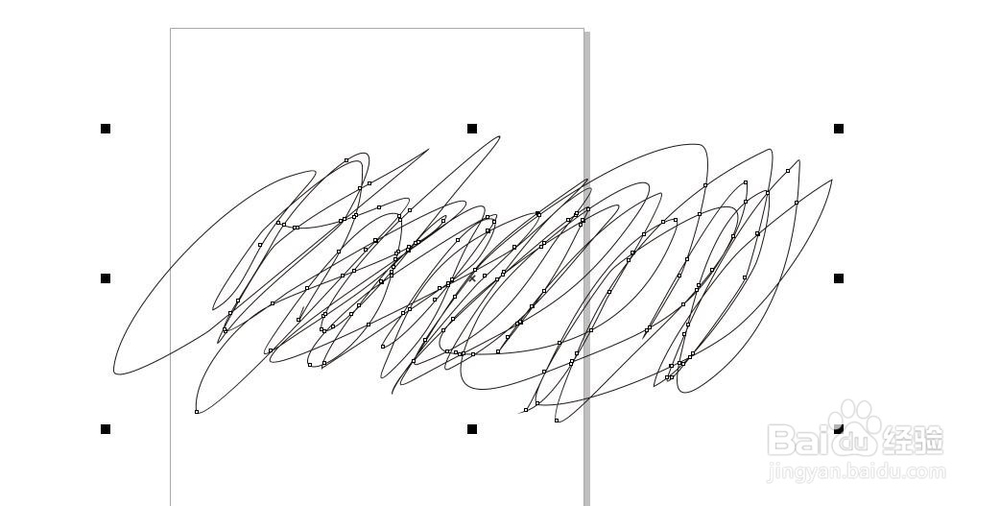
7、设置完成后根据所需要绘制涂鸦文字的形状按照水平或者垂直复制多份涂鸦线条,并组合对象。
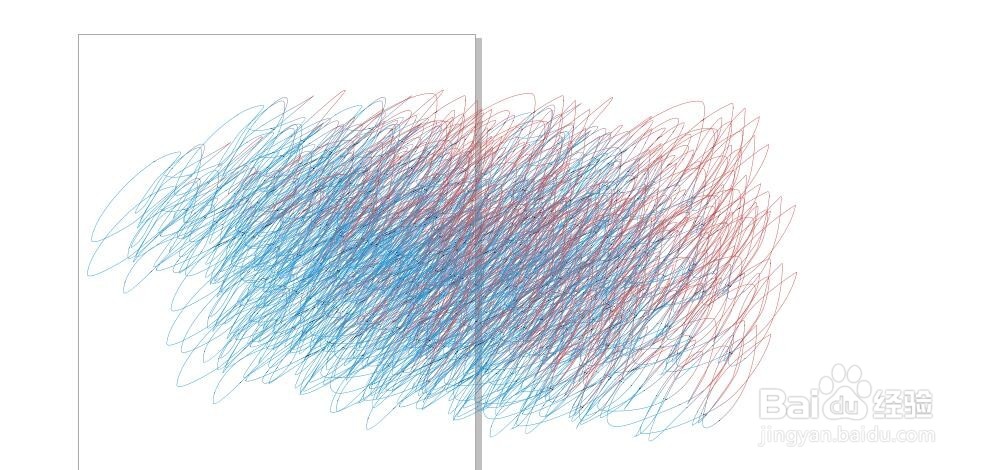
8、 使用“文本工具”F8,输入想要文字、字母, 选择涂鸦线条按住鼠标右键拖拽至文字中,释放鼠标。在出现的快捷菜单中选择“PowerClip内部”命令。
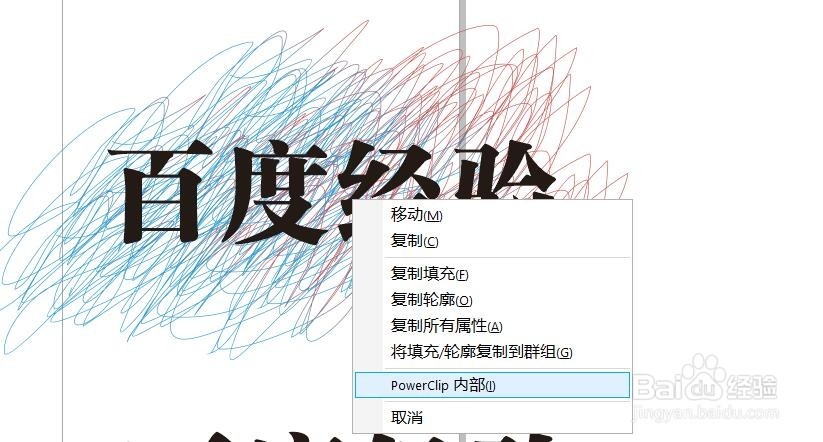

9、此时的涂鸦线条就会精确剪裁至字母内部,调整位置及大小后,使用CTRL+S保存文档,如果需要导出图片,点击菜单栏文件-导出即可。