手抄报 安全手抄报 手抄报内容 生活知识 生活百科 英语手抄报 清明节手抄报 节约用水手抄报 知识问答

苹果电脑MacBook怎么打开wifi功能

时间:2026-03-09 11:55:31

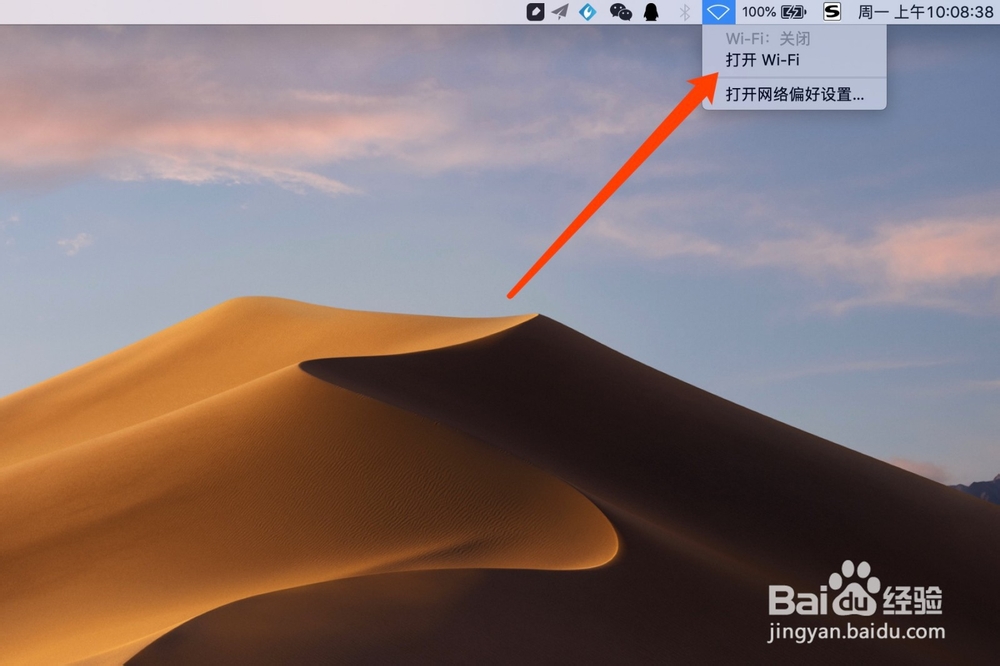
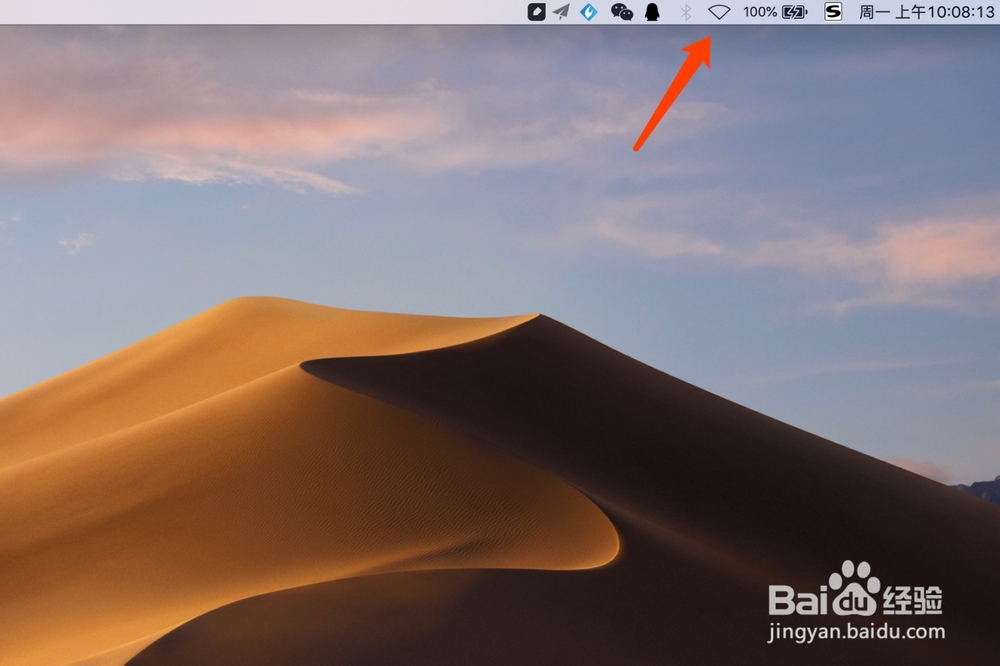
1、点击右上方的【扇形】图标。

苹果电脑MacBook怎么打开wifi功能

2、点击【打开Wi-Fi】功能即可。

苹果电脑MacBook怎么打开wifi功能

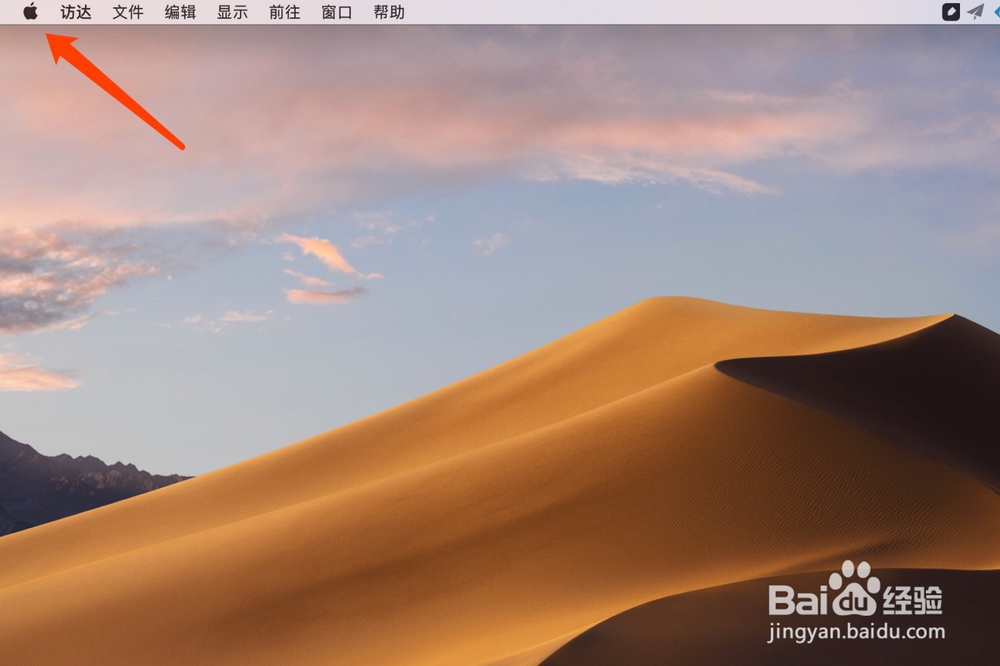
1、点击左上方的【苹果】图标。

苹果电脑MacBook怎么打开wifi功能

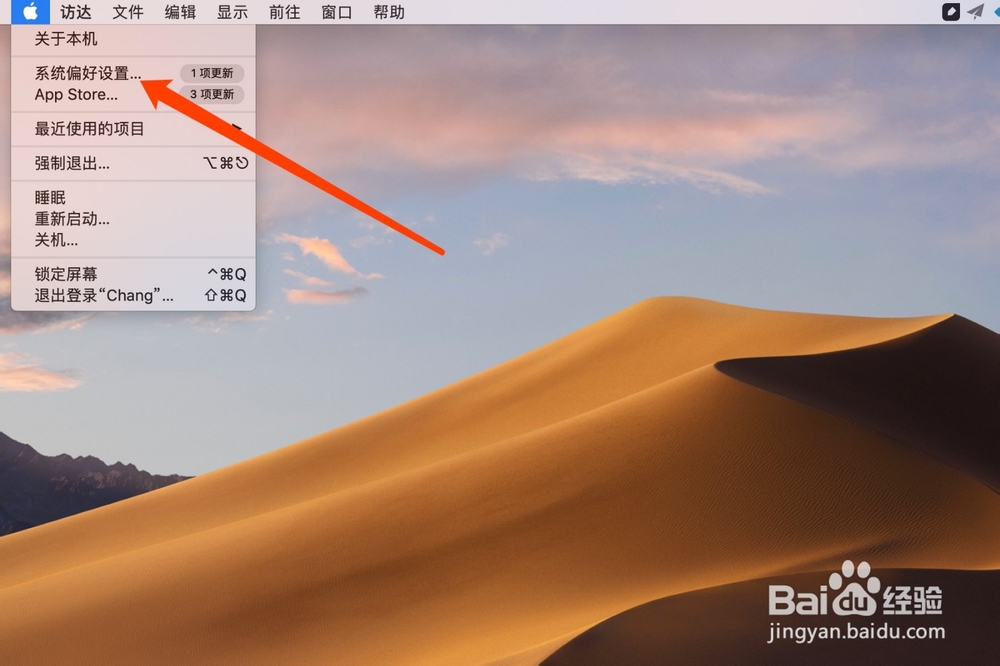
2、点击【系统偏好设置】功能。

苹果电脑MacBook怎么打开wifi功能

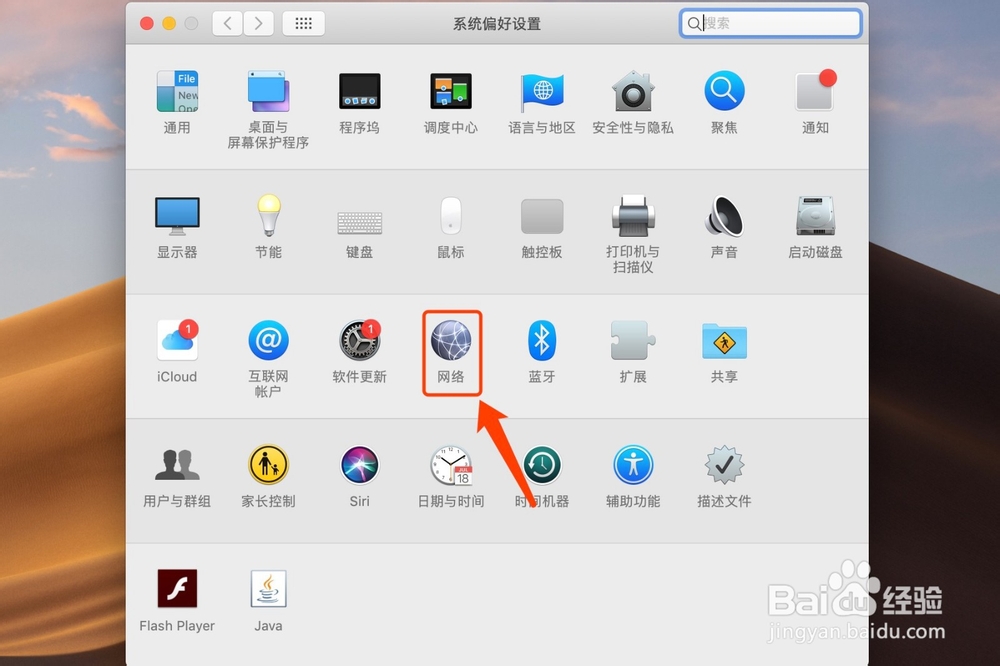
3、点击【网络】设置功能。

苹果电脑MacBook怎么打开wifi功能

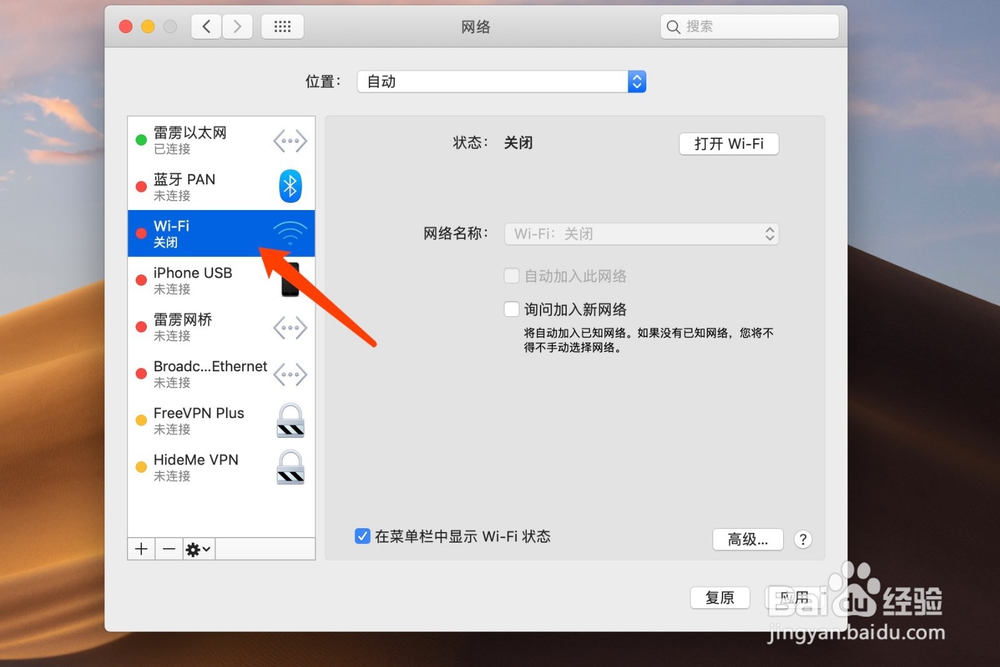
4、切换到【WI-Fi】操作界面。

苹果电脑MacBook怎么打开wifi功能

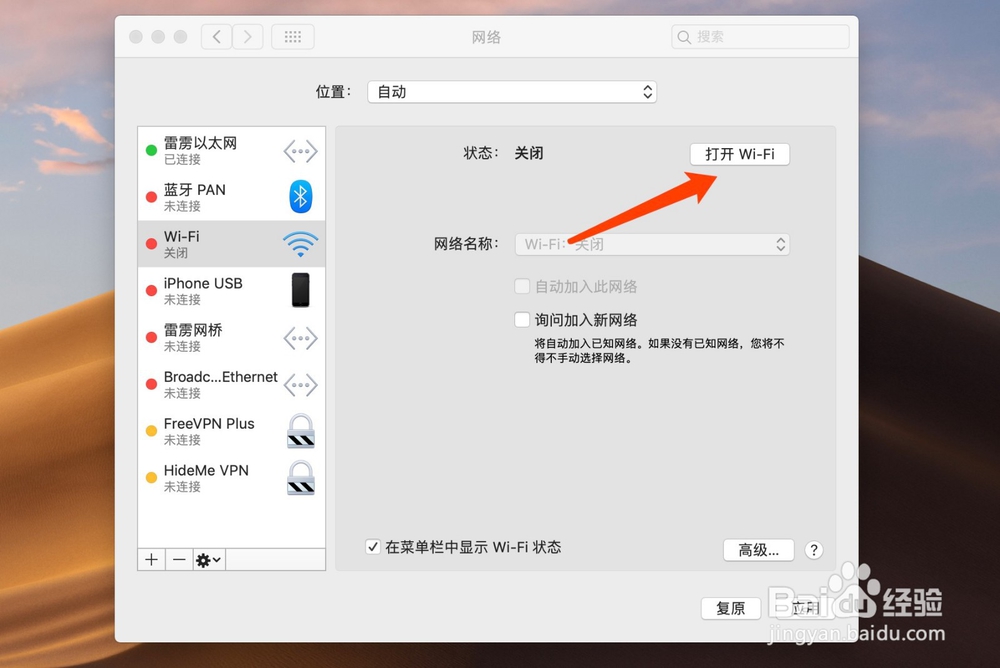
5、点击【打开WI-Fi】功能即可。

苹果电脑MacBook怎么打开wifi功能

1、方式一:点击右上方的【扇形】图标。

2、方式一:点击【打开Wi-Fi】功能即可。

3、方式二:点击左上方的【苹果】图标。

4、方式二:点击【系统偏好设置】功能。

5、方式二:点击【网络】设置功能。

6、方式二:切换到【WI-Fi】操作界面。

7、方式二:点击【打开WI-Fi】功能即可。

© 2026 手抄报圈
信息来自网络 所有数据仅供参考
有疑问请联系站长 site.kefu@gmail.com