1、首先去百度搜索“闪联任意通”,找到后下载软件,并且安装到计算机上。
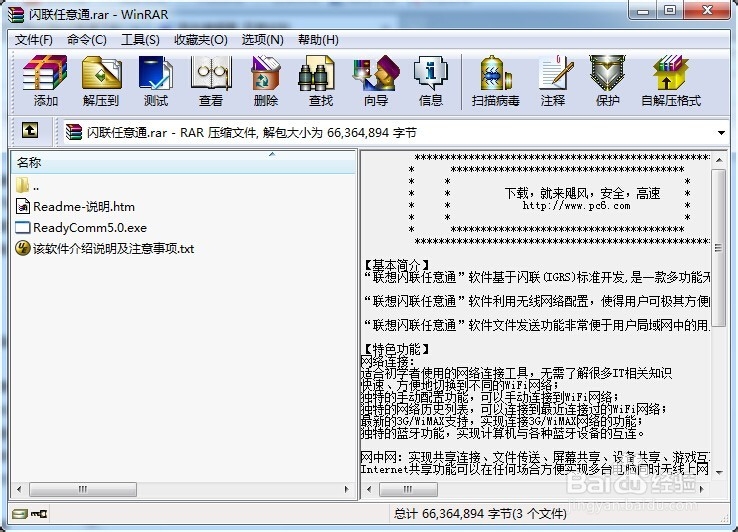
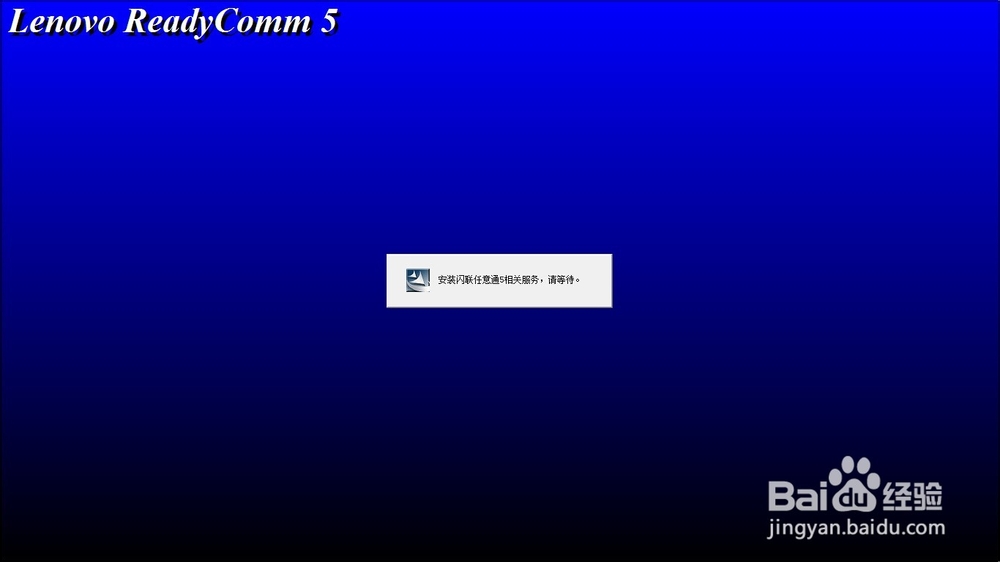
解压文件,双击“安装程序”开始安装,刚开始会比较慢,那是因为在装程序相关的驱动和组件。
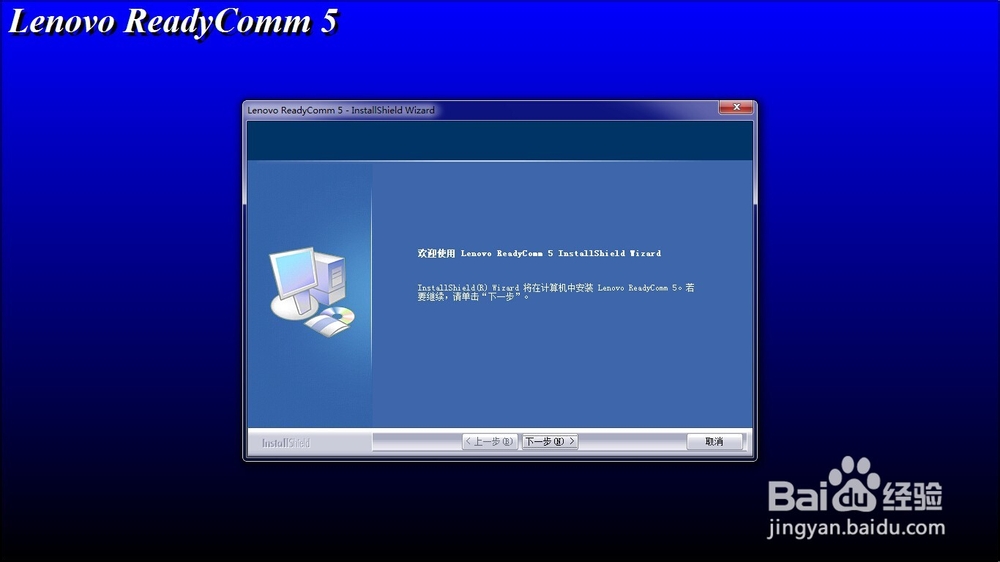
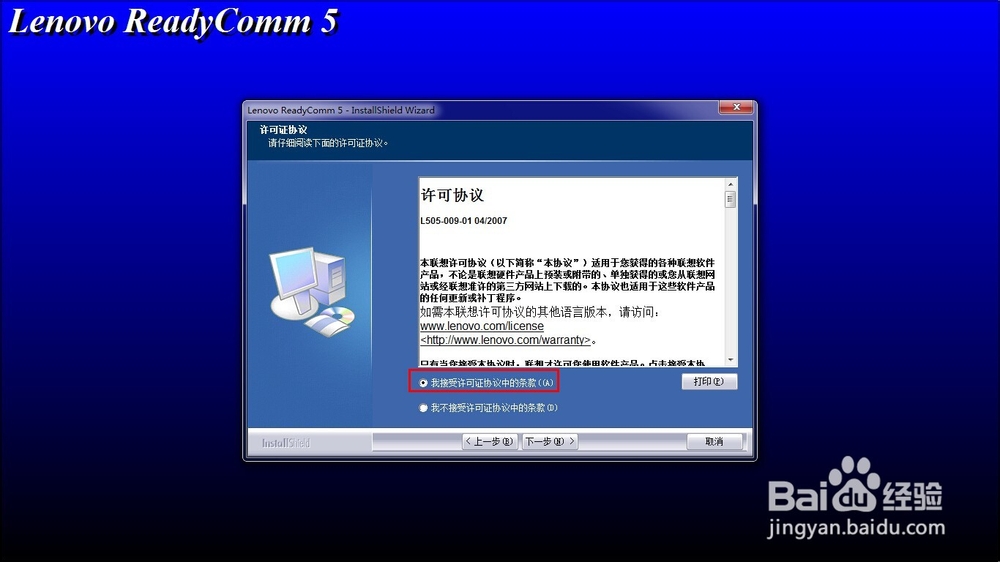
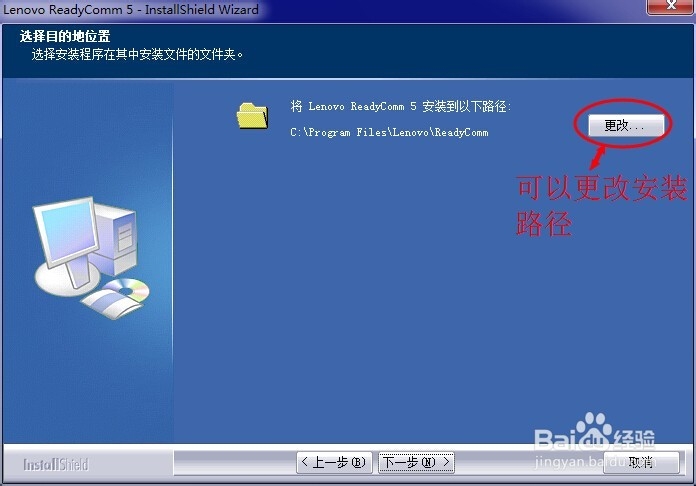
2、在弹出的窗口中,需要勾选“同意”项,进行下一步;出现安装路径设置页,可以手动选择你要安装的路径。
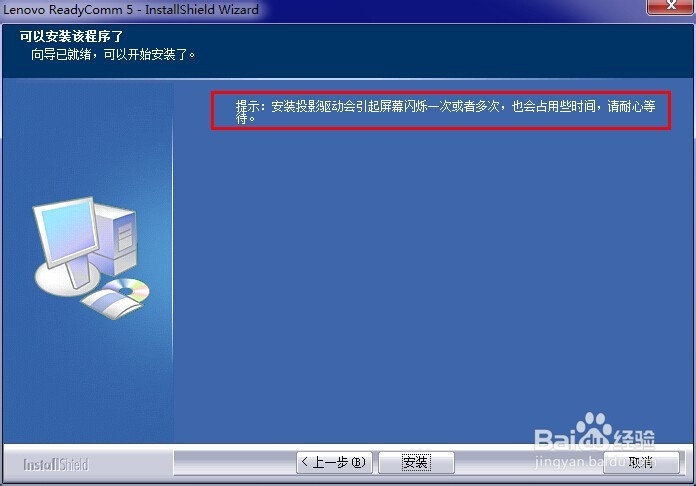
3、下一步后,会出现一张提示页,提示你安装驱动的时候,屏幕会闪动,不要紧张,这是正常情况。
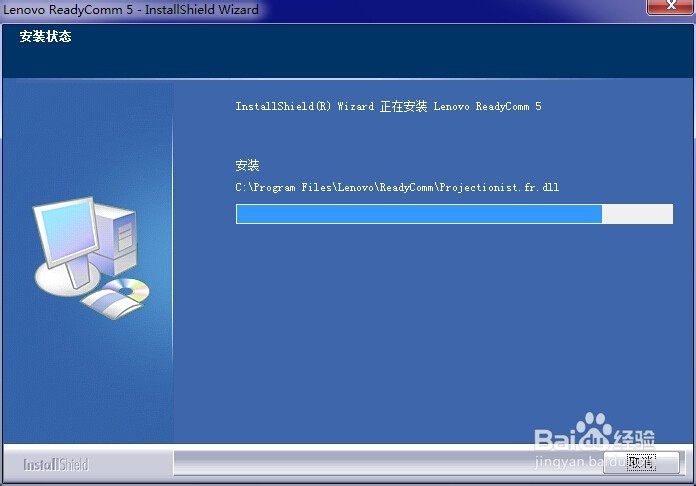
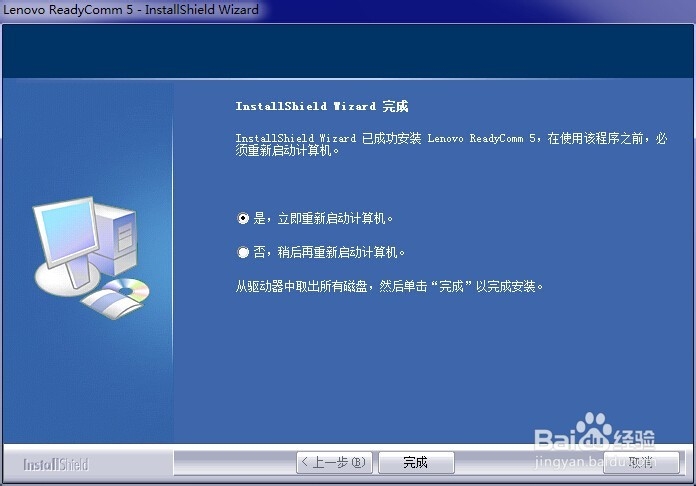
4、就这样,闪联任意通安装成功,进行系统重启,开机后进入程序。
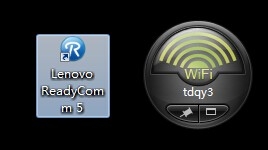
1、闪联任意通程序共有三大功能菜单:网络连接、网中网、配置。
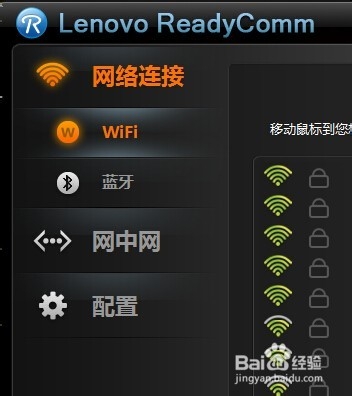
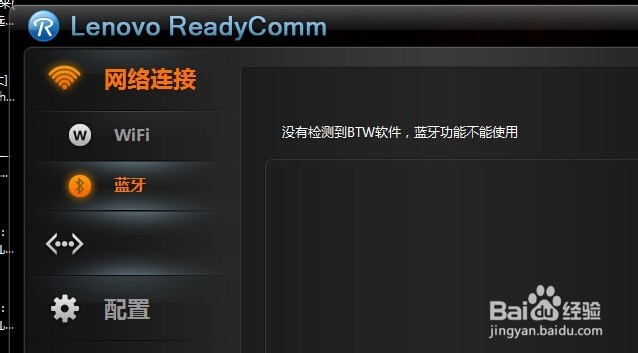
2、网络连接里面有:WIFI连接和蓝牙两个功能。
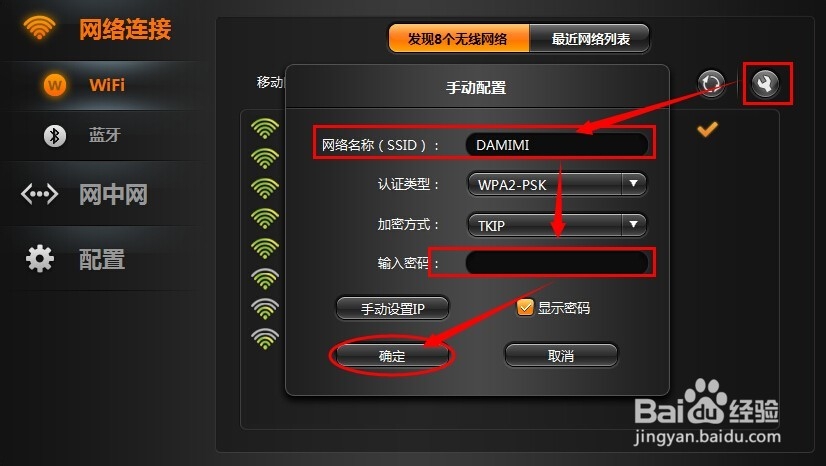
进入WIFI功能,建立WIFI连接:点击右上角手动配置---->在弹出的窗口中,输入SSID名称、密码,进行确认保存。
蓝牙功能:首先需要你的PC机支持蓝牙功能。
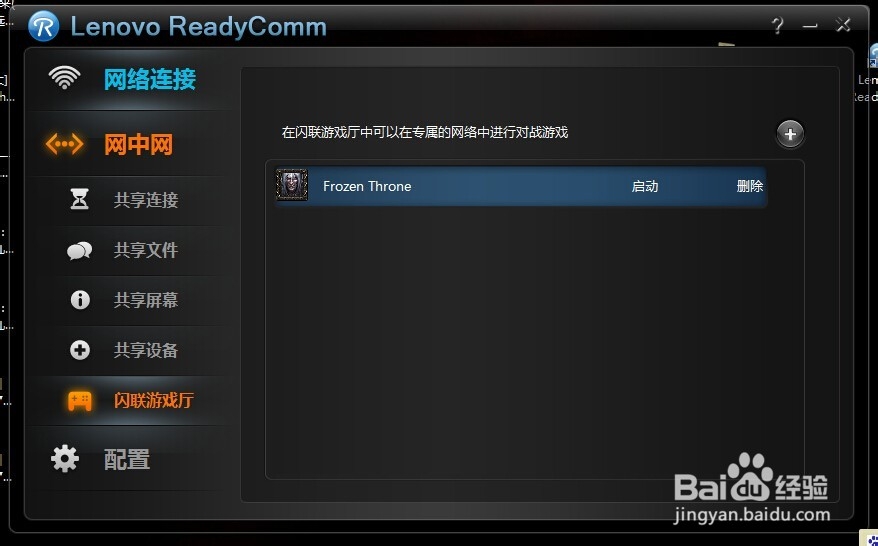
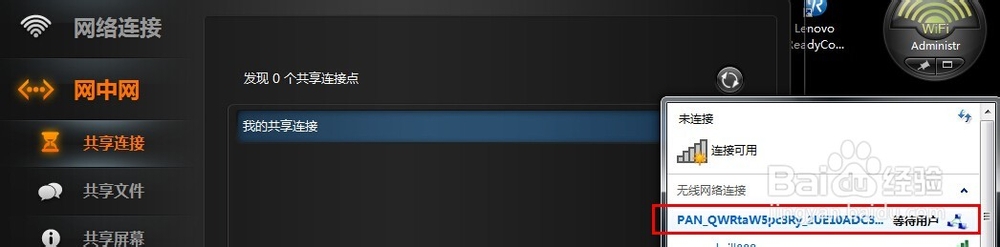
3、网中网:属于局域网共享设置,可以查看自己的共享文件、共享自己的文件给局域网中的PC机,可以发送文件、或者与局域网中的PC机进行联机。
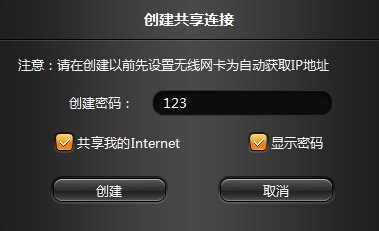
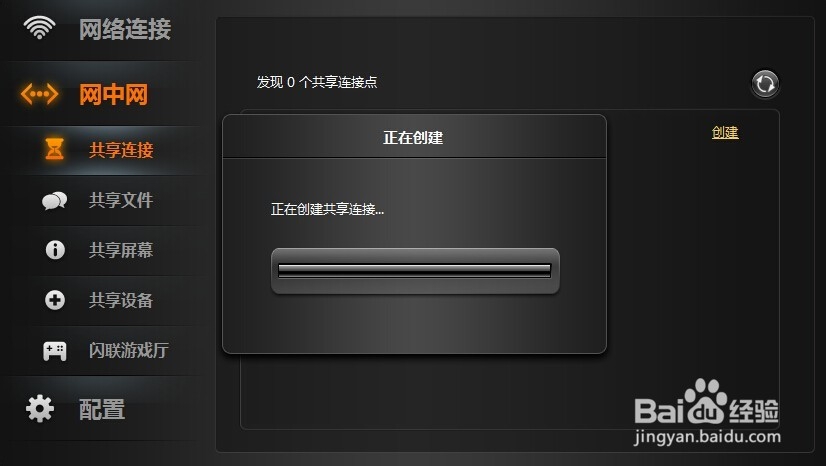
比如“创建共享连接”:点击"创建"---->在弹出的窗口中设置共享密码,并勾选“我的Internet”进行创建。这样你的电脑的网络就共享出去了,别人就可以通过你的网络热点进行网上冲浪。
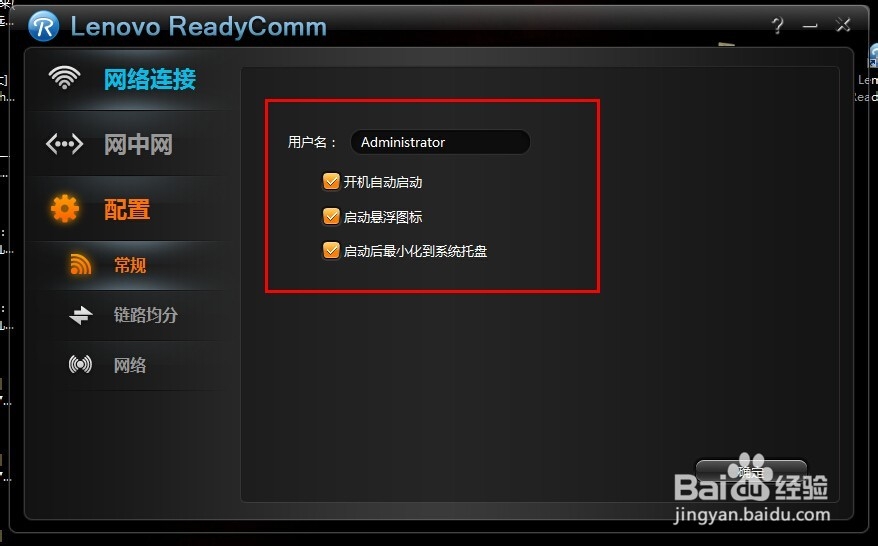
4、配置功能:主要是对程序的设置。可以勾选开机自启、最小化到托盘、启动悬浮图标。