手抄报 安全手抄报 手抄报内容 生活知识 生活百科 英语手抄报 清明节手抄报 节约用水手抄报 知识问答

如何批量删除Excel带颜色标记的单元格内容?

时间:2026-02-23 19:02:46

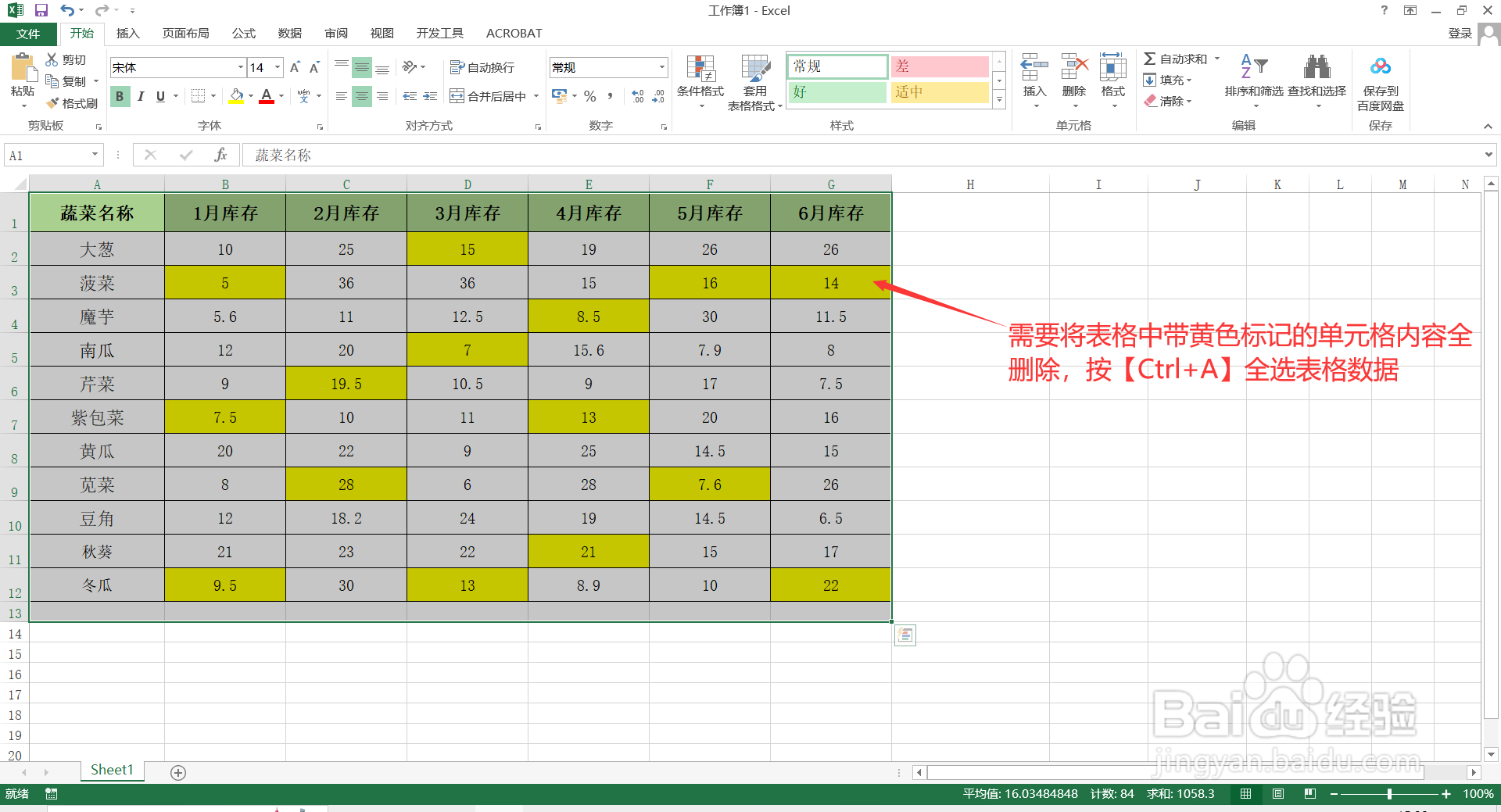
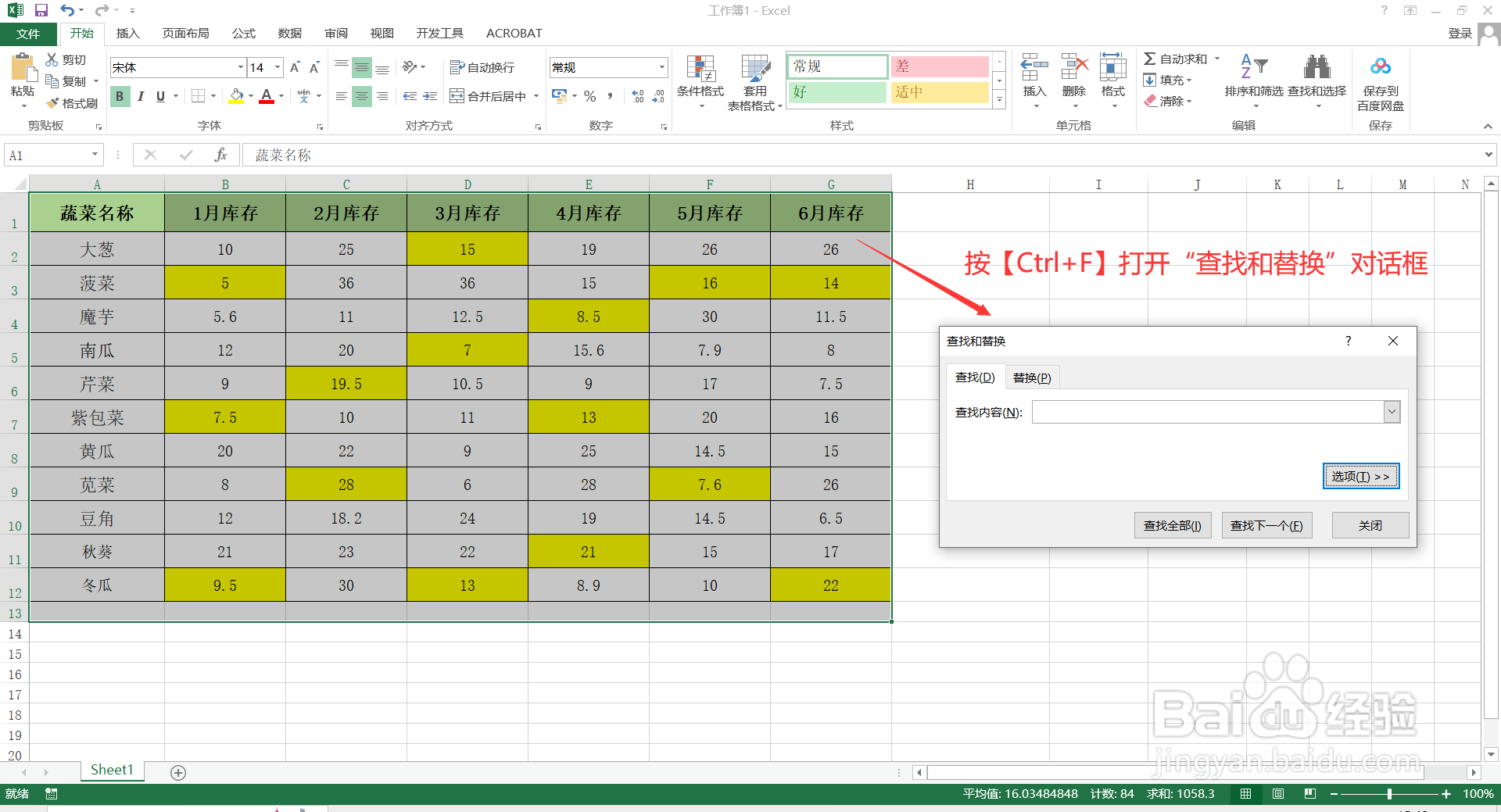
1、打开Excel表格,先按【Ctrl+A】全选表格内容,然后按【Ctrl+F】打开“查找和替换”对话框。
如何批量删除Excel带颜色标记的单元格内容?

如何批量删除Excel带颜色标记的单元格内容?

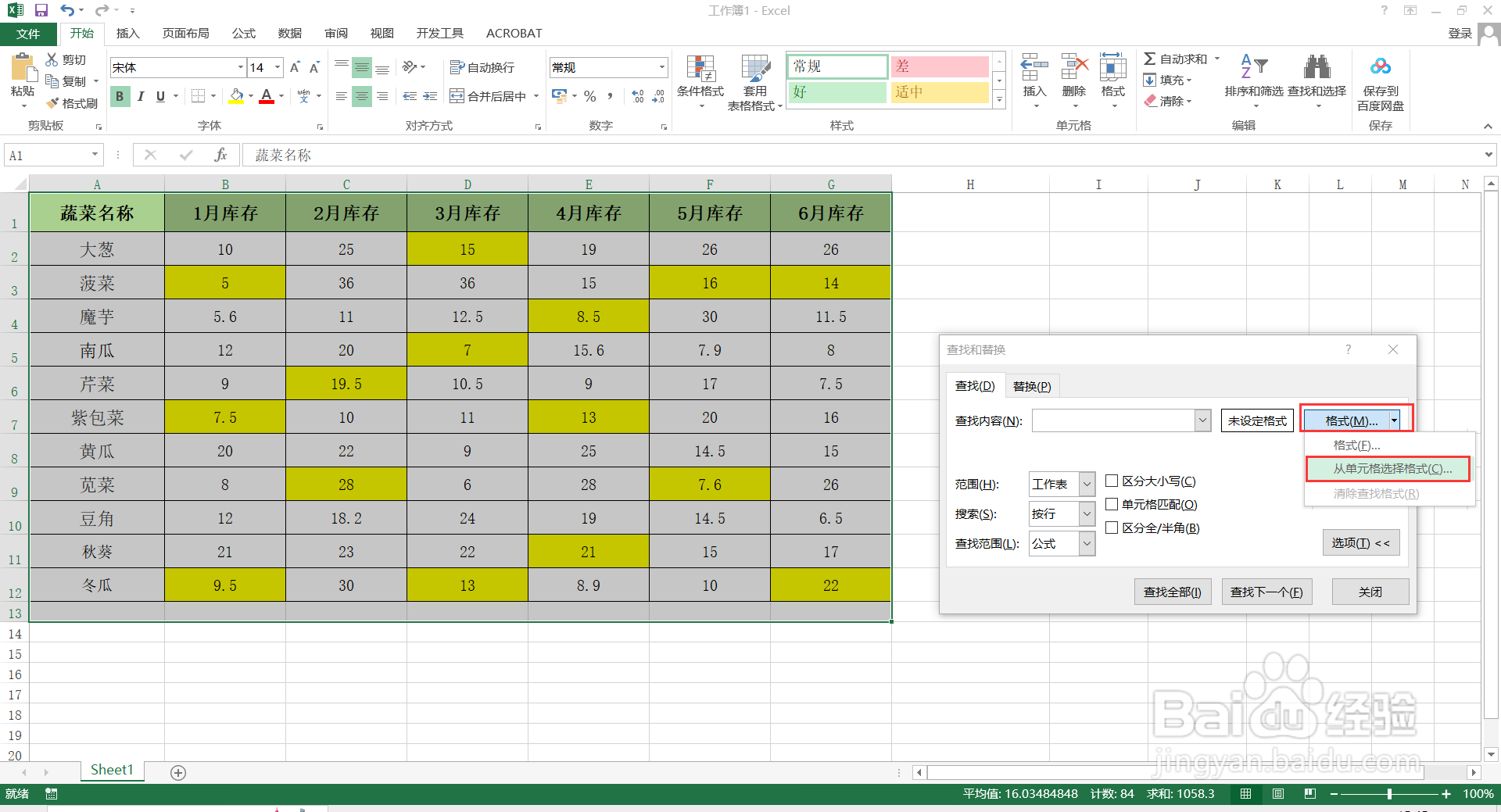
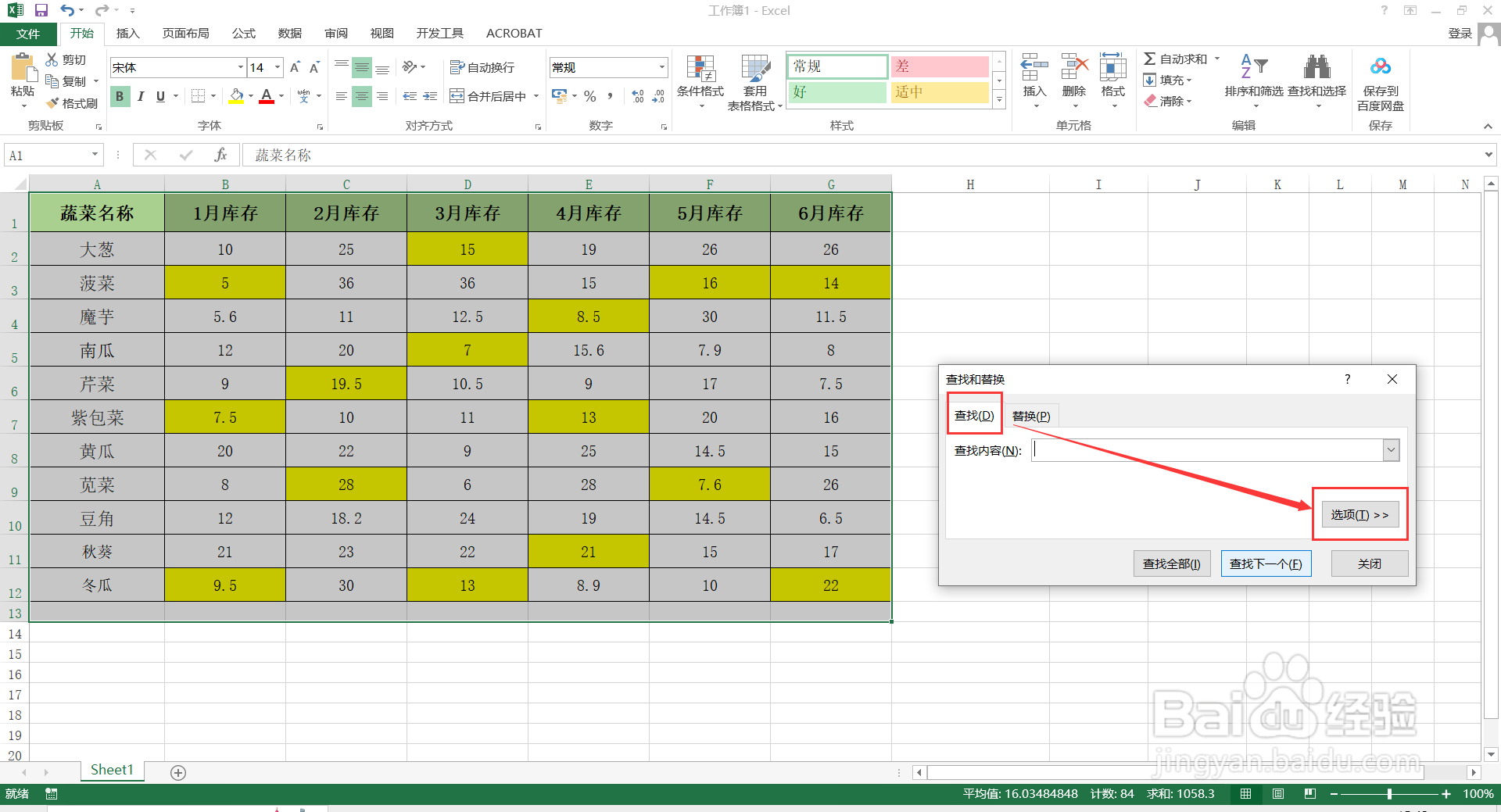
2、在“查找和替换”对话框中,点击【查找】-【选项】,再点击“查找内容”后的【格式】-【从单元格选择格式】。
如何批量删除Excel带颜色标记的单元格内容?

如何批量删除Excel带颜色标记的单元格内容?

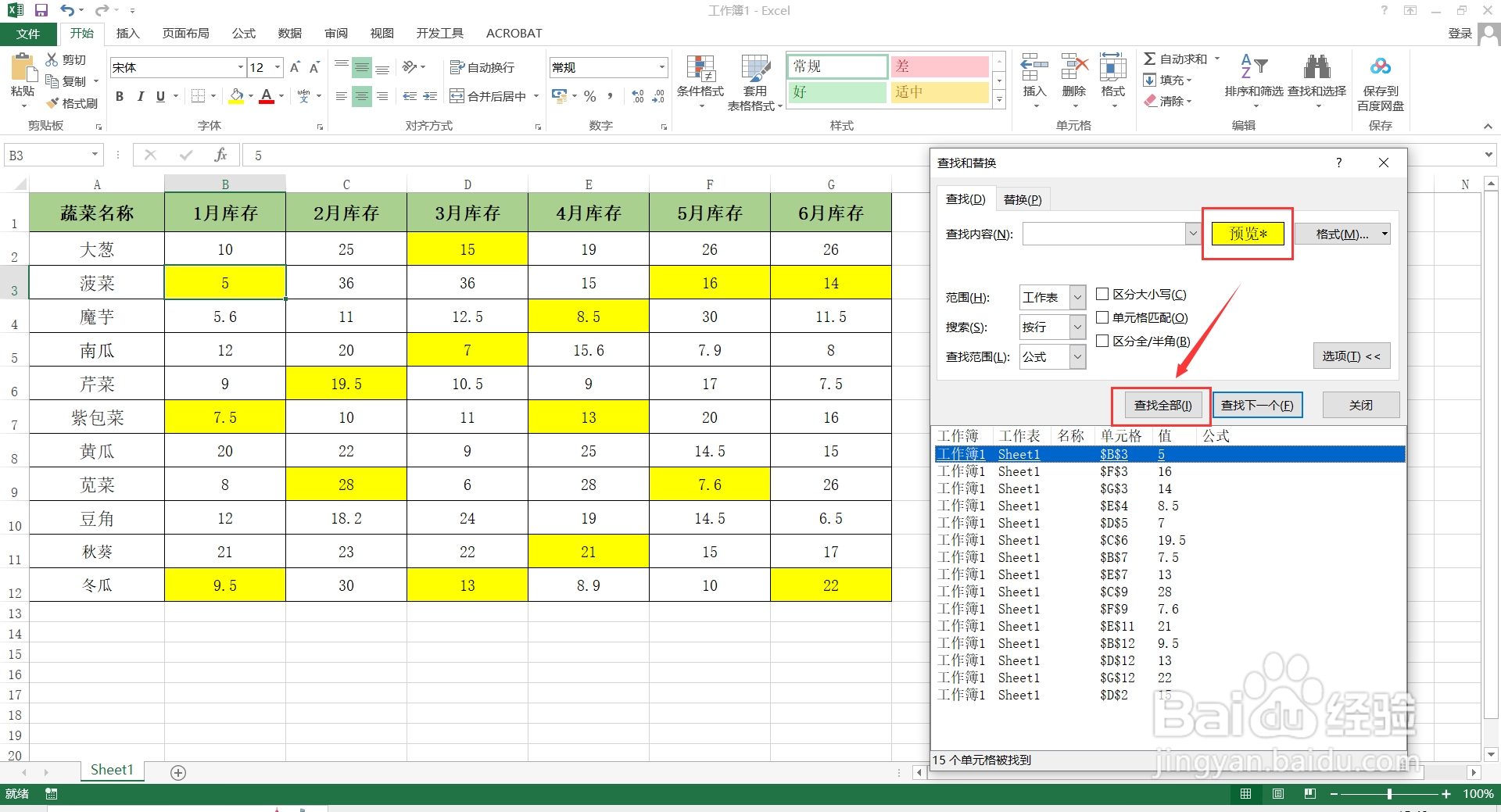
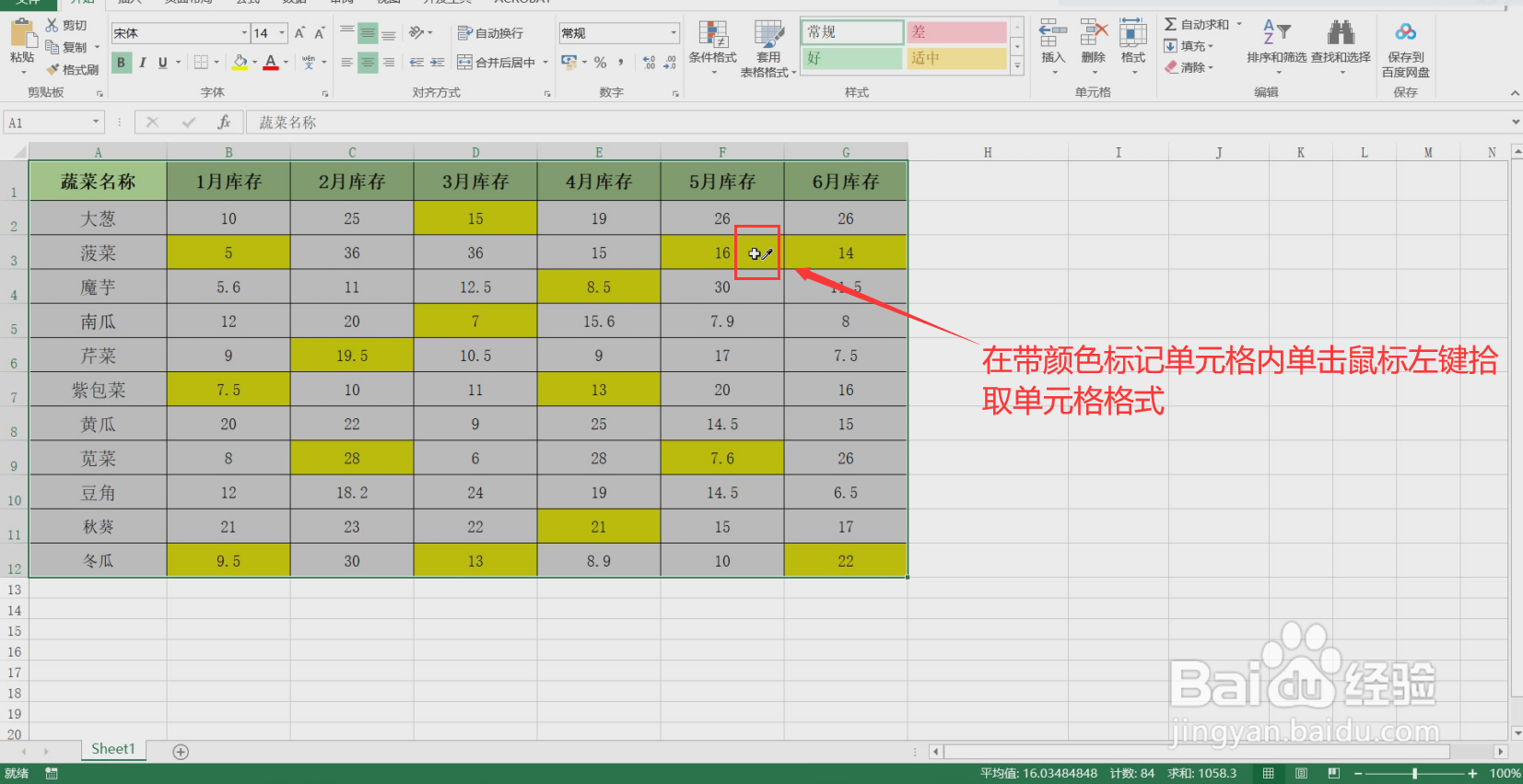
3、当光标变成一个+号和吸管图标时,移动鼠标至表格内带颜色标记单元格,再单击鼠标左键拾取单元格格式,然后点击【全部查找】,将表格中所有带颜色标记单元格全部查找出来。
如何批量删除Excel带颜色标记的单元格内容?

如何批量删除Excel带颜色标记的单元格内容?

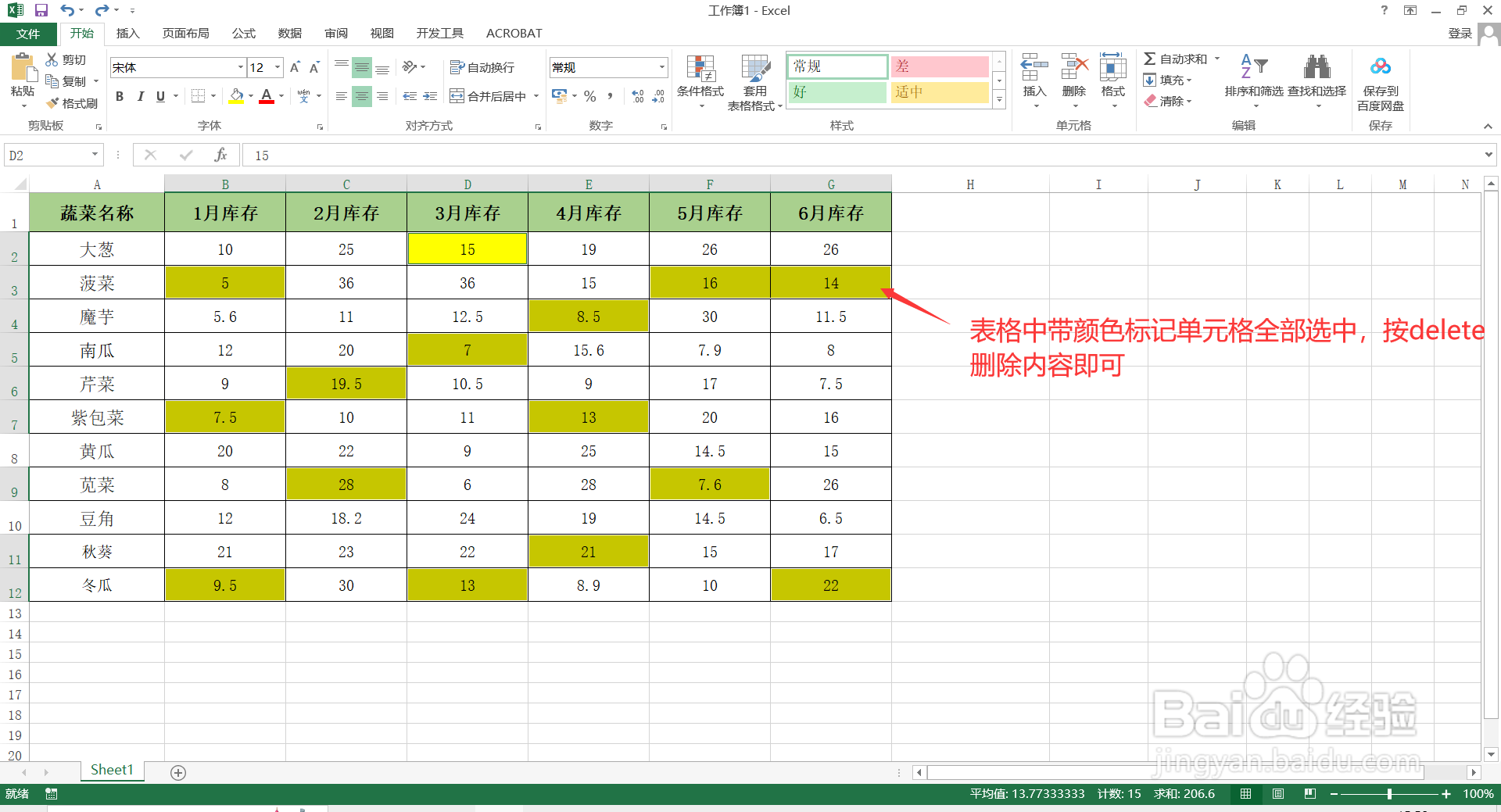
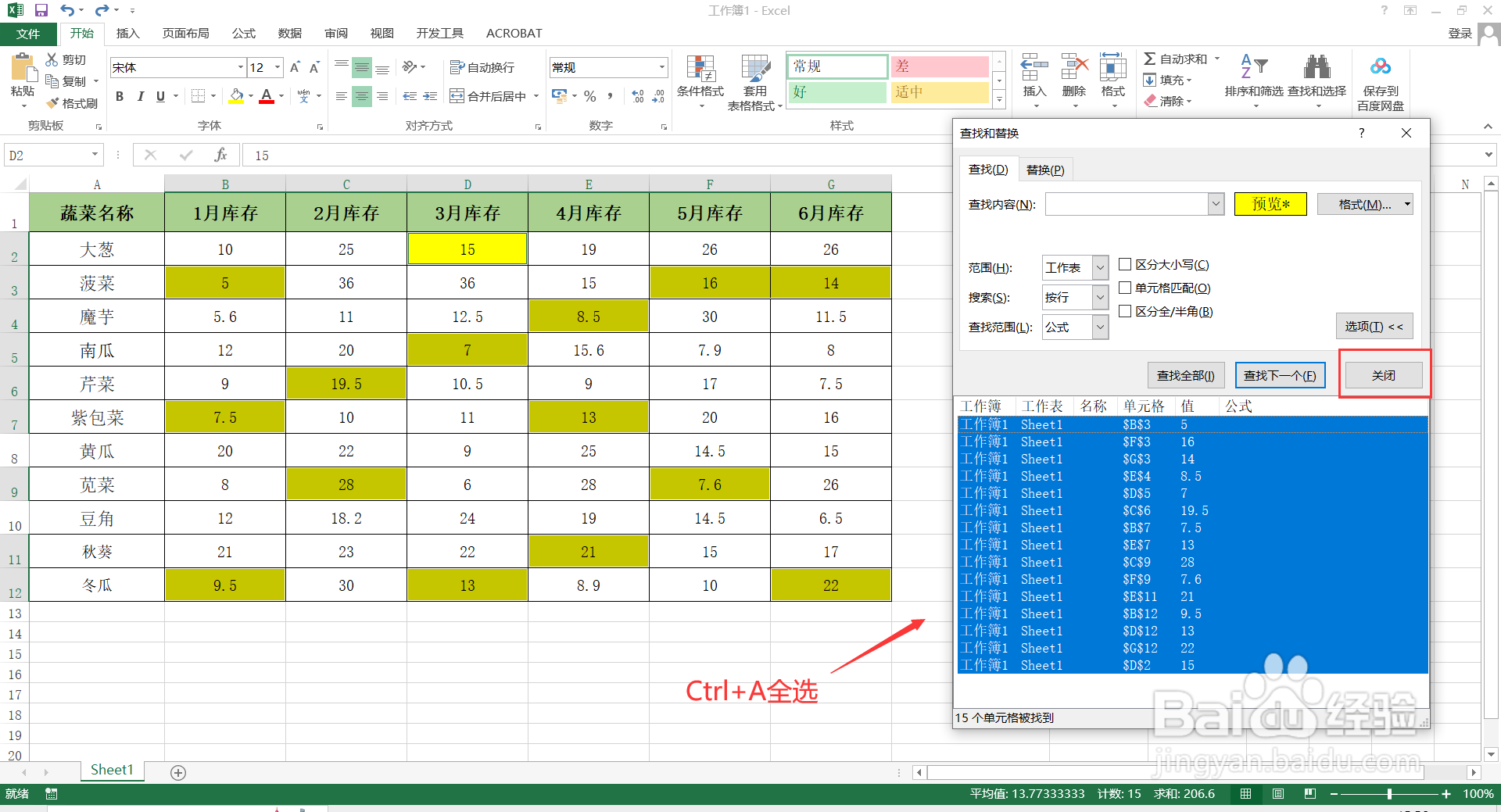
4、在对话框中按【Ctrl+A】全选查找出的内容,然后点击【关闭】将对话框关闭。这样表格中带颜色标记的单元格就全部被选中,直接按delete即可删除内容。
如何批量删除Excel带颜色标记的单元格内容?

如何批量删除Excel带颜色标记的单元格内容?

© 2026 手抄报圈
信息来自网络 所有数据仅供参考
有疑问请联系站长 site.kefu@gmail.com