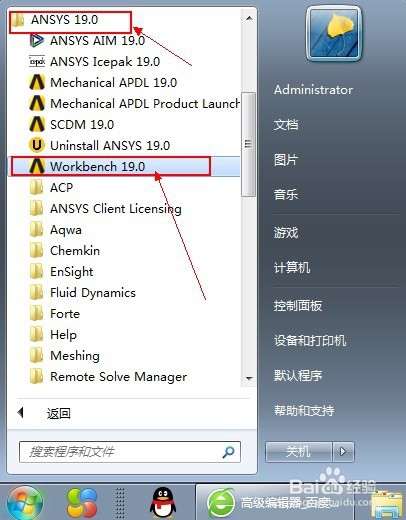
1、单击开始菜单,在ANSYS 19.0 里面找到 workbench 19.0,单击打开。
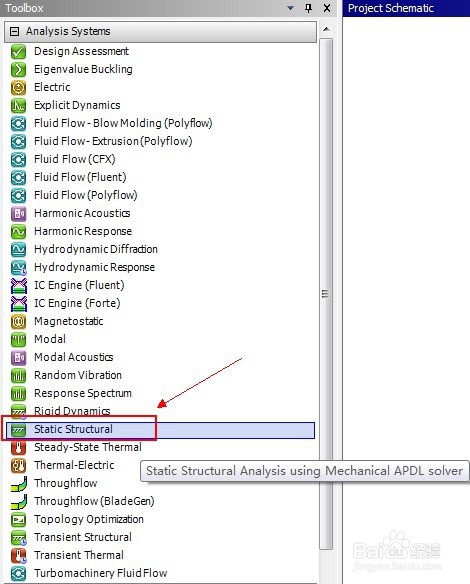
2、在左侧的Toolbox(工具箱)菜单中,选择Static Structural选项,双击,新建一个静态结构分析 。
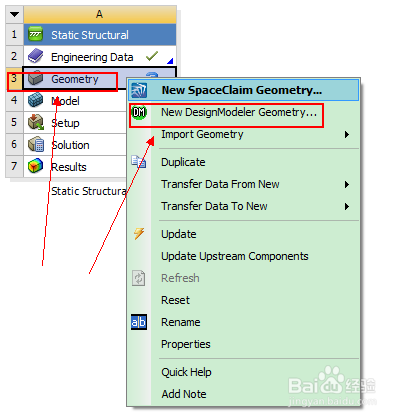
3、在弹出的对话框中,在A3,即Geometry上右键单击,在弹出的列表框中选择第二项,即DM,New DdsignModeler Geometry.
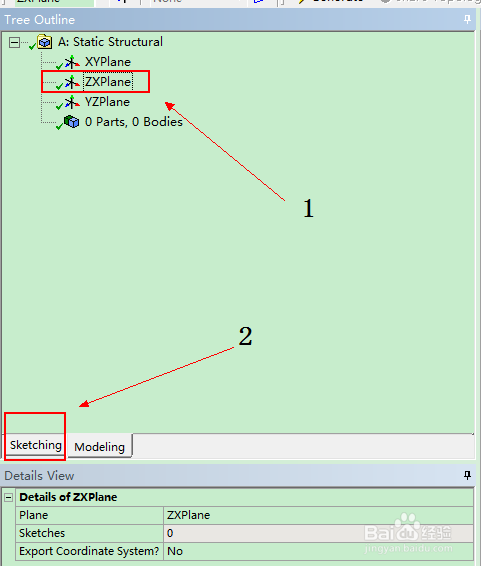
4、在DM界面中,首先单击选择ZXPlane,然后单击Sketching。
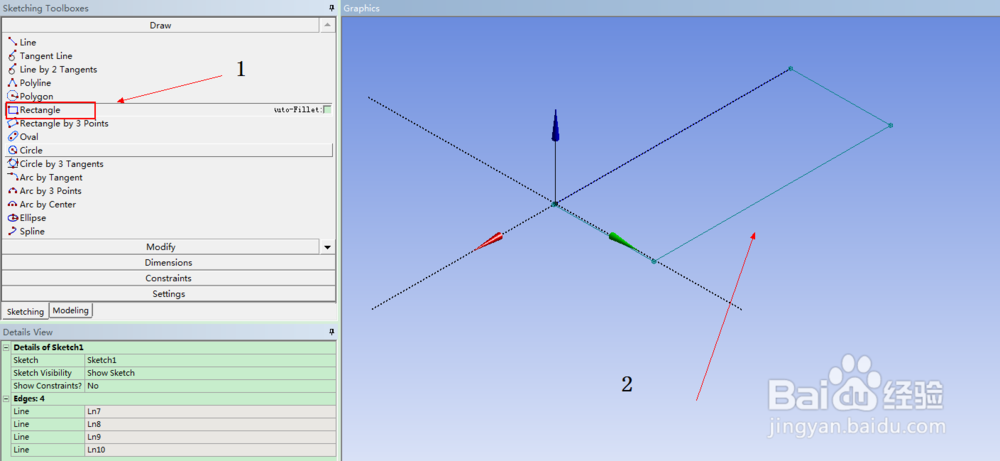
5、在Sketching Toolboxes中,单击Rectangle选项,在绘图区绘制一个矩形。然后单击右上角的关闭按钮,退出DM界面,返回到Workbench界面。
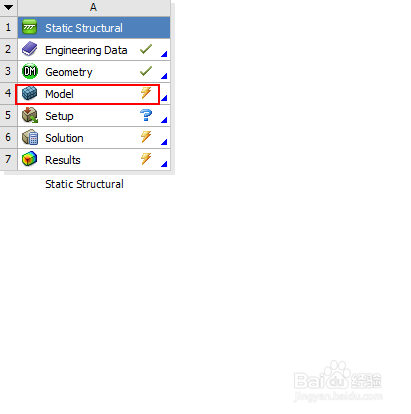
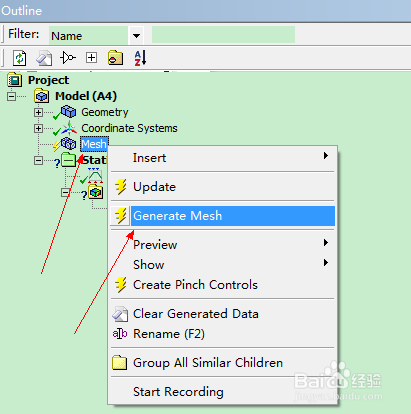
6、双击 A4 Model选项,进入Mechanical界面。右键单击左侧的Mesh选项,选择Generate Mesh选项。
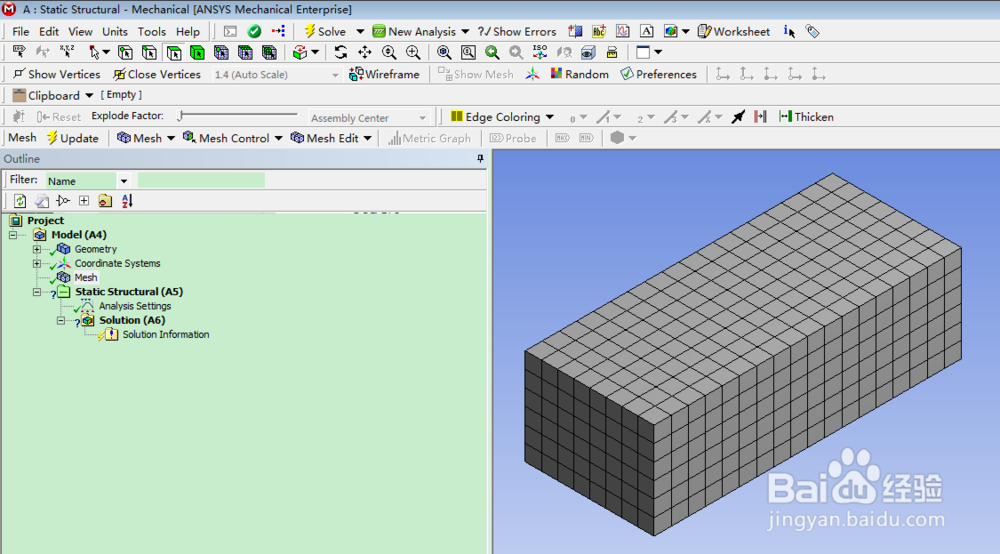
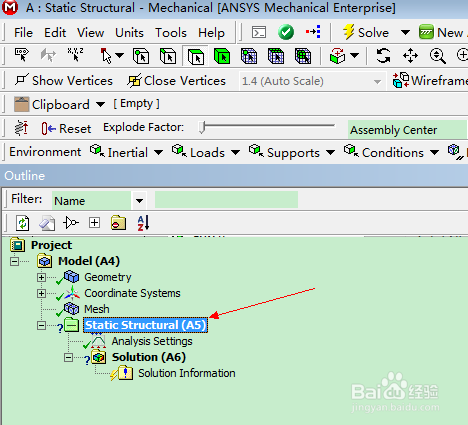
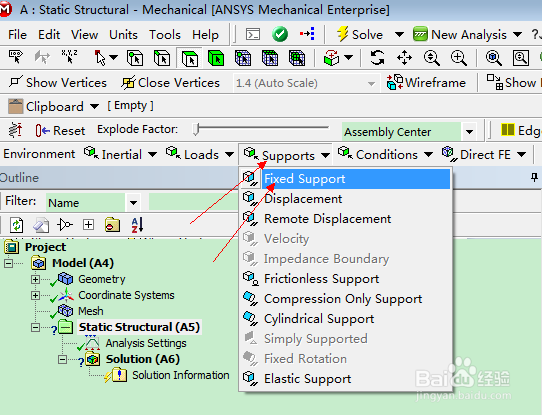
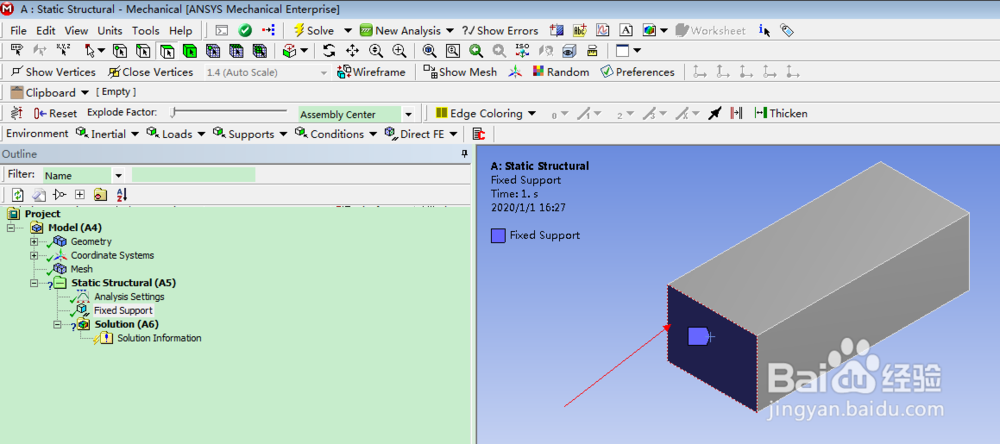
7、在左侧的工具箱中,选择Static Structural(A5)选项,然后单击Supports按钮,选择Fixed Supports选项,选择长方体的左端面。完成添加约束。
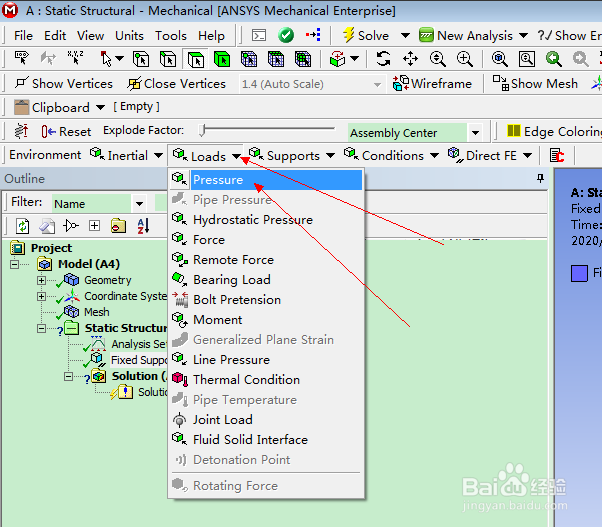
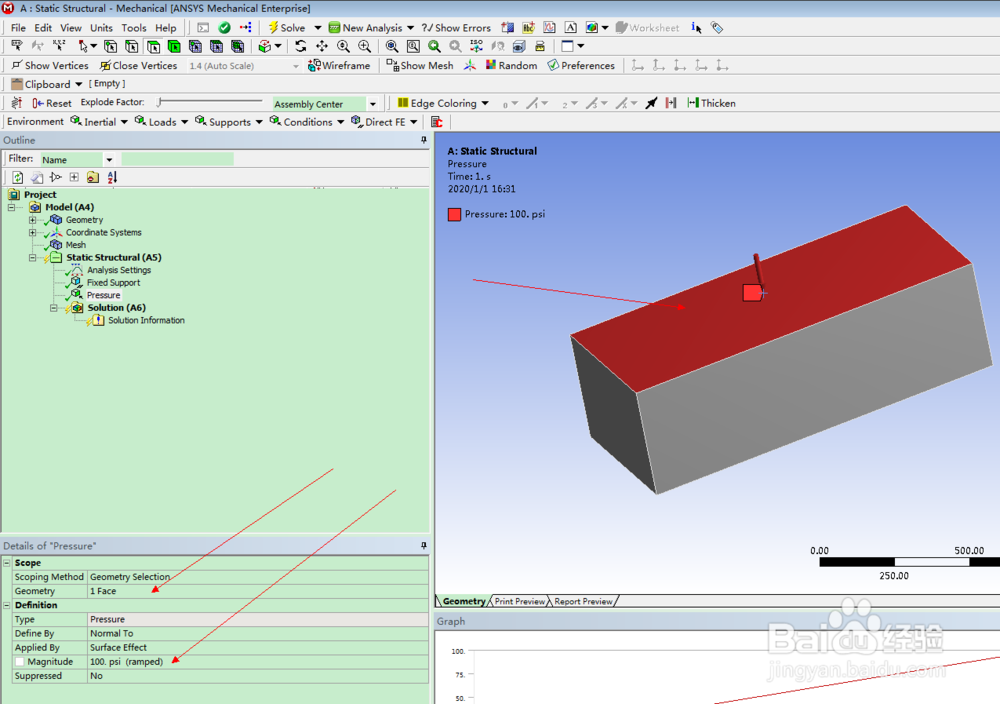
8、选择Loads右侧的下拉按钮,在弹出的菜单中选择Pressure选项,在长方体中选择上表面,按图进行设置。
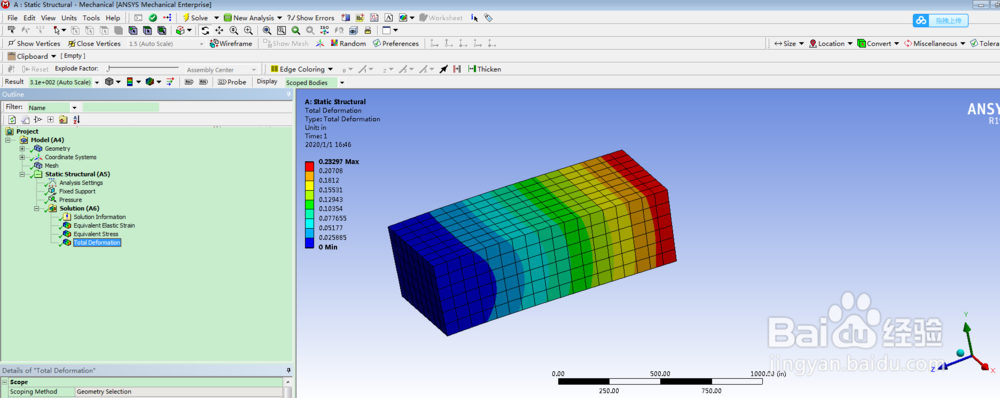
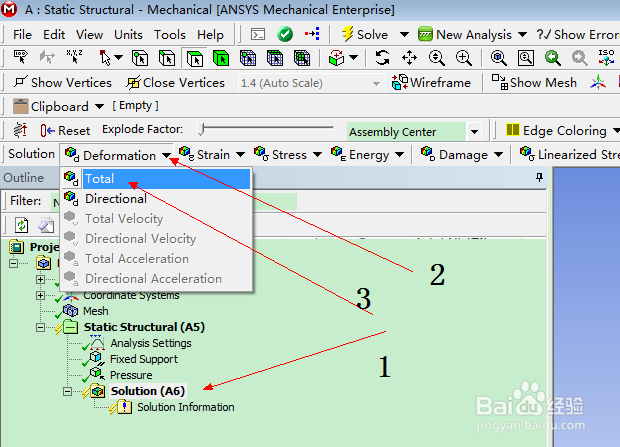
9、选择Solution(A6)选项,再单击Deformation(变形)右侧的下拉菜单,选择Total(总变形)。
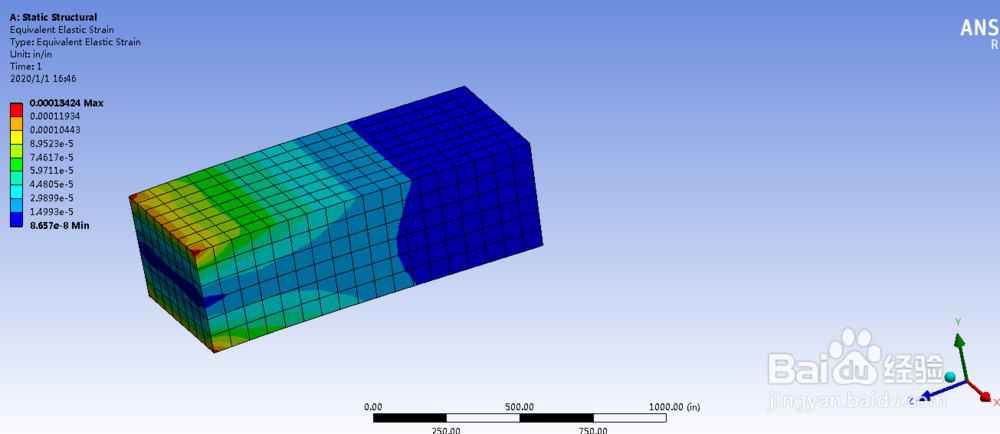
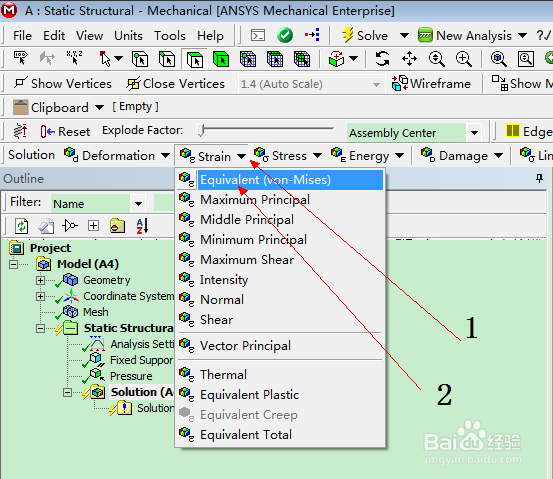
10、单击Strain(应变)右侧的下拉菜单,单击选择Equivalent(von-Mises)选项。
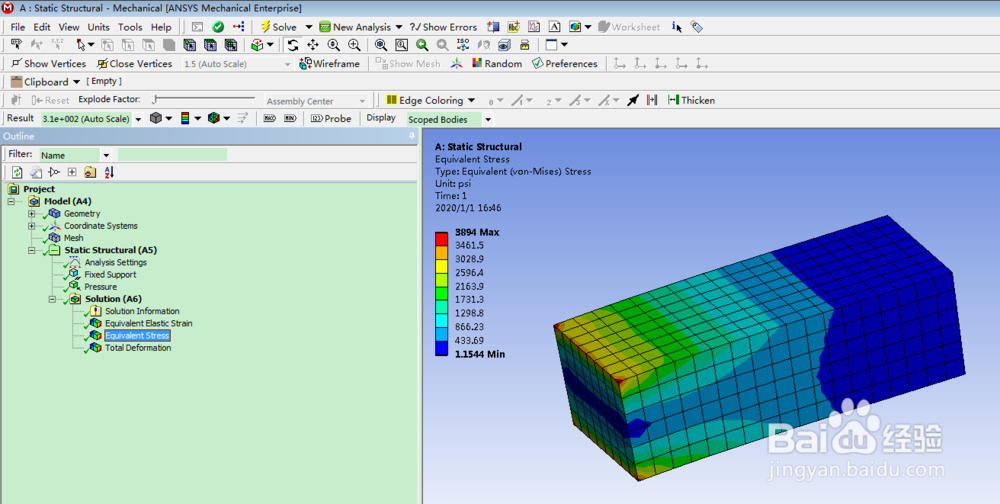
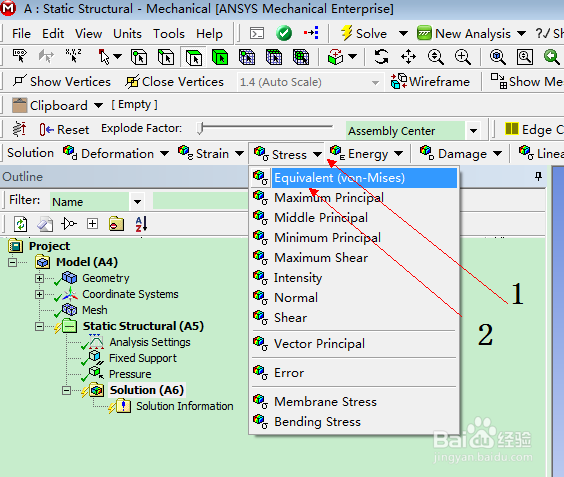
11、用同样的方法 ,选择Stress中的Equivalent(von-Misers)选项。
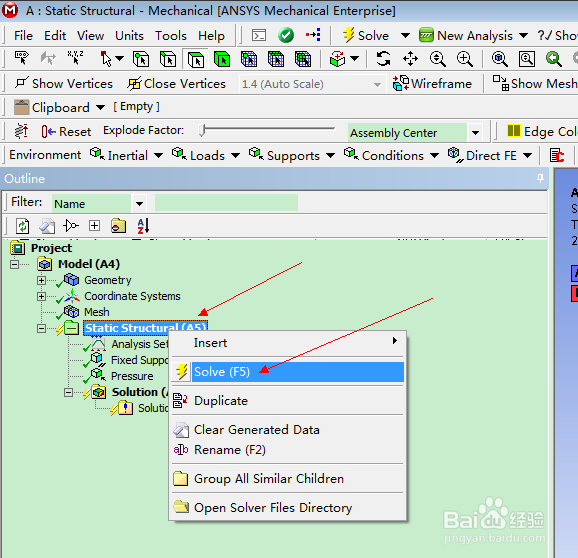
12、右键单击Static Structural(A5)选项,然后单击Solve(F5)选项。等待分析结束。
13、依次单击左侧的分析选项,就可以查看分析结果。