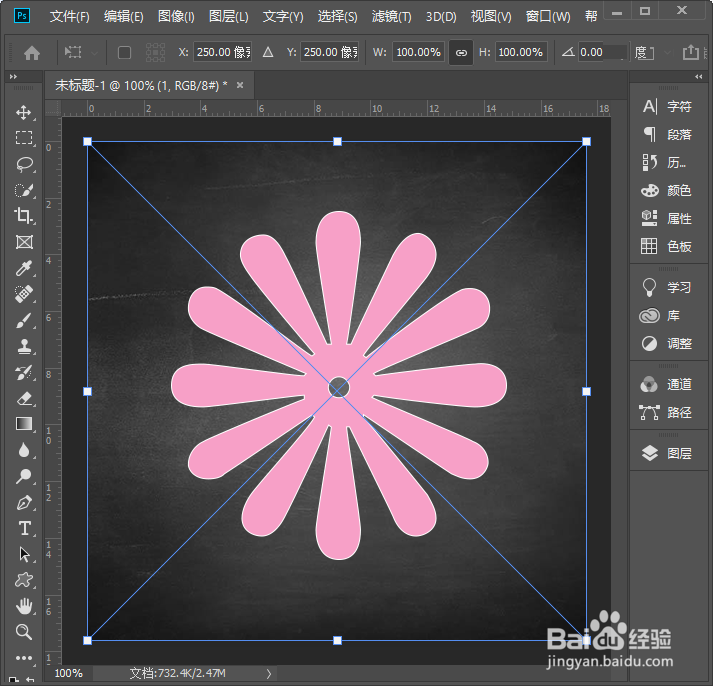
1、首先,我们在黑色背景上面,拖入一张(需要制作压痕效果的)透明底的花朵图片,如图所示。
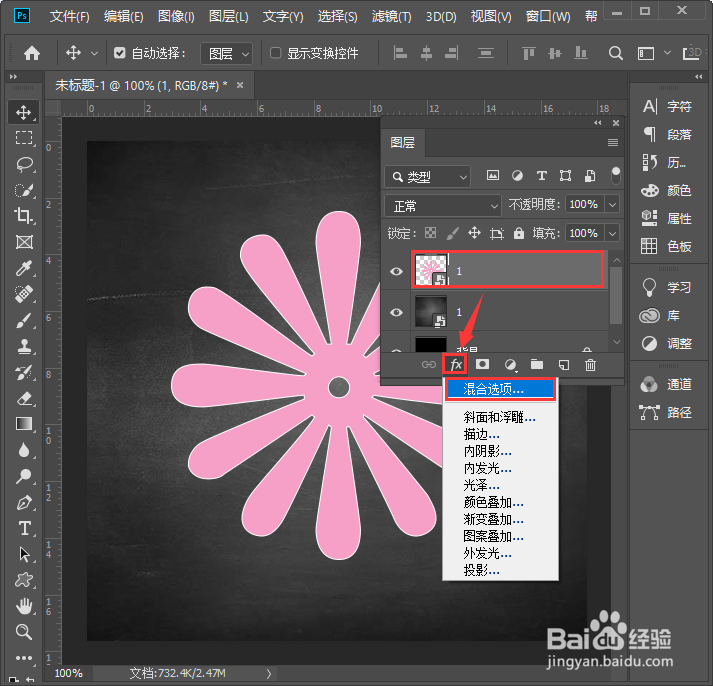
2、我们在图层里面选中透明底的花朵图片,点击【FX】打开【混合选项】,如图所示。
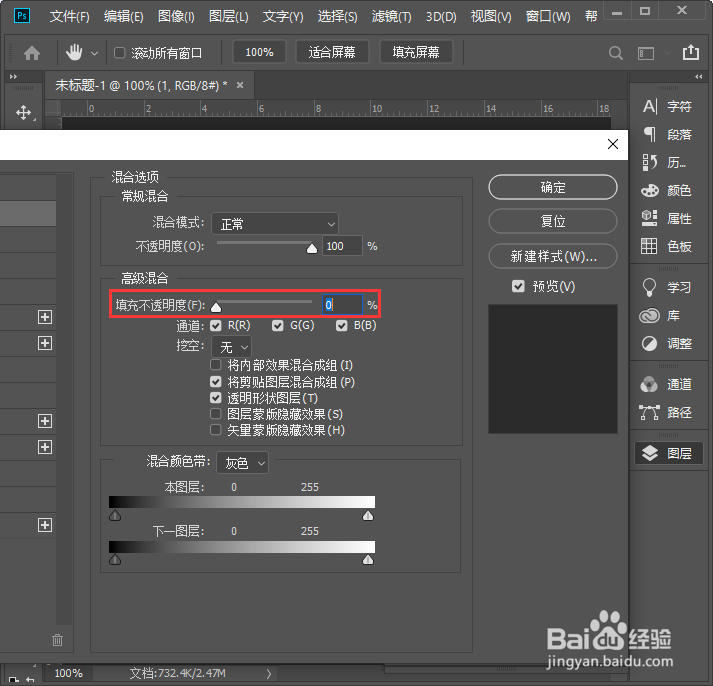
3、我们在【混合选项】里面,把不透明底调整为【0】,先不要点击确定,如图所示。
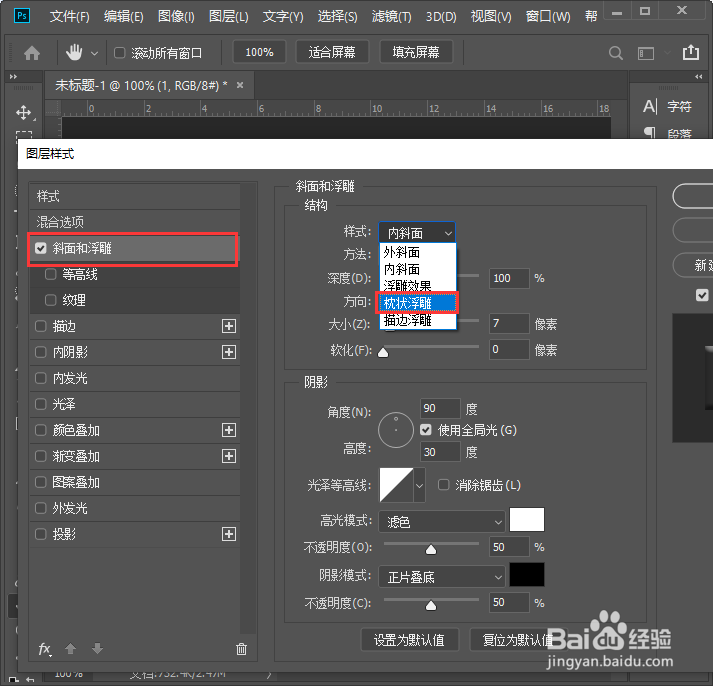
4、接着,我们混合选项下面点击【斜面和浮雕】,然后在样式里面选择【枕状浮雕】,如图所示。
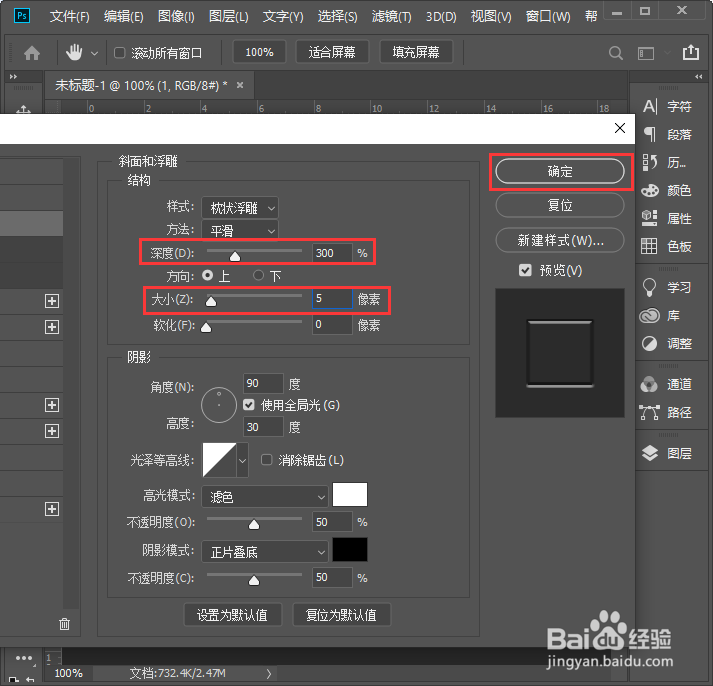
5、接下来,我们把深度调整为【300】,大小为【5】像素,然后点击【确定】,如图所示。
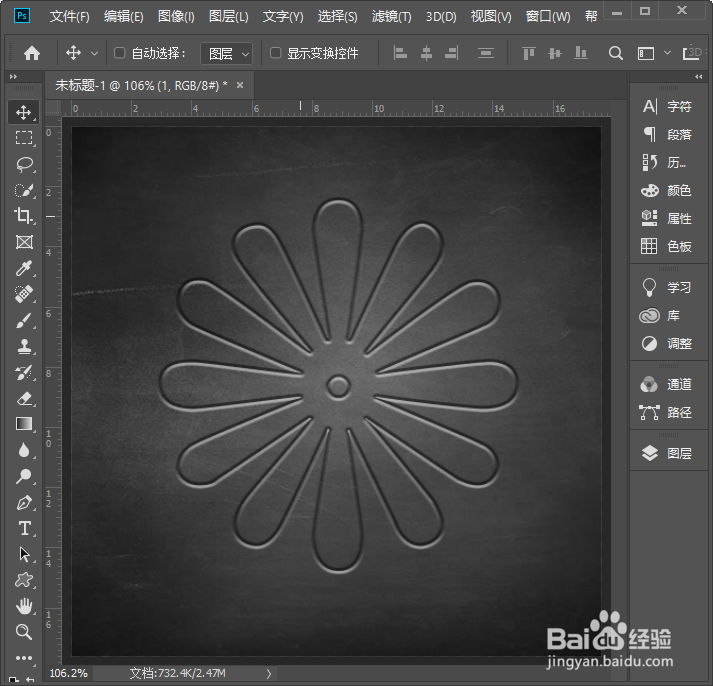
6、最后,我们看到花朵的图片已经变成压痕的效果了,如图所示。
1、首先,我们在黑色背景上面,拖入一张(需要制作压痕效果的)透明底的花朵图片,如图所示。
2、我们在图层里面选中透明底的花朵图片,点击【FX】打开【混合选项】,如图所示。
3、我们在【混合选项】里面,把不透明底调整为【0】,先不要点击确定,如图所示。
4、接着,我们混合选项下面点击【斜面和浮雕】,然后在样式里面选择【枕状浮雕】,如图所示。
5、接下来,我们把深度调整为【300】,大小为【5】像素,然后点击【确定】,如图所示。
6、最后,我们看到花朵的图片已经变成压痕的效果了,如图所示。